<p>您好,欢迎下载“复制过来文字背景带颜色怎么去除”教程。本文将详细介绍简单的方法,帮助您轻松去除复制文字中的背景色,使文字更加清晰自然。无论是在文档编辑、网页排版还是截图处理时,背景色问题常常困扰用户。通过几种实用技巧,您可以快速解决这一问题,提高工作效率。快来下载,一步步学习操作方法,让您的文字更加美观整洁吧!</p>
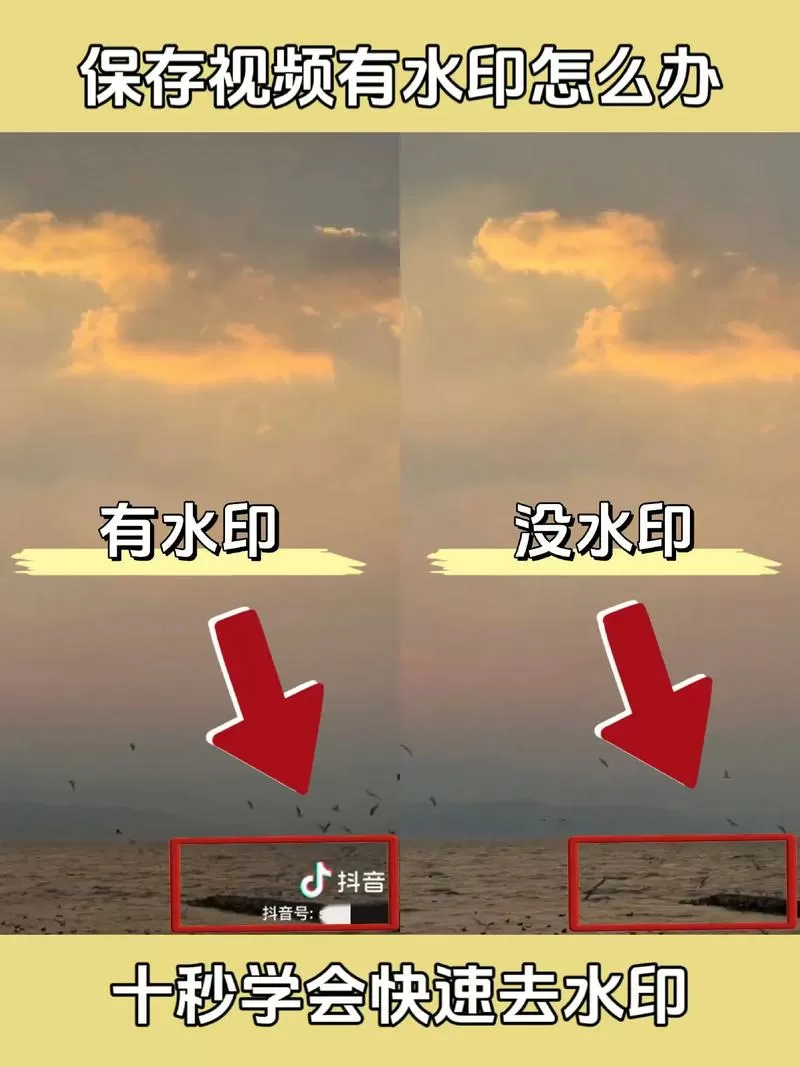
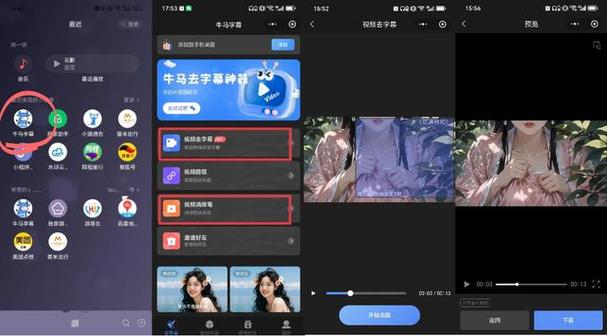
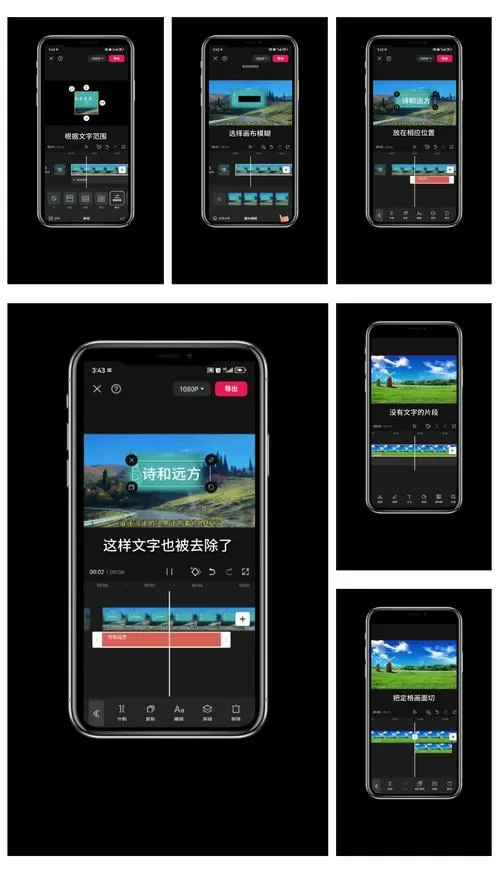
立即下载软件介绍 在日常视频编辑或内容制作中,常常会遇到视频中出现的水印、字幕或其他文字痕迹,这些内容可能影响观看体验或影响视频的专业性。针对这一痛点,本文推荐一款功能强大的视频去字迹软件,它能够高效、精准地清除视频中的文字,让你轻松获得干净、无痕的视觉效果。无论是修复旧视频、制作专业影片,还是个人创作,这款软件都能提供极大的帮助,满足不同用户的多样需求。 功能亮点 智能区域识别:软件利用先进的计算机视觉技术,自动检测视频中的文字区域,无需手动标记,大大节省操作时间。 多种去除模式:支持多种去字迹方案,包括背景补偿、内容填充和区域模糊等,用户可以根据不同场景选择最适合的方式。 批量处理能力:支持批量导入视频文件,自动批量去除多处文字,极大提升工作效率,尤其适合处理大量素材的用户。 高质量输出:确保去除后的视频画质不受影响,细节还原度高,避免出现模糊或色块残留,达到专业级别的修复效果。 支持多格式导出:兼容MP4、AVI、MOV等主流视频格式,满足不同平台和设备的播放需求。 软件特色 与传统的视频编辑工具相比,这款软件在界面设计上简洁直观,操作流程清晰,用户无需复杂的学习曲线就能快速上手。它采用了业界领先的图像处理算法,确保每一次去除操作都能精准到位,不会留下明显的痕迹。此外,软件整体性能优化良好,即使处理长视频或高清素材,也能保持流畅运行,极少出现卡顿或崩溃的情况。其交互设计考虑到用户的实际需求,提供一键预览、实时比对和多版本保存等实用功能,极大提升用户体验。 使用攻略 首先,启动软件后,点击“导入视频”按钮,将需要处理的视频文件加载到工作区。软件支持拖拽操作,也可以通过文件浏览器选择文件。导入后,软件会自动分析视频中的文字区域,识别结果会以高亮框标示出来。此时,你可以手动调整识别区域,确保没有遗漏或误判。接下来,选择适合的去除模式,比如背景补偿或内容填充。点击“开始处理”按钮,软件会自动进行去字迹操作,并在处理完成后显示预览效果。你可以通过“比较”功能,实时查看去除前后的差异,确认效果满意后,点击“导出”按钮,选择目标格式和存储路径,即可保存最终视频。此外,软件还支持批量处理,通过导入多个视频文件,统一应用去字迹操作,节省大量时间。 用户评价 科技宅小王:“这款软件真是我视频编辑的救星,操作简单,去字迹效果自然,没有残影,极大提升了我的作品质量。” 设计狮阿杰:“以前用过一些去水印的软件,效果都不理想。这款软件的背景补偿功能特别强大,几乎看不出曾经有文字存在。” 影像爱好者丽丽:“我经常需要修复旧影片,里面的字幕总是难以去除。这个工具让我轻松搞定,画质还原得相当不错。” 专业视频编辑师小明:“批量处理功能非常实用,效率提升了不少,特别适合我处理大量素材的需求,强烈推荐。”