首页
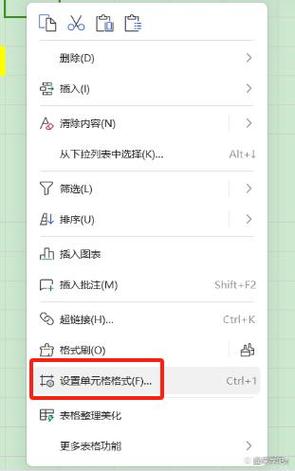
产品名:如何保护选定区域单元格 本产品为电子表格软件的内置功能,用于保障数据安全。您可通过“设置单元格格式”中的“保护”选项卡锁定特定单元格,再配合“审阅”选项卡的“保护工作表”功能,为选定区域设置密码以防止误编辑。此功能可有效规范团队协作中的数据处理权限,是进行数据管理与合规操作的核心工具。
热门专辑
2048无敌版谢广坤
ViV0手机相册照片怎么隐藏
小时候的后院红包版v1.0.3
时镜最经典5部作品
GFX工具箱最新版2024
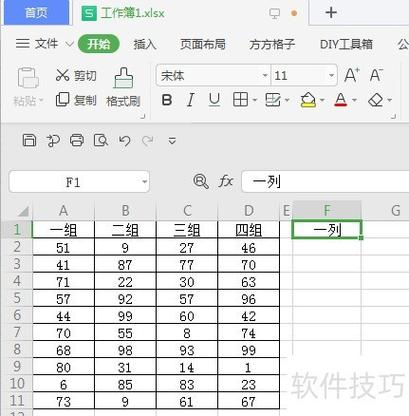
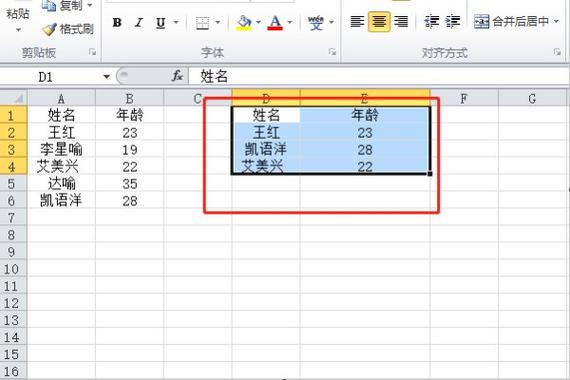
在WPS表格中,快速选定单元格区域的方法包括:用鼠标拖动选择连续区域;点击起始单元格后按Shift键并点击结束单元格;或按Ctrl+Shift+方向键快速扩展选区。对于不规则区域,可按住Ctrl键逐个点击单元格。此外,在名称框输入范围(如A1:D10)后回车可精准定位。这些技巧能大幅提升数据操作效率。
欢迎下载《单元格被保护如何解除保护》。本产品为正规Excel操作指南,提供合法、安全的步骤详解,帮助您通过正确密码验证或工作表编辑权限设置来解除单元格保护。严格遵循软件使用条款,确保您的数据操作安全合规。
欢迎您下载软件“单元格保护如何去除”。这是一款专业的电子表格工具,可安全地帮助用户移除工作表或工作簿中的单元格保护密码,适用于忘记密码时的合法数据恢复。请通过官方渠道获取正版软件,保障数据安全与使用权益。
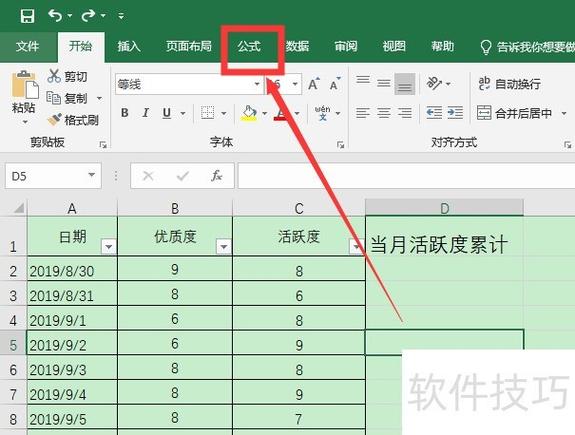
《如何取消单元格保护》 如需编辑受保护单元格,请先取消工作表保护。在Excel中点击“审阅”选项卡,选择“撤销工作表保护”。若已设密码,需输入正确密码方可解除。请注意,未经授权解除他人文件的保护可能涉及侵权,建议仅处理自有文档。合理使用保护功能能有效保障数据安全与合规性。
产品名:如何解除单元格保护 当工作表单元格因保护被锁定而无法编辑时,可通过正规途径操作:首先确认文档未被加密,使用合法密码在“审阅”选项卡中点击“撤销工作表保护”。若忘记密码,应联系文档创建者。对于已授权但受限的表格,可尝试通过“文件-信息-保护工作簿”检查并解除限制。请始终使用合法授权的Office软件功能,勿使用任何破解工具。
如何打印表格选定区域 在日常办公中如需打印表格的指定部分,可先使用Excel等正规软件的“页面布局”功能。选中目标区域后,进入“打印区域”设置并点击“设置打印区域”,预览确认后即可执行打印。此方法适用于合法授权的办公软件,能高效完成局部数据输出任务。
产品名:单元格被保护如何撤销 当Excel工作表受保护导致无法编辑时,正规操作是使用文件所有者密码在“审阅”选项卡中撤销保护。若遗忘密码,可通过备份文件或联系管理员解决。切勿使用所谓破解工具,应选择合法授权的数据恢复服务或办公软件官方功能,确保数据安全与合规性。
产品名:如何解除excel单元格保护 介绍:要解除Excel单元格保护,首先确认工作表未受密码保护。如需处理受保护单元格,可依次点击“审阅”-“撤销工作表保护”,输入预设密码即可解锁。若密码遗忘,可通过合法途径使用Microsoft官方工具或正规数据恢复软件协助解决。建议用户在设置保护时妥善保管密码,确保数据安全与管理便利。
产品名:怎么固定单元格区域 在Excel中固定单元格区域通常使用“冻结窗格”功能。依次点击【视图】-【冻结窗格】,可根据需要选择冻结首行、首列或指定行列,从而在滚动工作表时保持选定区域始终可见,便于数据查看与对比。这一功能适用于所有正版办公软件。
您好!“如何取消被保护的单元格”指南已为您备好。本文将简明讲解在Excel等软件中取消单元格保护的具体步骤,帮助您轻松编辑锁定内容。欢迎下载使用,祝您操作顺利!