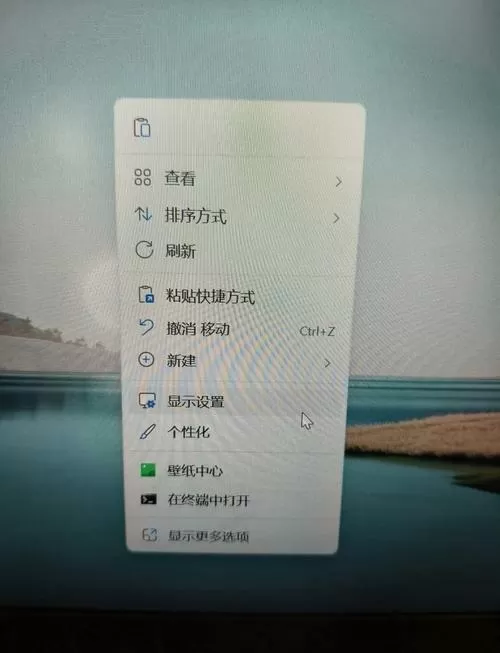
<h3>软件介绍</h3> <p>在日常使用电脑的过程中,许多用户会遇到无法正常输入文字的问题,这可能由多种原因引起,如驱动冲突、系统设置错误或硬件故障等。为了帮助用户快速恢复正常输入状态,我们推荐使用“输入修复助手”这款专业软件。它专为解决电脑输入异常设计,能够高效诊断并修复多种输入相关问题,让用户无需繁琐操作即可恢复正常打字体验。无论是办公、学习还是娱乐,确保输入流畅是提升效率的关键,这款软件正是你的最佳帮手。</p> <h3>功能亮点</h3> <ul> <li><strong>智能故障诊断:</strong>软件内置多项检测机制,能够自动扫描系统配置、驱动状态以及输入法组件,快速定位导致输入异常的根本原因。</li> <li><strong>一键修复方案:</strong>针对常见问题提供一键修复功能,用户只需点击几下,即可自动执行修复流程,无需复杂操作或深度技术知识。</li> <li><strong>输入法管理:</strong>支持多种输入法的管理与修复,包括拼音、五笔、手写等,确保每一种输入工具都能正常运行。</li> <li><strong>系统优化辅助:</strong>结合系统优化工具,提升整体系统稳定性,减少输入异常的发生频率,延长电脑使用寿命。</li> <li><strong>详细故障记录:</strong>提供详细的故障检测报告,帮助用户了解问题来源,便于日后预防与维护。</li> </ul> <h3>软件特色</h3> <p>“输入修复助手”在界面设计上追求简洁直观,用户无需复杂操作即可完成大部分修复任务。软件采用现代化的交互设计,所有功能分类明确,按钮布局合理,操作流程流畅自然。此外,它具有高度的智能化,能根据不同的故障表现自动推荐最适合的修复方案,极大提升修复效率。性能方面,软件优化了检测算法,运行速度快,消耗资源少,即使在配置较低的电脑上也能流畅运行。与市场上其他修复工具相比,它更注重用户体验与修复效果的结合,真正做到修得快、修得准、用得省心。</p> <h3>使用攻略</h3> <p>首次使用“输入修复助手”时,建议按照以下步骤操作,以确保修复效果最大化:</p> <ol> <li><strong>下载安装:</strong>点击页面上的下载按钮,下载安装包,完成安装后启动软件,确保软件版本为最新。</li> <li><strong>初始化扫描:</strong>打开软件后,点击“开始检测”按钮,软件会自动扫描系统中的输入设备、驱动状态以及输入法组件。</li> <li><strong>查看检测报告:</strong>扫描完成后,系统会生成详细的故障报告,用户可以查看具体的问题,例如驱动异常、输入法冲突等。</li> <li><strong>选择修复方案:</strong>根据检测结果,点击“自动修复”按钮,软件会根据不同问题自动匹配最佳修复策略,用户也可以手动选择特定修复项。</li> <li><strong>完成修复后重启:</strong>修复完成后,建议重启电脑以确保所有更改生效。</li> <li><strong>验证效果:</strong>重启后,尝试在文本编辑器中输入文字,确认问题是否已解决。如仍有问题,可再次检测或联系技术支持。</li> </ol> <p>此外,软件还提供“快速修复”模式,适合临时紧急修复,用户只需点击一次即可完成常见问题的修复操作。对于高级用户,还可以利用“手动修复”功能,深入调整输入法参数或驱动设置,以获得更个性化的维护体验。</p> <h3>用户评价</h3> <p><strong>科技宅小王:</strong>“这个软件真是救星!之前输入总是卡顿,试过各种办法都没用,使用这个工具后,问题都解决了,操作也很方便,推荐给身边的朋友。”</p> <p><strong>设计狮阿杰:</strong>“界面简洁明了,功能强大,特别喜欢它的自动检测和一键修复功能,大大节省了我的时间。系统稳定性也提升不少。”</p> <p><strong>办公达人小李:</strong>“工作中经常遇到输入异常,使用这款软件后,几分钟就搞定了问题,效率提升了不少。非常值得拥有的实用工具。”</p> <p><strong>学习狂小张:</strong>“在学习过程中,打字时总出现输入不了的情况,这软件帮我解决了大问题,让我能专心学习,没有后顾之忧。”</p> <p><strong>技术控阿明:</strong>“对我来说,除了修复功能,还喜欢它详细的检测报告,能帮我更好理解电脑的状态,也方便我进行日常维护。”</p>
立即下载<h3>软件介绍</h3> <p>在日常使用电脑的过程中,许多用户会遇到无法正常输入文字的问题,这可能由多种原因引起,如驱动冲突、系统设置错误或硬件故障等。为了帮助用户快速恢复正常输入状态,我们推荐使用“输入修复助手”这款专业软件。它专为解决电脑输入异常设计,能够高效诊断并修复多种输入相关问题,让用户无需繁琐操作即可恢复正常打字体验。无论是办公、学习还是娱乐,确保输入流畅是提升效率的关键,这款软件正是你的最佳帮手。</p> <h3>功能亮点</h3> <ul> <li><strong>智能故障诊断:</strong>软件内置多项检测机制,能够自动扫描系统配置、驱动状态以及输入法组件,快速定位导致输入异常的根本原因。</li> <li><strong>一键修复方案:</strong>针对常见问题提供一键修复功能,用户只需点击几下,即可自动执行修复流程,无需复杂操作或深度技术知识。</li> <li><strong>输入法管理:</strong>支持多种输入法的管理与修复,包括拼音、五笔、手写等,确保每一种输入工具都能正常运行。</li> <li><strong>系统优化辅助:</strong>结合系统优化工具,提升整体系统稳定性,减少输入异常的发生频率,延长电脑使用寿命。</li> <li><strong>详细故障记录:</strong>提供详细的故障检测报告,帮助用户了解问题来源,便于日后预防与维护。</li> </ul> <h3>软件特色</h3> <p>“输入修复助手”在界面设计上追求简洁直观,用户无需复杂操作即可完成大部分修复任务。软件采用现代化的交互设计,所有功能分类明确,按钮布局合理,操作流程流畅自然。此外,它具有高度的智能化,能根据不同的故障表现自动推荐最适合的修复方案,极大提升修复效率。性能方面,软件优化了检测算法,运行速度快,消耗资源少,即使在配置较低的电脑上也能流畅运行。与市场上其他修复工具相比,它更注重用户体验与修复效果的结合,真正做到修得快、修得准、用得省心。</p> <h3>使用攻略</h3> <p>首次使用“输入修复助手”时,建议按照以下步骤操作,以确保修复效果最大化:</p> <ol> <li><strong>下载安装:</strong>点击页面上的下载按钮,下载安装包,完成安装后启动软件,确保软件版本为最新。</li> <li><strong>初始化扫描:</strong>打开软件后,点击“开始检测”按钮,软件会自动扫描系统中的输入设备、驱动状态以及输入法组件。</li> <li><strong>查看检测报告:</strong>扫描完成后,系统会生成详细的故障报告,用户可以查看具体的问题,例如驱动异常、输入法冲突等。</li> <li><strong>选择修复方案:</strong>根据检测结果,点击“自动修复”按钮,软件会根据不同问题自动匹配最佳修复策略,用户也可以手动选择特定修复项。</li> <li><strong>完成修复后重启:</strong>修复完成后,建议重启电脑以确保所有更改生效。</li> <li><strong>验证效果:</strong>重启后,尝试在文本编辑器中输入文字,确认问题是否已解决。如仍有问题,可再次检测或联系技术支持。</li> </ol> <p>此外,软件还提供“快速修复”模式,适合临时紧急修复,用户只需点击一次即可完成常见问题的修复操作。对于高级用户,还可以利用“手动修复”功能,深入调整输入法参数或驱动设置,以获得更个性化的维护体验。</p> <h3>用户评价</h3> <p><strong>科技宅小王:</strong>“这个软件真是救星!之前输入总是卡顿,试过各种办法都没用,使用这个工具后,问题都解决了,操作也很方便,推荐给身边的朋友。”</p> <p><strong>设计狮阿杰:</strong>“界面简洁明了,功能强大,特别喜欢它的自动检测和一键修复功能,大大节省了我的时间。系统稳定性也提升不少。”</p> <p><strong>办公达人小李:</strong>“工作中经常遇到输入异常,使用这款软件后,几分钟就搞定了问题,效率提升了不少。非常值得拥有的实用工具。”</p> <p><strong>学习狂小张:</strong>“在学习过程中,打字时总出现输入不了的情况,这软件帮我解决了大问题,让我能专心学习,没有后顾之忧。”</p> <p><strong>技术控阿明:</strong>“对我来说,除了修复功能,还喜欢它详细的检测报告,能帮我更好理解电脑的状态,也方便我进行日常维护。”</p>
<h3>软件介绍</h3> <p>在日常使用电脑的过程中,许多用户会遇到无法正常输入文字的问题,这可能由多种原因引起,如驱动冲突、系统设置错误或硬件故障等。为了帮助用户快速恢复正常输入状态,我们推荐使用“输入修复助手”这款专业软件。它专为解决电脑输入异常设计,能够高效诊断并修复多种输入相关问题,让用户无需繁琐操作即可恢复正常打字体验。无论是办公、学习还是娱乐,确保输入流畅是提升效率的关键,这款软件正是你的最佳帮手。</p> <h3>功能亮点</h3> <ul> <li><strong>智能故障诊断:</strong>软件内置多项检测机制,能够自动扫描系统配置、驱动状态以及输入法组件,快速定位导致输入异常的根本原因。</li> <li><strong>一键修复方案:</strong>针对常见问题提供一键修复功能,用户只需点击几下,即可自动执行修复流程,无需复杂操作或深度技术知识。</li> <li><strong>输入法管理:</strong>支持多种输入法的管理与修复,包括拼音、五笔、手写等,确保每一种输入工具都能正常运行。</li> <li><strong>系统优化辅助:</strong>结合系统优化工具,提升整体系统稳定性,减少输入异常的发生频率,延长电脑使用寿命。</li> <li><strong>详细故障记录:</strong>提供详细的故障检测报告,帮助用户了解问题来源,便于日后预防与维护。</li> </ul> <h3>软件特色</h3> <p>“输入修复助手”在界面设计上追求简洁直观,用户无需复杂操作即可完成大部分修复任务。软件采用现代化的交互设计,所有功能分类明确,按钮布局合理,操作流程流畅自然。此外,它具有高度的智能化,能根据不同的故障表现自动推荐最适合的修复方案,极大提升修复效率。性能方面,软件优化了检测算法,运行速度快,消耗资源少,即使在配置较低的电脑上也能流畅运行。与市场上其他修复工具相比,它更注重用户体验与修复效果的结合,真正做到修得快、修得准、用得省心。</p> <h3>使用攻略</h3> <p>首次使用“输入修复助手”时,建议按照以下步骤操作,以确保修复效果最大化:</p> <ol> <li><strong>下载安装:</strong>点击页面上的下载按钮,下载安装包,完成安装后启动软件,确保软件版本为最新。</li> <li><strong>初始化扫描:</strong>打开软件后,点击“开始检测”按钮,软件会自动扫描系统中的输入设备、驱动状态以及输入法组件。</li> <li><strong>查看检测报告:</strong>扫描完成后,系统会生成详细的故障报告,用户可以查看具体的问题,例如驱动异常、输入法冲突等。</li> <li><strong>选择修复方案:</strong>根据检测结果,点击“自动修复”按钮,软件会根据不同问题自动匹配最佳修复策略,用户也可以手动选择特定修复项。</li> <li><strong>完成修复后重启:</strong>修复完成后,建议重启电脑以确保所有更改生效。</li> <li><strong>验证效果:</strong>重启后,尝试在文本编辑器中输入文字,确认问题是否已解决。如仍有问题,可再次检测或联系技术支持。</li> </ol> <p>此外,软件还提供“快速修复”模式,适合临时紧急修复,用户只需点击一次即可完成常见问题的修复操作。对于高级用户,还可以利用“手动修复”功能,深入调整输入法参数或驱动设置,以获得更个性化的维护体验。</p> <h3>用户评价</h3> <p><strong>科技宅小王:</strong>“这个软件真是救星!之前输入总是卡顿,试过各种办法都没用,使用这个工具后,问题都解决了,操作也很方便,推荐给身边的朋友。”</p> <p><strong>设计狮阿杰:</strong>“界面简洁明了,功能强大,特别喜欢它的自动检测和一键修复功能,大大节省了我的时间。系统稳定性也提升不少。”</p> <p><strong>办公达人小李:</strong>“工作中经常遇到输入异常,使用这款软件后,几分钟就搞定了问题,效率提升了不少。非常值得拥有的实用工具。”</p> <p><strong>学习狂小张:</strong>“在学习过程中,打字时总出现输入不了的情况,这软件帮我解决了大问题,让我能专心学习,没有后顾之忧。”</p> <p><strong>技术控阿明:</strong>“对我来说,除了修复功能,还喜欢它详细的检测报告,能帮我更好理解电脑的状态,也方便我进行日常维护。”</p>
<h3>软件介绍</h3> <p>在日常使用电脑的过程中,许多用户会遇到无法正常输入文字的问题,这可能由多种原因引起,如驱动冲突、系统设置错误或硬件故障等。为了帮助用户快速恢复正常输入状态,我们推荐使用“输入修复助手”这款专业软件。它专为解决电脑输入异常设计,能够高效诊断并修复多种输入相关问题,让用户无需繁琐操作即可恢复正常打字体验。无论是办公、学习还是娱乐,确保输入流畅是提升效率的关键,这款软件正是你的最佳帮手。</p> <h3>功能亮点</h3> <ul> <li><strong>智能故障诊断:</strong>软件内置多项检测机制,能够自动扫描系统配置、驱动状态以及输入法组件,快速定位导致输入异常的根本原因。</li> <li><strong>一键修复方案:</strong>针对常见问题提供一键修复功能,用户只需点击几下,即可自动执行修复流程,无需复杂操作或深度技术知识。</li> <li><strong>输入法管理:</strong>支持多种输入法的管理与修复,包括拼音、五笔、手写等,确保每一种输入工具都能正常运行。</li> <li><strong>系统优化辅助:</strong>结合系统优化工具,提升整体系统稳定性,减少输入异常的发生频率,延长电脑使用寿命。</li> <li><strong>详细故障记录:</strong>提供详细的故障检测报告,帮助用户了解问题来源,便于日后预防与维护。</li> </ul> <h3>软件特色</h3> <p>“输入修复助手”在界面设计上追求简洁直观,用户无需复杂操作即可完成大部分修复任务。软件采用现代化的交互设计,所有功能分类明确,按钮布局合理,操作流程流畅自然。此外,它具有高度的智能化,能根据不同的故障表现自动推荐最适合的修复方案,极大提升修复效率。性能方面,软件优化了检测算法,运行速度快,消耗资源少,即使在配置较低的电脑上也能流畅运行。与市场上其他修复工具相比,它更注重用户体验与修复效果的结合,真正做到修得快、修得准、用得省心。</p> <h3>使用攻略</h3> <p>首次使用“输入修复助手”时,建议按照以下步骤操作,以确保修复效果最大化:</p> <ol> <li><strong>下载安装:</strong>点击页面上的下载按钮,下载安装包,完成安装后启动软件,确保软件版本为最新。</li> <li><strong>初始化扫描:</strong>打开软件后,点击“开始检测”按钮,软件会自动扫描系统中的输入设备、驱动状态以及输入法组件。</li> <li><strong>查看检测报告:</strong>扫描完成后,系统会生成详细的故障报告,用户可以查看具体的问题,例如驱动异常、输入法冲突等。</li> <li><strong>选择修复方案:</strong>根据检测结果,点击“自动修复”按钮,软件会根据不同问题自动匹配最佳修复策略,用户也可以手动选择特定修复项。</li> <li><strong>完成修复后重启:</strong>修复完成后,建议重启电脑以确保所有更改生效。</li> <li><strong>验证效果:</strong>重启后,尝试在文本编辑器中输入文字,确认问题是否已解决。如仍有问题,可再次检测或联系技术支持。</li> </ol> <p>此外,软件还提供“快速修复”模式,适合临时紧急修复,用户只需点击一次即可完成常见问题的修复操作。对于高级用户,还可以利用“手动修复”功能,深入调整输入法参数或驱动设置,以获得更个性化的维护体验。</p> <h3>用户评价</h3> <p><strong>科技宅小王:</strong>“这个软件真是救星!之前输入总是卡顿,试过各种办法都没用,使用这个工具后,问题都解决了,操作也很方便,推荐给身边的朋友。”</p> <p><strong>设计狮阿杰:</strong>“界面简洁明了,功能强大,特别喜欢它的自动检测和一键修复功能,大大节省了我的时间。系统稳定性也提升不少。”</p> <p><strong>办公达人小李:</strong>“工作中经常遇到输入异常,使用这款软件后,几分钟就搞定了问题,效率提升了不少。非常值得拥有的实用工具。”</p> <p><strong>学习狂小张:</strong>“在学习过程中,打字时总出现输入不了的情况,这软件帮我解决了大问题,让我能专心学习,没有后顾之忧。”</p> <p><strong>技术控阿明:</strong>“对我来说,除了修复功能,还喜欢它详细的检测报告,能帮我更好理解电脑的状态,也方便我进行日常维护。”</p>
<h3>软件介绍</h3> <p>在日常使用电脑的过程中,许多用户会遇到无法正常输入文字的问题,这可能由多种原因引起,如驱动冲突、系统设置错误或硬件故障等。为了帮助用户快速恢复正常输入状态,我们推荐使用“输入修复助手”这款专业软件。它专为解决电脑输入异常设计,能够高效诊断并修复多种输入相关问题,让用户无需繁琐操作即可恢复正常打字体验。无论是办公、学习还是娱乐,确保输入流畅是提升效率的关键,这款软件正是你的最佳帮手。</p> <h3>功能亮点</h3> <ul> <li><strong>智能故障诊断:</strong>软件内置多项检测机制,能够自动扫描系统配置、驱动状态以及输入法组件,快速定位导致输入异常的根本原因。</li> <li><strong>一键修复方案:</strong>针对常见问题提供一键修复功能,用户只需点击几下,即可自动执行修复流程,无需复杂操作或深度技术知识。</li> <li><strong>输入法管理:</strong>支持多种输入法的管理与修复,包括拼音、五笔、手写等,确保每一种输入工具都能正常运行。</li> <li><strong>系统优化辅助:</strong>结合系统优化工具,提升整体系统稳定性,减少输入异常的发生频率,延长电脑使用寿命。</li> <li><strong>详细故障记录:</strong>提供详细的故障检测报告,帮助用户了解问题来源,便于日后预防与维护。</li> </ul> <h3>软件特色</h3> <p>“输入修复助手”在界面设计上追求简洁直观,用户无需复杂操作即可完成大部分修复任务。软件采用现代化的交互设计,所有功能分类明确,按钮布局合理,操作流程流畅自然。此外,它具有高度的智能化,能根据不同的故障表现自动推荐最适合的修复方案,极大提升修复效率。性能方面,软件优化了检测算法,运行速度快,消耗资源少,即使在配置较低的电脑上也能流畅运行。与市场上其他修复工具相比,它更注重用户体验与修复效果的结合,真正做到修得快、修得准、用得省心。</p> <h3>使用攻略</h3> <p>首次使用“输入修复助手”时,建议按照以下步骤操作,以确保修复效果最大化:</p> <ol> <li><strong>下载安装:</strong>点击页面上的下载按钮,下载安装包,完成安装后启动软件,确保软件版本为最新。</li> <li><strong>初始化扫描:</strong>打开软件后,点击“开始检测”按钮,软件会自动扫描系统中的输入设备、驱动状态以及输入法组件。</li> <li><strong>查看检测报告:</strong>扫描完成后,系统会生成详细的故障报告,用户可以查看具体的问题,例如驱动异常、输入法冲突等。</li> <li><strong>选择修复方案:</strong>根据检测结果,点击“自动修复”按钮,软件会根据不同问题自动匹配最佳修复策略,用户也可以手动选择特定修复项。</li> <li><strong>完成修复后重启:</strong>修复完成后,建议重启电脑以确保所有更改生效。</li> <li><strong>验证效果:</strong>重启后,尝试在文本编辑器中输入文字,确认问题是否已解决。如仍有问题,可再次检测或联系技术支持。</li> </ol> <p>此外,软件还提供“快速修复”模式,适合临时紧急修复,用户只需点击一次即可完成常见问题的修复操作。对于高级用户,还可以利用“手动修复”功能,深入调整输入法参数或驱动设置,以获得更个性化的维护体验。</p> <h3>用户评价</h3> <p><strong>科技宅小王:</strong>“这个软件真是救星!之前输入总是卡顿,试过各种办法都没用,使用这个工具后,问题都解决了,操作也很方便,推荐给身边的朋友。”</p> <p><strong>设计狮阿杰:</strong>“界面简洁明了,功能强大,特别喜欢它的自动检测和一键修复功能,大大节省了我的时间。系统稳定性也提升不少。”</p> <p><strong>办公达人小李:</strong>“工作中经常遇到输入异常,使用这款软件后,几分钟就搞定了问题,效率提升了不少。非常值得拥有的实用工具。”</p> <p><strong>学习狂小张:</strong>“在学习过程中,打字时总出现输入不了的情况,这软件帮我解决了大问题,让我能专心学习,没有后顾之忧。”</p> <p><strong>技术控阿明:</strong>“对我来说,除了修复功能,还喜欢它详细的检测报告,能帮我更好理解电脑的状态,也方便我进行日常维护。”</p>
<h3>软件介绍</h3> <p>在日常使用电脑的过程中,许多用户会遇到无法正常输入文字的问题,这可能由多种原因引起,如驱动冲突、系统设置错误或硬件故障等。为了帮助用户快速恢复正常输入状态,我们推荐使用“输入修复助手”这款专业软件。它专为解决电脑输入异常设计,能够高效诊断并修复多种输入相关问题,让用户无需繁琐操作即可恢复正常打字体验。无论是办公、学习还是娱乐,确保输入流畅是提升效率的关键,这款软件正是你的最佳帮手。</p> <h3>功能亮点</h3> <ul> <li><strong>智能故障诊断:</strong>软件内置多项检测机制,能够自动扫描系统配置、驱动状态以及输入法组件,快速定位导致输入异常的根本原因。</li> <li><strong>一键修复方案:</strong>针对常见问题提供一键修复功能,用户只需点击几下,即可自动执行修复流程,无需复杂操作或深度技术知识。</li> <li><strong>输入法管理:</strong>支持多种输入法的管理与修复,包括拼音、五笔、手写等,确保每一种输入工具都能正常运行。</li> <li><strong>系统优化辅助:</strong>结合系统优化工具,提升整体系统稳定性,减少输入异常的发生频率,延长电脑使用寿命。</li> <li><strong>详细故障记录:</strong>提供详细的故障检测报告,帮助用户了解问题来源,便于日后预防与维护。</li> </ul> <h3>软件特色</h3> <p>“输入修复助手”在界面设计上追求简洁直观,用户无需复杂操作即可完成大部分修复任务。软件采用现代化的交互设计,所有功能分类明确,按钮布局合理,操作流程流畅自然。此外,它具有高度的智能化,能根据不同的故障表现自动推荐最适合的修复方案,极大提升修复效率。性能方面,软件优化了检测算法,运行速度快,消耗资源少,即使在配置较低的电脑上也能流畅运行。与市场上其他修复工具相比,它更注重用户体验与修复效果的结合,真正做到修得快、修得准、用得省心。</p> <h3>使用攻略</h3> <p>首次使用“输入修复助手”时,建议按照以下步骤操作,以确保修复效果最大化:</p> <ol> <li><strong>下载安装:</strong>点击页面上的下载按钮,下载安装包,完成安装后启动软件,确保软件版本为最新。</li> <li><strong>初始化扫描:</strong>打开软件后,点击“开始检测”按钮,软件会自动扫描系统中的输入设备、驱动状态以及输入法组件。</li> <li><strong>查看检测报告:</strong>扫描完成后,系统会生成详细的故障报告,用户可以查看具体的问题,例如驱动异常、输入法冲突等。</li> <li><strong>选择修复方案:</strong>根据检测结果,点击“自动修复”按钮,软件会根据不同问题自动匹配最佳修复策略,用户也可以手动选择特定修复项。</li> <li><strong>完成修复后重启:</strong>修复完成后,建议重启电脑以确保所有更改生效。</li> <li><strong>验证效果:</strong>重启后,尝试在文本编辑器中输入文字,确认问题是否已解决。如仍有问题,可再次检测或联系技术支持。</li> </ol> <p>此外,软件还提供“快速修复”模式,适合临时紧急修复,用户只需点击一次即可完成常见问题的修复操作。对于高级用户,还可以利用“手动修复”功能,深入调整输入法参数或驱动设置,以获得更个性化的维护体验。</p> <h3>用户评价</h3> <p><strong>科技宅小王:</strong>“这个软件真是救星!之前输入总是卡顿,试过各种办法都没用,使用这个工具后,问题都解决了,操作也很方便,推荐给身边的朋友。”</p> <p><strong>设计狮阿杰:</strong>“界面简洁明了,功能强大,特别喜欢它的自动检测和一键修复功能,大大节省了我的时间。系统稳定性也提升不少。”</p> <p><strong>办公达人小李:</strong>“工作中经常遇到输入异常,使用这款软件后,几分钟就搞定了问题,效率提升了不少。非常值得拥有的实用工具。”</p> <p><strong>学习狂小张:</strong>“在学习过程中,打字时总出现输入不了的情况,这软件帮我解决了大问题,让我能专心学习,没有后顾之忧。”</p> <p><strong>技术控阿明:</strong>“对我来说,除了修复功能,还喜欢它详细的检测报告,能帮我更好理解电脑的状态,也方便我进行日常维护。”</p>
<h3>软件介绍</h3> <p>在日常使用电脑的过程中,许多用户会遇到无法正常输入文字的问题,这可能由多种原因引起,如驱动冲突、系统设置错误或硬件故障等。为了帮助用户快速恢复正常输入状态,我们推荐使用“输入修复助手”这款专业软件。它专为解决电脑输入异常设计,能够高效诊断并修复多种输入相关问题,让用户无需繁琐操作即可恢复正常打字体验。无论是办公、学习还是娱乐,确保输入流畅是提升效率的关键,这款软件正是你的最佳帮手。</p> <h3>功能亮点</h3> <ul> <li><strong>智能故障诊断:</strong>软件内置多项检测机制,能够自动扫描系统配置、驱动状态以及输入法组件,快速定位导致输入异常的根本原因。</li> <li><strong>一键修复方案:</strong>针对常见问题提供一键修复功能,用户只需点击几下,即可自动执行修复流程,无需复杂操作或深度技术知识。</li> <li><strong>输入法管理:</strong>支持多种输入法的管理与修复,包括拼音、五笔、手写等,确保每一种输入工具都能正常运行。</li> <li><strong>系统优化辅助:</strong>结合系统优化工具,提升整体系统稳定性,减少输入异常的发生频率,延长电脑使用寿命。</li> <li><strong>详细故障记录:</strong>提供详细的故障检测报告,帮助用户了解问题来源,便于日后预防与维护。</li> </ul> <h3>软件特色</h3> <p>“输入修复助手”在界面设计上追求简洁直观,用户无需复杂操作即可完成大部分修复任务。软件采用现代化的交互设计,所有功能分类明确,按钮布局合理,操作流程流畅自然。此外,它具有高度的智能化,能根据不同的故障表现自动推荐最适合的修复方案,极大提升修复效率。性能方面,软件优化了检测算法,运行速度快,消耗资源少,即使在配置较低的电脑上也能流畅运行。与市场上其他修复工具相比,它更注重用户体验与修复效果的结合,真正做到修得快、修得准、用得省心。</p> <h3>使用攻略</h3> <p>首次使用“输入修复助手”时,建议按照以下步骤操作,以确保修复效果最大化:</p> <ol> <li><strong>下载安装:</strong>点击页面上的下载按钮,下载安装包,完成安装后启动软件,确保软件版本为最新。</li> <li><strong>初始化扫描:</strong>打开软件后,点击“开始检测”按钮,软件会自动扫描系统中的输入设备、驱动状态以及输入法组件。</li> <li><strong>查看检测报告:</strong>扫描完成后,系统会生成详细的故障报告,用户可以查看具体的问题,例如驱动异常、输入法冲突等。</li> <li><strong>选择修复方案:</strong>根据检测结果,点击“自动修复”按钮,软件会根据不同问题自动匹配最佳修复策略,用户也可以手动选择特定修复项。</li> <li><strong>完成修复后重启:</strong>修复完成后,建议重启电脑以确保所有更改生效。</li> <li><strong>验证效果:</strong>重启后,尝试在文本编辑器中输入文字,确认问题是否已解决。如仍有问题,可再次检测或联系技术支持。</li> </ol> <p>此外,软件还提供“快速修复”模式,适合临时紧急修复,用户只需点击一次即可完成常见问题的修复操作。对于高级用户,还可以利用“手动修复”功能,深入调整输入法参数或驱动设置,以获得更个性化的维护体验。</p> <h3>用户评价</h3> <p><strong>科技宅小王:</strong>“这个软件真是救星!之前输入总是卡顿,试过各种办法都没用,使用这个工具后,问题都解决了,操作也很方便,推荐给身边的朋友。”</p> <p><strong>设计狮阿杰:</strong>“界面简洁明了,功能强大,特别喜欢它的自动检测和一键修复功能,大大节省了我的时间。系统稳定性也提升不少。”</p> <p><strong>办公达人小李:</strong>“工作中经常遇到输入异常,使用这款软件后,几分钟就搞定了问题,效率提升了不少。非常值得拥有的实用工具。”</p> <p><strong>学习狂小张:</strong>“在学习过程中,打字时总出现输入不了的情况,这软件帮我解决了大问题,让我能专心学习,没有后顾之忧。”</p> <p><strong>技术控阿明:</strong>“对我来说,除了修复功能,还喜欢它详细的检测报告,能帮我更好理解电脑的状态,也方便我进行日常维护。”</p>
<h3>软件介绍</h3> <p>在日常使用电脑的过程中,许多用户会遇到无法正常输入文字的问题,这可能由多种原因引起,如驱动冲突、系统设置错误或硬件故障等。为了帮助用户快速恢复正常输入状态,我们推荐使用“输入修复助手”这款专业软件。它专为解决电脑输入异常设计,能够高效诊断并修复多种输入相关问题,让用户无需繁琐操作即可恢复正常打字体验。无论是办公、学习还是娱乐,确保输入流畅是提升效率的关键,这款软件正是你的最佳帮手。</p> <h3>功能亮点</h3> <ul> <li><strong>智能故障诊断:</strong>软件内置多项检测机制,能够自动扫描系统配置、驱动状态以及输入法组件,快速定位导致输入异常的根本原因。</li> <li><strong>一键修复方案:</strong>针对常见问题提供一键修复功能,用户只需点击几下,即可自动执行修复流程,无需复杂操作或深度技术知识。</li> <li><strong>输入法管理:</strong>支持多种输入法的管理与修复,包括拼音、五笔、手写等,确保每一种输入工具都能正常运行。</li> <li><strong>系统优化辅助:</strong>结合系统优化工具,提升整体系统稳定性,减少输入异常的发生频率,延长电脑使用寿命。</li> <li><strong>详细故障记录:</strong>提供详细的故障检测报告,帮助用户了解问题来源,便于日后预防与维护。</li> </ul> <h3>软件特色</h3> <p>“输入修复助手”在界面设计上追求简洁直观,用户无需复杂操作即可完成大部分修复任务。软件采用现代化的交互设计,所有功能分类明确,按钮布局合理,操作流程流畅自然。此外,它具有高度的智能化,能根据不同的故障表现自动推荐最适合的修复方案,极大提升修复效率。性能方面,软件优化了检测算法,运行速度快,消耗资源少,即使在配置较低的电脑上也能流畅运行。与市场上其他修复工具相比,它更注重用户体验与修复效果的结合,真正做到修得快、修得准、用得省心。</p> <h3>使用攻略</h3> <p>首次使用“输入修复助手”时,建议按照以下步骤操作,以确保修复效果最大化:</p> <ol> <li><strong>下载安装:</strong>点击页面上的下载按钮,下载安装包,完成安装后启动软件,确保软件版本为最新。</li> <li><strong>初始化扫描:</strong>打开软件后,点击“开始检测”按钮,软件会自动扫描系统中的输入设备、驱动状态以及输入法组件。</li> <li><strong>查看检测报告:</strong>扫描完成后,系统会生成详细的故障报告,用户可以查看具体的问题,例如驱动异常、输入法冲突等。</li> <li><strong>选择修复方案:</strong>根据检测结果,点击“自动修复”按钮,软件会根据不同问题自动匹配最佳修复策略,用户也可以手动选择特定修复项。</li> <li><strong>完成修复后重启:</strong>修复完成后,建议重启电脑以确保所有更改生效。</li> <li><strong>验证效果:</strong>重启后,尝试在文本编辑器中输入文字,确认问题是否已解决。如仍有问题,可再次检测或联系技术支持。</li> </ol> <p>此外,软件还提供“快速修复”模式,适合临时紧急修复,用户只需点击一次即可完成常见问题的修复操作。对于高级用户,还可以利用“手动修复”功能,深入调整输入法参数或驱动设置,以获得更个性化的维护体验。</p> <h3>用户评价</h3> <p><strong>科技宅小王:</strong>“这个软件真是救星!之前输入总是卡顿,试过各种办法都没用,使用这个工具后,问题都解决了,操作也很方便,推荐给身边的朋友。”</p> <p><strong>设计狮阿杰:</strong>“界面简洁明了,功能强大,特别喜欢它的自动检测和一键修复功能,大大节省了我的时间。系统稳定性也提升不少。”</p> <p><strong>办公达人小李:</strong>“工作中经常遇到输入异常,使用这款软件后,几分钟就搞定了问题,效率提升了不少。非常值得拥有的实用工具。”</p> <p><strong>学习狂小张:</strong>“在学习过程中,打字时总出现输入不了的情况,这软件帮我解决了大问题,让我能专心学习,没有后顾之忧。”</p> <p><strong>技术控阿明:</strong>“对我来说,除了修复功能,还喜欢它详细的检测报告,能帮我更好理解电脑的状态,也方便我进行日常维护。”</p>
<h3>软件介绍</h3> <p>在日常使用电脑的过程中,许多用户会遇到无法正常输入文字的问题,这可能由多种原因引起,如驱动冲突、系统设置错误或硬件故障等。为了帮助用户快速恢复正常输入状态,我们推荐使用“输入修复助手”这款专业软件。它专为解决电脑输入异常设计,能够高效诊断并修复多种输入相关问题,让用户无需繁琐操作即可恢复正常打字体验。无论是办公、学习还是娱乐,确保输入流畅是提升效率的关键,这款软件正是你的最佳帮手。</p> <h3>功能亮点</h3> <ul> <li><strong>智能故障诊断:</strong>软件内置多项检测机制,能够自动扫描系统配置、驱动状态以及输入法组件,快速定位导致输入异常的根本原因。</li> <li><strong>一键修复方案:</strong>针对常见问题提供一键修复功能,用户只需点击几下,即可自动执行修复流程,无需复杂操作或深度技术知识。</li> <li><strong>输入法管理:</strong>支持多种输入法的管理与修复,包括拼音、五笔、手写等,确保每一种输入工具都能正常运行。</li> <li><strong>系统优化辅助:</strong>结合系统优化工具,提升整体系统稳定性,减少输入异常的发生频率,延长电脑使用寿命。</li> <li><strong>详细故障记录:</strong>提供详细的故障检测报告,帮助用户了解问题来源,便于日后预防与维护。</li> </ul> <h3>软件特色</h3> <p>“输入修复助手”在界面设计上追求简洁直观,用户无需复杂操作即可完成大部分修复任务。软件采用现代化的交互设计,所有功能分类明确,按钮布局合理,操作流程流畅自然。此外,它具有高度的智能化,能根据不同的故障表现自动推荐最适合的修复方案,极大提升修复效率。性能方面,软件优化了检测算法,运行速度快,消耗资源少,即使在配置较低的电脑上也能流畅运行。与市场上其他修复工具相比,它更注重用户体验与修复效果的结合,真正做到修得快、修得准、用得省心。</p> <h3>使用攻略</h3> <p>首次使用“输入修复助手”时,建议按照以下步骤操作,以确保修复效果最大化:</p> <ol> <li><strong>下载安装:</strong>点击页面上的下载按钮,下载安装包,完成安装后启动软件,确保软件版本为最新。</li> <li><strong>初始化扫描:</strong>打开软件后,点击“开始检测”按钮,软件会自动扫描系统中的输入设备、驱动状态以及输入法组件。</li> <li><strong>查看检测报告:</strong>扫描完成后,系统会生成详细的故障报告,用户可以查看具体的问题,例如驱动异常、输入法冲突等。</li> <li><strong>选择修复方案:</strong>根据检测结果,点击“自动修复”按钮,软件会根据不同问题自动匹配最佳修复策略,用户也可以手动选择特定修复项。</li> <li><strong>完成修复后重启:</strong>修复完成后,建议重启电脑以确保所有更改生效。</li> <li><strong>验证效果:</strong>重启后,尝试在文本编辑器中输入文字,确认问题是否已解决。如仍有问题,可再次检测或联系技术支持。</li> </ol> <p>此外,软件还提供“快速修复”模式,适合临时紧急修复,用户只需点击一次即可完成常见问题的修复操作。对于高级用户,还可以利用“手动修复”功能,深入调整输入法参数或驱动设置,以获得更个性化的维护体验。</p> <h3>用户评价</h3> <p><strong>科技宅小王:</strong>“这个软件真是救星!之前输入总是卡顿,试过各种办法都没用,使用这个工具后,问题都解决了,操作也很方便,推荐给身边的朋友。”</p> <p><strong>设计狮阿杰:</strong>“界面简洁明了,功能强大,特别喜欢它的自动检测和一键修复功能,大大节省了我的时间。系统稳定性也提升不少。”</p> <p><strong>办公达人小李:</strong>“工作中经常遇到输入异常,使用这款软件后,几分钟就搞定了问题,效率提升了不少。非常值得拥有的实用工具。”</p> <p><strong>学习狂小张:</strong>“在学习过程中,打字时总出现输入不了的情况,这软件帮我解决了大问题,让我能专心学习,没有后顾之忧。”</p> <p><strong>技术控阿明:</strong>“对我来说,除了修复功能,还喜欢它详细的检测报告,能帮我更好理解电脑的状态,也方便我进行日常维护。”</p>
<h3>软件介绍</h3> <p>在日常使用电脑的过程中,许多用户会遇到无法正常输入文字的问题,这可能由多种原因引起,如驱动冲突、系统设置错误或硬件故障等。为了帮助用户快速恢复正常输入状态,我们推荐使用“输入修复助手”这款专业软件。它专为解决电脑输入异常设计,能够高效诊断并修复多种输入相关问题,让用户无需繁琐操作即可恢复正常打字体验。无论是办公、学习还是娱乐,确保输入流畅是提升效率的关键,这款软件正是你的最佳帮手。</p> <h3>功能亮点</h3> <ul> <li><strong>智能故障诊断:</strong>软件内置多项检测机制,能够自动扫描系统配置、驱动状态以及输入法组件,快速定位导致输入异常的根本原因。</li> <li><strong>一键修复方案:</strong>针对常见问题提供一键修复功能,用户只需点击几下,即可自动执行修复流程,无需复杂操作或深度技术知识。</li> <li><strong>输入法管理:</strong>支持多种输入法的管理与修复,包括拼音、五笔、手写等,确保每一种输入工具都能正常运行。</li> <li><strong>系统优化辅助:</strong>结合系统优化工具,提升整体系统稳定性,减少输入异常的发生频率,延长电脑使用寿命。</li> <li><strong>详细故障记录:</strong>提供详细的故障检测报告,帮助用户了解问题来源,便于日后预防与维护。</li> </ul> <h3>软件特色</h3> <p>“输入修复助手”在界面设计上追求简洁直观,用户无需复杂操作即可完成大部分修复任务。软件采用现代化的交互设计,所有功能分类明确,按钮布局合理,操作流程流畅自然。此外,它具有高度的智能化,能根据不同的故障表现自动推荐最适合的修复方案,极大提升修复效率。性能方面,软件优化了检测算法,运行速度快,消耗资源少,即使在配置较低的电脑上也能流畅运行。与市场上其他修复工具相比,它更注重用户体验与修复效果的结合,真正做到修得快、修得准、用得省心。</p> <h3>使用攻略</h3> <p>首次使用“输入修复助手”时,建议按照以下步骤操作,以确保修复效果最大化:</p> <ol> <li><strong>下载安装:</strong>点击页面上的下载按钮,下载安装包,完成安装后启动软件,确保软件版本为最新。</li> <li><strong>初始化扫描:</strong>打开软件后,点击“开始检测”按钮,软件会自动扫描系统中的输入设备、驱动状态以及输入法组件。</li> <li><strong>查看检测报告:</strong>扫描完成后,系统会生成详细的故障报告,用户可以查看具体的问题,例如驱动异常、输入法冲突等。</li> <li><strong>选择修复方案:</strong>根据检测结果,点击“自动修复”按钮,软件会根据不同问题自动匹配最佳修复策略,用户也可以手动选择特定修复项。</li> <li><strong>完成修复后重启:</strong>修复完成后,建议重启电脑以确保所有更改生效。</li> <li><strong>验证效果:</strong>重启后,尝试在文本编辑器中输入文字,确认问题是否已解决。如仍有问题,可再次检测或联系技术支持。</li> </ol> <p>此外,软件还提供“快速修复”模式,适合临时紧急修复,用户只需点击一次即可完成常见问题的修复操作。对于高级用户,还可以利用“手动修复”功能,深入调整输入法参数或驱动设置,以获得更个性化的维护体验。</p> <h3>用户评价</h3> <p><strong>科技宅小王:</strong>“这个软件真是救星!之前输入总是卡顿,试过各种办法都没用,使用这个工具后,问题都解决了,操作也很方便,推荐给身边的朋友。”</p> <p><strong>设计狮阿杰:</strong>“界面简洁明了,功能强大,特别喜欢它的自动检测和一键修复功能,大大节省了我的时间。系统稳定性也提升不少。”</p> <p><strong>办公达人小李:</strong>“工作中经常遇到输入异常,使用这款软件后,几分钟就搞定了问题,效率提升了不少。非常值得拥有的实用工具。”</p> <p><strong>学习狂小张:</strong>“在学习过程中,打字时总出现输入不了的情况,这软件帮我解决了大问题,让我能专心学习,没有后顾之忧。”</p> <p><strong>技术控阿明:</strong>“对我来说,除了修复功能,还喜欢它详细的检测报告,能帮我更好理解电脑的状态,也方便我进行日常维护。”</p>
<h3>软件介绍</h3> <p>在日常使用电脑的过程中,许多用户会遇到无法正常输入文字的问题,这可能由多种原因引起,如驱动冲突、系统设置错误或硬件故障等。为了帮助用户快速恢复正常输入状态,我们推荐使用“输入修复助手”这款专业软件。它专为解决电脑输入异常设计,能够高效诊断并修复多种输入相关问题,让用户无需繁琐操作即可恢复正常打字体验。无论是办公、学习还是娱乐,确保输入流畅是提升效率的关键,这款软件正是你的最佳帮手。</p> <h3>功能亮点</h3> <ul> <li><strong>智能故障诊断:</strong>软件内置多项检测机制,能够自动扫描系统配置、驱动状态以及输入法组件,快速定位导致输入异常的根本原因。</li> <li><strong>一键修复方案:</strong>针对常见问题提供一键修复功能,用户只需点击几下,即可自动执行修复流程,无需复杂操作或深度技术知识。</li> <li><strong>输入法管理:</strong>支持多种输入法的管理与修复,包括拼音、五笔、手写等,确保每一种输入工具都能正常运行。</li> <li><strong>系统优化辅助:</strong>结合系统优化工具,提升整体系统稳定性,减少输入异常的发生频率,延长电脑使用寿命。</li> <li><strong>详细故障记录:</strong>提供详细的故障检测报告,帮助用户了解问题来源,便于日后预防与维护。</li> </ul> <h3>软件特色</h3> <p>“输入修复助手”在界面设计上追求简洁直观,用户无需复杂操作即可完成大部分修复任务。软件采用现代化的交互设计,所有功能分类明确,按钮布局合理,操作流程流畅自然。此外,它具有高度的智能化,能根据不同的故障表现自动推荐最适合的修复方案,极大提升修复效率。性能方面,软件优化了检测算法,运行速度快,消耗资源少,即使在配置较低的电脑上也能流畅运行。与市场上其他修复工具相比,它更注重用户体验与修复效果的结合,真正做到修得快、修得准、用得省心。</p> <h3>使用攻略</h3> <p>首次使用“输入修复助手”时,建议按照以下步骤操作,以确保修复效果最大化:</p> <ol> <li><strong>下载安装:</strong>点击页面上的下载按钮,下载安装包,完成安装后启动软件,确保软件版本为最新。</li> <li><strong>初始化扫描:</strong>打开软件后,点击“开始检测”按钮,软件会自动扫描系统中的输入设备、驱动状态以及输入法组件。</li> <li><strong>查看检测报告:</strong>扫描完成后,系统会生成详细的故障报告,用户可以查看具体的问题,例如驱动异常、输入法冲突等。</li> <li><strong>选择修复方案:</strong>根据检测结果,点击“自动修复”按钮,软件会根据不同问题自动匹配最佳修复策略,用户也可以手动选择特定修复项。</li> <li><strong>完成修复后重启:</strong>修复完成后,建议重启电脑以确保所有更改生效。</li> <li><strong>验证效果:</strong>重启后,尝试在文本编辑器中输入文字,确认问题是否已解决。如仍有问题,可再次检测或联系技术支持。</li> </ol> <p>此外,软件还提供“快速修复”模式,适合临时紧急修复,用户只需点击一次即可完成常见问题的修复操作。对于高级用户,还可以利用“手动修复”功能,深入调整输入法参数或驱动设置,以获得更个性化的维护体验。</p> <h3>用户评价</h3> <p><strong>科技宅小王:</strong>“这个软件真是救星!之前输入总是卡顿,试过各种办法都没用,使用这个工具后,问题都解决了,操作也很方便,推荐给身边的朋友。”</p> <p><strong>设计狮阿杰:</strong>“界面简洁明了,功能强大,特别喜欢它的自动检测和一键修复功能,大大节省了我的时间。系统稳定性也提升不少。”</p> <p><strong>办公达人小李:</strong>“工作中经常遇到输入异常,使用这款软件后,几分钟就搞定了问题,效率提升了不少。非常值得拥有的实用工具。”</p> <p><strong>学习狂小张:</strong>“在学习过程中,打字时总出现输入不了的情况,这软件帮我解决了大问题,让我能专心学习,没有后顾之忧。”</p> <p><strong>技术控阿明:</strong>“对我来说,除了修复功能,还喜欢它详细的检测报告,能帮我更好理解电脑的状态,也方便我进行日常维护。”</p>
