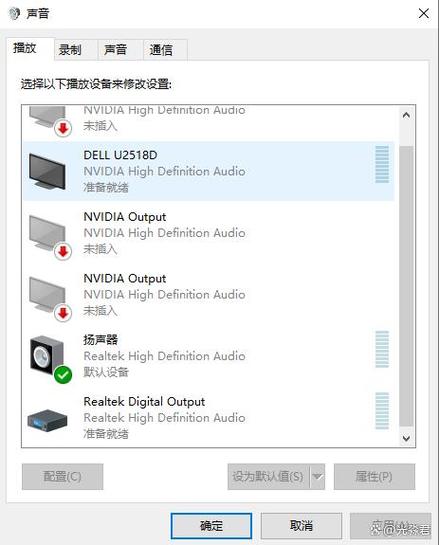
一、 **电脑扬声器常见故障及解决方法**(以“声波X1”为例) 1. **无声音输出** * **检查连接**:确认扬声器电源开启,音频线正确插入电脑接口。 * **调整设置**:打开系统声音设置,确保扬声器设为默认设备,音量未静音。 * **更新驱动**:通过设备管理器检查声卡驱动是否正常,建议更新至官方最新版本。 2. **音质异常(杂音/断续)** * **排除干扰**:远离路由器等电磁干扰源,检查音频线是否接触不良。 * **系统排查**:尝试播放不同音源,若仅特定程序有问题,可检查该程序音频设置或重新安装。 * **硬件检测**:连接其他设备测试,若问题依旧,可能是扬声器内部元件故障,建议联系官方售后。 3. **单侧无声** * **检查平衡设置**:在系统声音设置中查看声道平衡是否居中。 * **线路检查**:尝试互换左右音频线接口,判断是否为电脑接口问题。 * **驱动重置**:在设备管理器中卸载声卡驱动后重启电脑,系统将自动重装驱动。 **提示**:日常使用时应避免音量过高,定期清洁扬声器防尘网。若问题无法解决,请参考“声波X1”说明书或访问官网技术支持页面获取帮助。
立即下载一、 **电脑扬声器常见故障及解决方法**(以“声波X1”为例) 1. **无声音输出** * **检查连接**:确认扬声器电源开启,音频线正确插入电脑接口。 * **调整设置**:打开系统声音设置,确保扬声器设为默认设备,音量未静音。 * **更新驱动**:通过设备管理器检查声卡驱动是否正常,建议更新至官方最新版本。 2. **音质异常(杂音/断续)** * **排除干扰**:远离路由器等电磁干扰源,检查音频线是否接触不良。 * **系统排查**:尝试播放不同音源,若仅特定程序有问题,可检查该程序音频设置或重新安装。 * **硬件检测**:连接其他设备测试,若问题依旧,可能是扬声器内部元件故障,建议联系官方售后。 3. **单侧无声** * **检查平衡设置**:在系统声音设置中查看声道平衡是否居中。 * **线路检查**:尝试互换左右音频线接口,判断是否为电脑接口问题。 * **驱动重置**:在设备管理器中卸载声卡驱动后重启电脑,系统将自动重装驱动。 **提示**:日常使用时应避免音量过高,定期清洁扬声器防尘网。若问题无法解决,请参考“声波X1”说明书或访问官网技术支持页面获取帮助。
一、 **电脑扬声器常见故障及解决方法**(以“声波X1”为例) 1. **无声音输出** * **检查连接**:确认扬声器电源开启,音频线正确插入电脑接口。 * **调整设置**:打开系统声音设置,确保扬声器设为默认设备,音量未静音。 * **更新驱动**:通过设备管理器检查声卡驱动是否正常,建议更新至官方最新版本。 2. **音质异常(杂音/断续)** * **排除干扰**:远离路由器等电磁干扰源,检查音频线是否接触不良。 * **系统排查**:尝试播放不同音源,若仅特定程序有问题,可检查该程序音频设置或重新安装。 * **硬件检测**:连接其他设备测试,若问题依旧,可能是扬声器内部元件故障,建议联系官方售后。 3. **单侧无声** * **检查平衡设置**:在系统声音设置中查看声道平衡是否居中。 * **线路检查**:尝试互换左右音频线接口,判断是否为电脑接口问题。 * **驱动重置**:在设备管理器中卸载声卡驱动后重启电脑,系统将自动重装驱动。 **提示**:日常使用时应避免音量过高,定期清洁扬声器防尘网。若问题无法解决,请参考“声波X1”说明书或访问官网技术支持页面获取帮助。
一、 **电脑扬声器常见故障及解决方法**(以“声波X1”为例) 1. **无声音输出** * **检查连接**:确认扬声器电源开启,音频线正确插入电脑接口。 * **调整设置**:打开系统声音设置,确保扬声器设为默认设备,音量未静音。 * **更新驱动**:通过设备管理器检查声卡驱动是否正常,建议更新至官方最新版本。 2. **音质异常(杂音/断续)** * **排除干扰**:远离路由器等电磁干扰源,检查音频线是否接触不良。 * **系统排查**:尝试播放不同音源,若仅特定程序有问题,可检查该程序音频设置或重新安装。 * **硬件检测**:连接其他设备测试,若问题依旧,可能是扬声器内部元件故障,建议联系官方售后。 3. **单侧无声** * **检查平衡设置**:在系统声音设置中查看声道平衡是否居中。 * **线路检查**:尝试互换左右音频线接口,判断是否为电脑接口问题。 * **驱动重置**:在设备管理器中卸载声卡驱动后重启电脑,系统将自动重装驱动。 **提示**:日常使用时应避免音量过高,定期清洁扬声器防尘网。若问题无法解决,请参考“声波X1”说明书或访问官网技术支持页面获取帮助。
一、 **电脑扬声器常见故障及解决方法**(以“声波X1”为例) 1. **无声音输出** * **检查连接**:确认扬声器电源开启,音频线正确插入电脑接口。 * **调整设置**:打开系统声音设置,确保扬声器设为默认设备,音量未静音。 * **更新驱动**:通过设备管理器检查声卡驱动是否正常,建议更新至官方最新版本。 2. **音质异常(杂音/断续)** * **排除干扰**:远离路由器等电磁干扰源,检查音频线是否接触不良。 * **系统排查**:尝试播放不同音源,若仅特定程序有问题,可检查该程序音频设置或重新安装。 * **硬件检测**:连接其他设备测试,若问题依旧,可能是扬声器内部元件故障,建议联系官方售后。 3. **单侧无声** * **检查平衡设置**:在系统声音设置中查看声道平衡是否居中。 * **线路检查**:尝试互换左右音频线接口,判断是否为电脑接口问题。 * **驱动重置**:在设备管理器中卸载声卡驱动后重启电脑,系统将自动重装驱动。 **提示**:日常使用时应避免音量过高,定期清洁扬声器防尘网。若问题无法解决,请参考“声波X1”说明书或访问官网技术支持页面获取帮助。
一、 **电脑扬声器常见故障及解决方法**(以“声波X1”为例) 1. **无声音输出** * **检查连接**:确认扬声器电源开启,音频线正确插入电脑接口。 * **调整设置**:打开系统声音设置,确保扬声器设为默认设备,音量未静音。 * **更新驱动**:通过设备管理器检查声卡驱动是否正常,建议更新至官方最新版本。 2. **音质异常(杂音/断续)** * **排除干扰**:远离路由器等电磁干扰源,检查音频线是否接触不良。 * **系统排查**:尝试播放不同音源,若仅特定程序有问题,可检查该程序音频设置或重新安装。 * **硬件检测**:连接其他设备测试,若问题依旧,可能是扬声器内部元件故障,建议联系官方售后。 3. **单侧无声** * **检查平衡设置**:在系统声音设置中查看声道平衡是否居中。 * **线路检查**:尝试互换左右音频线接口,判断是否为电脑接口问题。 * **驱动重置**:在设备管理器中卸载声卡驱动后重启电脑,系统将自动重装驱动。 **提示**:日常使用时应避免音量过高,定期清洁扬声器防尘网。若问题无法解决,请参考“声波X1”说明书或访问官网技术支持页面获取帮助。
一、 **电脑扬声器常见故障及解决方法**(以“声波X1”为例) 1. **无声音输出** * **检查连接**:确认扬声器电源开启,音频线正确插入电脑接口。 * **调整设置**:打开系统声音设置,确保扬声器设为默认设备,音量未静音。 * **更新驱动**:通过设备管理器检查声卡驱动是否正常,建议更新至官方最新版本。 2. **音质异常(杂音/断续)** * **排除干扰**:远离路由器等电磁干扰源,检查音频线是否接触不良。 * **系统排查**:尝试播放不同音源,若仅特定程序有问题,可检查该程序音频设置或重新安装。 * **硬件检测**:连接其他设备测试,若问题依旧,可能是扬声器内部元件故障,建议联系官方售后。 3. **单侧无声** * **检查平衡设置**:在系统声音设置中查看声道平衡是否居中。 * **线路检查**:尝试互换左右音频线接口,判断是否为电脑接口问题。 * **驱动重置**:在设备管理器中卸载声卡驱动后重启电脑,系统将自动重装驱动。 **提示**:日常使用时应避免音量过高,定期清洁扬声器防尘网。若问题无法解决,请参考“声波X1”说明书或访问官网技术支持页面获取帮助。
一、 **电脑扬声器常见故障及解决方法**(以“声波X1”为例) 1. **无声音输出** * **检查连接**:确认扬声器电源开启,音频线正确插入电脑接口。 * **调整设置**:打开系统声音设置,确保扬声器设为默认设备,音量未静音。 * **更新驱动**:通过设备管理器检查声卡驱动是否正常,建议更新至官方最新版本。 2. **音质异常(杂音/断续)** * **排除干扰**:远离路由器等电磁干扰源,检查音频线是否接触不良。 * **系统排查**:尝试播放不同音源,若仅特定程序有问题,可检查该程序音频设置或重新安装。 * **硬件检测**:连接其他设备测试,若问题依旧,可能是扬声器内部元件故障,建议联系官方售后。 3. **单侧无声** * **检查平衡设置**:在系统声音设置中查看声道平衡是否居中。 * **线路检查**:尝试互换左右音频线接口,判断是否为电脑接口问题。 * **驱动重置**:在设备管理器中卸载声卡驱动后重启电脑,系统将自动重装驱动。 **提示**:日常使用时应避免音量过高,定期清洁扬声器防尘网。若问题无法解决,请参考“声波X1”说明书或访问官网技术支持页面获取帮助。
一、 **电脑扬声器常见故障及解决方法**(以“声波X1”为例) 1. **无声音输出** * **检查连接**:确认扬声器电源开启,音频线正确插入电脑接口。 * **调整设置**:打开系统声音设置,确保扬声器设为默认设备,音量未静音。 * **更新驱动**:通过设备管理器检查声卡驱动是否正常,建议更新至官方最新版本。 2. **音质异常(杂音/断续)** * **排除干扰**:远离路由器等电磁干扰源,检查音频线是否接触不良。 * **系统排查**:尝试播放不同音源,若仅特定程序有问题,可检查该程序音频设置或重新安装。 * **硬件检测**:连接其他设备测试,若问题依旧,可能是扬声器内部元件故障,建议联系官方售后。 3. **单侧无声** * **检查平衡设置**:在系统声音设置中查看声道平衡是否居中。 * **线路检查**:尝试互换左右音频线接口,判断是否为电脑接口问题。 * **驱动重置**:在设备管理器中卸载声卡驱动后重启电脑,系统将自动重装驱动。 **提示**:日常使用时应避免音量过高,定期清洁扬声器防尘网。若问题无法解决,请参考“声波X1”说明书或访问官网技术支持页面获取帮助。
一、 **电脑扬声器常见故障及解决方法**(以“声波X1”为例) 1. **无声音输出** * **检查连接**:确认扬声器电源开启,音频线正确插入电脑接口。 * **调整设置**:打开系统声音设置,确保扬声器设为默认设备,音量未静音。 * **更新驱动**:通过设备管理器检查声卡驱动是否正常,建议更新至官方最新版本。 2. **音质异常(杂音/断续)** * **排除干扰**:远离路由器等电磁干扰源,检查音频线是否接触不良。 * **系统排查**:尝试播放不同音源,若仅特定程序有问题,可检查该程序音频设置或重新安装。 * **硬件检测**:连接其他设备测试,若问题依旧,可能是扬声器内部元件故障,建议联系官方售后。 3. **单侧无声** * **检查平衡设置**:在系统声音设置中查看声道平衡是否居中。 * **线路检查**:尝试互换左右音频线接口,判断是否为电脑接口问题。 * **驱动重置**:在设备管理器中卸载声卡驱动后重启电脑,系统将自动重装驱动。 **提示**:日常使用时应避免音量过高,定期清洁扬声器防尘网。若问题无法解决,请参考“声波X1”说明书或访问官网技术支持页面获取帮助。
一、 **电脑扬声器常见故障及解决方法**(以“声波X1”为例) 1. **无声音输出** * **检查连接**:确认扬声器电源开启,音频线正确插入电脑接口。 * **调整设置**:打开系统声音设置,确保扬声器设为默认设备,音量未静音。 * **更新驱动**:通过设备管理器检查声卡驱动是否正常,建议更新至官方最新版本。 2. **音质异常(杂音/断续)** * **排除干扰**:远离路由器等电磁干扰源,检查音频线是否接触不良。 * **系统排查**:尝试播放不同音源,若仅特定程序有问题,可检查该程序音频设置或重新安装。 * **硬件检测**:连接其他设备测试,若问题依旧,可能是扬声器内部元件故障,建议联系官方售后。 3. **单侧无声** * **检查平衡设置**:在系统声音设置中查看声道平衡是否居中。 * **线路检查**:尝试互换左右音频线接口,判断是否为电脑接口问题。 * **驱动重置**:在设备管理器中卸载声卡驱动后重启电脑,系统将自动重装驱动。 **提示**:日常使用时应避免音量过高,定期清洁扬声器防尘网。若问题无法解决,请参考“声波X1”说明书或访问官网技术支持页面获取帮助。
