首页
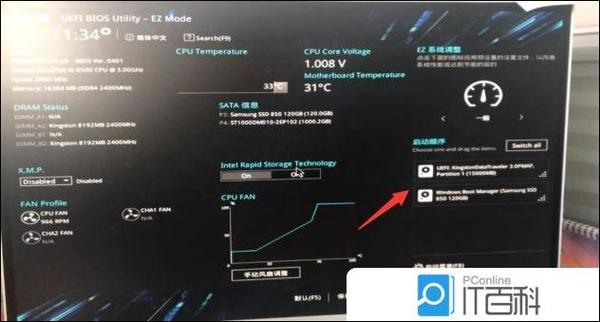
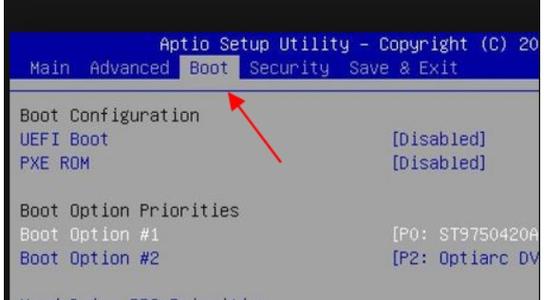
产品名:华硕怎么u盘启动设置方法 华硕主板通过U盘启动的操作步骤如下:首先,准备一个已制作好启动盘的正版U盘。开机后连续按“F2”或“Del”键进入BIOS界面,在“启动”选项中调整U盘为第一启动项,保存设置并重启即可。请务必使用官方系统或授权工具,确保安全与稳定性。
热门专辑
小赢金服
如梭加速器旧版
神猫读书
雏鸟最新版无限金币
小酷鱼(赚钱短视频)
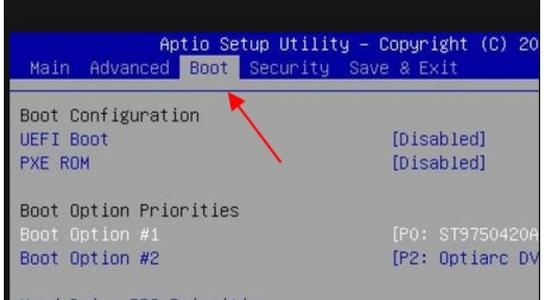
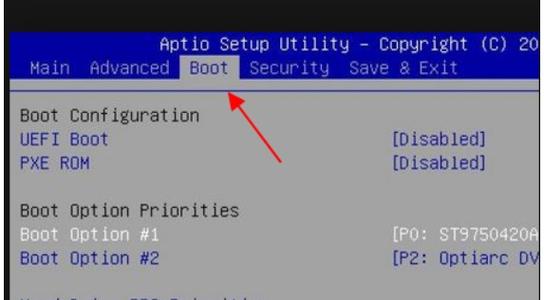
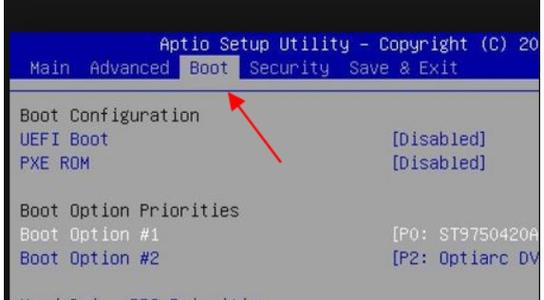
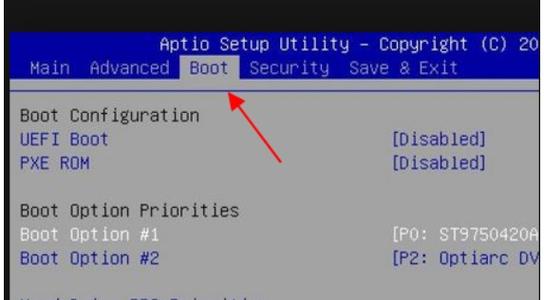
产品名:《华硕怎么设置u盘启动》 介绍华硕电脑设置U盘启动的方法:开机时连续按F2或Del键进入BIOS,切换到Boot选项,使用方向键将U盘设备移至启动顺序首位,按F10保存重启即可。不同型号的快捷键可能为Esc或F8,建议参考主板手册。该操作需使用正版系统安装介质,确保数据安全与系统稳定。
华硕主板产品提供U盘启动BIOS设置功能指导,主要面向DIY装机用户与系统维护人员。该方案涵盖启动项选择、快捷键操作及固件界面导航等核心步骤,具备操作可视化、兼容性强与指引明确三大亮点,帮助用户高效完成系统安装或故障排除。
华硕bios 设置u盘启动 介绍:华硕主板可通过BIOS设置从U盘启动,以便安装操作系统或运行工具。操作时,开机按Del或F2进入BIOS,在启动选项中将U盘设备调整至首位,保存并重启即可。该过程需使用正版系统镜像,确保数据安全与硬件兼容,避免使用非授权软件以维护系统稳定。
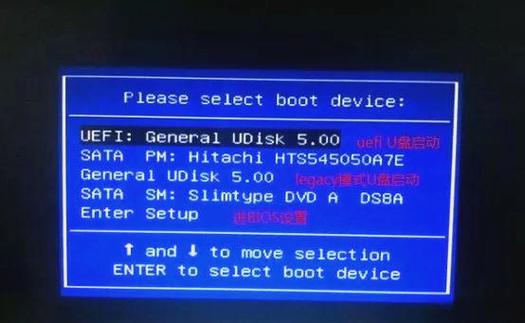
华硕主板通过U盘启动需进入BIOS设置。开机时按Del或F2键进入BIOS界面,在“启动”或“Boot”选项中,将U盘设备(通常显示为USB或U盘品牌名)通过方向键调整至启动顺序首位。部分新型号主板可开机按F8直接调出启动菜单,选择U盘设备回车即可。设置完成后按F10保存并重启,电脑将从U盘启动系统。注意U盘需提前制作成可启动介质。
产品名:华硕设置bios u盘启动 华硕主板可通过BIOS设置实现U盘启动。具体步骤为:开机时按Del或F2进入BIOS界面,在Boot选项中将USB设备调整至启动顺序首位,保存设置后重启即可从U盘引导系统。此功能适用于系统安装、维护或恢复等正规用途,请务必使用官方或合法授权的操作系统镜像以确保安全与合规。
华硕BIOS设置U盘启动是用户在安装或维护操作系统时常用的合法功能。具体步骤为:开机按F2或Del键进入BIOS界面,在“Boot”选项卡中将USB设备调整为第一启动项,保存设置后重启,电脑即可从U盘读取系统安装文件。该操作完全基于官方BIOS功能,旨在协助用户进行正版系统的安全安装与系统修复。
华硕主板设置U盘启动步骤如下: 开机按 **F2** 或 **Del** 键进入 **BIOS**。 切换至 **启动(Boot)** 菜单,找到 **启动设备选项**,将U盘(通常显示为 **USB设备名称**)通过 **F5/F6** 键调整至首位。 部分主板也可在开机时按 **F8** 调出 **启动菜单**,直接选择U盘启动。 保存设置并退出(通常按 **F10**),重启后即可从U盘启动。
华硕天选系列笔记本设置U盘启动步骤如下: 1. 开机或重启时,连续按 **F2** 键进入BIOS设置界面。 2. 进入后,使用方向键切换到 **“启动”**(Boot)选项卡。 3. 在启动选项列表中,找到你的U盘设备(通常标识为U盘品牌或“USB”字样)。 4. 通过 **F5/F6** 键(或页面提示的按键)将U盘调整到启动顺序的首位。 5. 最后按 **F10** 键保存设置并退出,电脑将自动重启并从U盘启动。 **注意:** 部分机型需在开机时按 **Esc** 键唤出启动菜单,然后直接选择U盘设备启动更为快捷。
感谢您关注“华硕电脑怎么设置u盘启动”。该指南为您详细介绍在华硕主板或笔记本电脑上,通过进入BIOS/UEFI界面调整启动顺序,以安全、合法地使用U盘进行系统安装或维护的正规操作步骤。请使用官方系统镜像与工具,确保设备稳定与数据安全。
华硕ROG系列主板可通过BIOS设置U盘启动以安装正版操作系统。步骤为:开机按F2或Del键进入BIOS界面,在“启动”选项中调整UEFI引导顺序,将USB设备设为第一启动项,保存并重启即可。此功能适用于系统安装或故障修复,请确保使用官方原版系统工具,以维护设备安全与稳定。