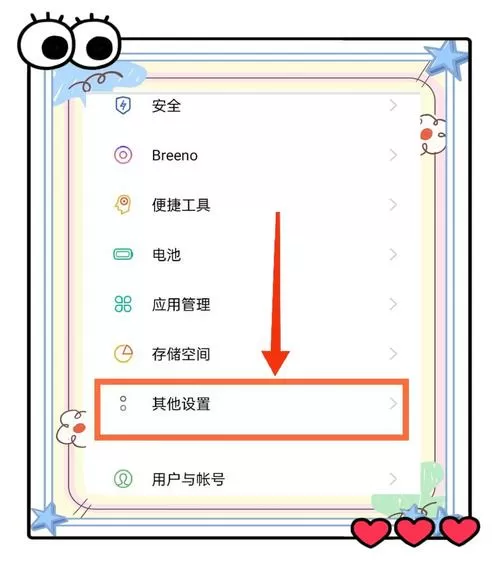
<h3>关于 oppo手机连点放大怎么关闭的详细介绍</h3> <p>在日常使用 oppo 手机的过程中,许多用户会遇到“连点放大”这一功能,它可以放大屏幕上的内容,方便视力不佳或需要细致操作的用户。然而,部分用户在使用过程中会觉得这个功能影响操作体验,甚至误触频繁,导致操作不便。本文将深入解析“opp手机连点放大怎么关闭”的操作步骤,帮助用户快速实现功能的关闭,优化使用体验。</p> <h3>软件功能简介</h3> <p>“连点放大”是一项辅助功能,旨在帮助视力不佳或需要更大界面元素的用户更方便地浏览和操作手机屏幕。它通过放大屏幕内容并允许多点触控操作,提升了操作的便捷性。但对于部分用户而言,这一功能可能成为干扰,尤其是在不需要放大效果时,因此快速关闭成为必要的操作需求。本文将针对 oppo 手机的不同机型和系统版本提供详细的关闭指南,确保每位用户都能轻松应对这一设置调整。</p> <h3>连点放大功能的核心亮点</h3> <ul> <li><strong>智能放大视图:</strong>可以根据用户需求放大特定区域,便于阅读和操作。</li> <li><strong>多点触控放大:</strong>支持多指操作,动态调整放大区域,增强交互体验。</li> <li><strong>便捷开启/关闭:</strong>通过快捷方式或设置菜单快速启用或禁用,提升操作效率。</li> <li><strong>个性化调节:</strong>允许用户自定义放大比例和触控敏感度,满足不同使用习惯。</li> </ul> <h3> oppo手机连点放大功能的特色优势</h3> <p>与其他品牌手机相比,oppo在界面设计和交互体验上强调简洁直观。连点放大的操作界面设计合理,用户可以在设置中快速找到相关选项,无需繁琐操作。同时,系统优化确保放大操作流畅,无明显卡顿,极大提升用户体验。此外,部分机型还支持手势快捷开启/关闭,节省操作步骤,满足不同用户的个性化需求。</p> <h3>具体操作步骤:如何关闭 oppo 手机的连点放大</h3> <h4>方法一:通过设置菜单关闭</h4> <p>这是最常用也是最直接的方法,适用于绝大多数 oppo 手机型号。具体步骤如下:</p> <ol> <li><strong>打开“设置”应用:</strong>在主界面找到“设置”图标,点击进入。</li> <li><strong>进入“辅助功能”或“无障碍”设置:</strong>不同系统版本可能略有差异,但一般都在此菜单下。</li> <li><strong>找到“连点放大”或“放大手势”选项:</strong>在辅助功能列表中滚动查找相关名称。</li> <li><strong>关闭开关:</strong>点击对应的开关,将其切换至“关闭”状态。</li> </ol> <p>完成以上步骤后,连点放大功能即被禁用,屏幕将恢复正常操作状态。</p> <h4>方法二:利用快捷手势关闭</h4> <p>部分 oppo 手机支持通过特定手势快速开启或关闭放大功能。例如,双击三指或三指长按等操作。具体操作如下:</p> <ol> <li><strong>确认快捷手势开启:</strong>在“设置”中的“辅助功能”或“手势与动作”板块确认相关设置已开启。</li> <li><strong>执行关闭手势:</strong>按照预设手势操作,快速关闭放大功能。</li> <li><strong>验证关闭效果:</strong>操作后屏幕内容恢复正常,无放大效果。</li> </ol> <p>此方法适合习惯用手势操作的用户,提升操作便利性。</p> <h4>方法三:通过特定应用或第三方工具</h4> <p>部分用户还可以借助第三方辅助工具进行关闭,但建议优先使用系统自带的设置方法,以确保操作的稳定性和安全性。若有需要,可以在应用商店搜索“辅助功能管理”类工具,按照提示操作即可实现快速切换放大状态。</p> <h3>用户体验与常见问题解答</h3> <p>用户在操作过程中常会遇到一些疑问,如“为何关闭后放大效果还在?”,或“操作后界面没有变化”。针对这些问题,以下为常见解答:</p> <ul> <li><strong>关闭后仍出现放大效果:</strong>请确认是否已保存设置,有时需要重启手机以应用更改。</li> <li><strong>无法找到相关设置项:</strong>建议检查系统版本,部分旧版本可能设置路径不同,升级系统后再操作。</li> <li><strong>快捷手势不灵敏:</strong>确保手势已在设置中正确开启,必要时重置手势设置。</li> </ul> <p>如果问题持续存在,建议联系 oppo 客服或前往授权维修点进行专业咨询与处理。</p> <h3>用户真实评价</h3> <p><strong>科技宅小王:</strong>我之前一直用放大功能,操作起来很麻烦。按照教程关闭后,界面变得清爽多了,操作流畅很多,推荐给需要的朋友。</p> <p><strong>设计狮阿杰:</strong>喜欢用手势快速切换功能,操作很方便。关闭放大后,体验更自然,手机反应也更快了。</p> <p><strong>手机小白丽丽:</strong>刚开始不知道怎么关闭放大功能,找了好久,按照文章步骤试了一下,轻松搞定。感谢详细的教程!</p> <p><strong>技术达人凯文:</strong>系统优化不错,关闭放大后没有任何卡顿,整体体验提升明显。操作指南很详细,值得收藏。</p> <p><strong>生活达人小赵:</strong>平时用手机很频繁,关闭放大后界面更自然,操作更顺畅,省去了很多不必要的麻烦。</p>
立即下载<h3>关于 oppo手机连点放大怎么关闭的详细介绍</h3> <p>在日常使用 oppo 手机的过程中,许多用户会遇到“连点放大”这一功能,它可以放大屏幕上的内容,方便视力不佳或需要细致操作的用户。然而,部分用户在使用过程中会觉得这个功能影响操作体验,甚至误触频繁,导致操作不便。本文将深入解析“opp手机连点放大怎么关闭”的操作步骤,帮助用户快速实现功能的关闭,优化使用体验。</p> <h3>软件功能简介</h3> <p>“连点放大”是一项辅助功能,旨在帮助视力不佳或需要更大界面元素的用户更方便地浏览和操作手机屏幕。它通过放大屏幕内容并允许多点触控操作,提升了操作的便捷性。但对于部分用户而言,这一功能可能成为干扰,尤其是在不需要放大效果时,因此快速关闭成为必要的操作需求。本文将针对 oppo 手机的不同机型和系统版本提供详细的关闭指南,确保每位用户都能轻松应对这一设置调整。</p> <h3>连点放大功能的核心亮点</h3> <ul> <li><strong>智能放大视图:</strong>可以根据用户需求放大特定区域,便于阅读和操作。</li> <li><strong>多点触控放大:</strong>支持多指操作,动态调整放大区域,增强交互体验。</li> <li><strong>便捷开启/关闭:</strong>通过快捷方式或设置菜单快速启用或禁用,提升操作效率。</li> <li><strong>个性化调节:</strong>允许用户自定义放大比例和触控敏感度,满足不同使用习惯。</li> </ul> <h3> oppo手机连点放大功能的特色优势</h3> <p>与其他品牌手机相比,oppo在界面设计和交互体验上强调简洁直观。连点放大的操作界面设计合理,用户可以在设置中快速找到相关选项,无需繁琐操作。同时,系统优化确保放大操作流畅,无明显卡顿,极大提升用户体验。此外,部分机型还支持手势快捷开启/关闭,节省操作步骤,满足不同用户的个性化需求。</p> <h3>具体操作步骤:如何关闭 oppo 手机的连点放大</h3> <h4>方法一:通过设置菜单关闭</h4> <p>这是最常用也是最直接的方法,适用于绝大多数 oppo 手机型号。具体步骤如下:</p> <ol> <li><strong>打开“设置”应用:</strong>在主界面找到“设置”图标,点击进入。</li> <li><strong>进入“辅助功能”或“无障碍”设置:</strong>不同系统版本可能略有差异,但一般都在此菜单下。</li> <li><strong>找到“连点放大”或“放大手势”选项:</strong>在辅助功能列表中滚动查找相关名称。</li> <li><strong>关闭开关:</strong>点击对应的开关,将其切换至“关闭”状态。</li> </ol> <p>完成以上步骤后,连点放大功能即被禁用,屏幕将恢复正常操作状态。</p> <h4>方法二:利用快捷手势关闭</h4> <p>部分 oppo 手机支持通过特定手势快速开启或关闭放大功能。例如,双击三指或三指长按等操作。具体操作如下:</p> <ol> <li><strong>确认快捷手势开启:</strong>在“设置”中的“辅助功能”或“手势与动作”板块确认相关设置已开启。</li> <li><strong>执行关闭手势:</strong>按照预设手势操作,快速关闭放大功能。</li> <li><strong>验证关闭效果:</strong>操作后屏幕内容恢复正常,无放大效果。</li> </ol> <p>此方法适合习惯用手势操作的用户,提升操作便利性。</p> <h4>方法三:通过特定应用或第三方工具</h4> <p>部分用户还可以借助第三方辅助工具进行关闭,但建议优先使用系统自带的设置方法,以确保操作的稳定性和安全性。若有需要,可以在应用商店搜索“辅助功能管理”类工具,按照提示操作即可实现快速切换放大状态。</p> <h3>用户体验与常见问题解答</h3> <p>用户在操作过程中常会遇到一些疑问,如“为何关闭后放大效果还在?”,或“操作后界面没有变化”。针对这些问题,以下为常见解答:</p> <ul> <li><strong>关闭后仍出现放大效果:</strong>请确认是否已保存设置,有时需要重启手机以应用更改。</li> <li><strong>无法找到相关设置项:</strong>建议检查系统版本,部分旧版本可能设置路径不同,升级系统后再操作。</li> <li><strong>快捷手势不灵敏:</strong>确保手势已在设置中正确开启,必要时重置手势设置。</li> </ul> <p>如果问题持续存在,建议联系 oppo 客服或前往授权维修点进行专业咨询与处理。</p> <h3>用户真实评价</h3> <p><strong>科技宅小王:</strong>我之前一直用放大功能,操作起来很麻烦。按照教程关闭后,界面变得清爽多了,操作流畅很多,推荐给需要的朋友。</p> <p><strong>设计狮阿杰:</strong>喜欢用手势快速切换功能,操作很方便。关闭放大后,体验更自然,手机反应也更快了。</p> <p><strong>手机小白丽丽:</strong>刚开始不知道怎么关闭放大功能,找了好久,按照文章步骤试了一下,轻松搞定。感谢详细的教程!</p> <p><strong>技术达人凯文:</strong>系统优化不错,关闭放大后没有任何卡顿,整体体验提升明显。操作指南很详细,值得收藏。</p> <p><strong>生活达人小赵:</strong>平时用手机很频繁,关闭放大后界面更自然,操作更顺畅,省去了很多不必要的麻烦。</p>
<h3>关于 oppo手机连点放大怎么关闭的详细介绍</h3> <p>在日常使用 oppo 手机的过程中,许多用户会遇到“连点放大”这一功能,它可以放大屏幕上的内容,方便视力不佳或需要细致操作的用户。然而,部分用户在使用过程中会觉得这个功能影响操作体验,甚至误触频繁,导致操作不便。本文将深入解析“opp手机连点放大怎么关闭”的操作步骤,帮助用户快速实现功能的关闭,优化使用体验。</p> <h3>软件功能简介</h3> <p>“连点放大”是一项辅助功能,旨在帮助视力不佳或需要更大界面元素的用户更方便地浏览和操作手机屏幕。它通过放大屏幕内容并允许多点触控操作,提升了操作的便捷性。但对于部分用户而言,这一功能可能成为干扰,尤其是在不需要放大效果时,因此快速关闭成为必要的操作需求。本文将针对 oppo 手机的不同机型和系统版本提供详细的关闭指南,确保每位用户都能轻松应对这一设置调整。</p> <h3>连点放大功能的核心亮点</h3> <ul> <li><strong>智能放大视图:</strong>可以根据用户需求放大特定区域,便于阅读和操作。</li> <li><strong>多点触控放大:</strong>支持多指操作,动态调整放大区域,增强交互体验。</li> <li><strong>便捷开启/关闭:</strong>通过快捷方式或设置菜单快速启用或禁用,提升操作效率。</li> <li><strong>个性化调节:</strong>允许用户自定义放大比例和触控敏感度,满足不同使用习惯。</li> </ul> <h3> oppo手机连点放大功能的特色优势</h3> <p>与其他品牌手机相比,oppo在界面设计和交互体验上强调简洁直观。连点放大的操作界面设计合理,用户可以在设置中快速找到相关选项,无需繁琐操作。同时,系统优化确保放大操作流畅,无明显卡顿,极大提升用户体验。此外,部分机型还支持手势快捷开启/关闭,节省操作步骤,满足不同用户的个性化需求。</p> <h3>具体操作步骤:如何关闭 oppo 手机的连点放大</h3> <h4>方法一:通过设置菜单关闭</h4> <p>这是最常用也是最直接的方法,适用于绝大多数 oppo 手机型号。具体步骤如下:</p> <ol> <li><strong>打开“设置”应用:</strong>在主界面找到“设置”图标,点击进入。</li> <li><strong>进入“辅助功能”或“无障碍”设置:</strong>不同系统版本可能略有差异,但一般都在此菜单下。</li> <li><strong>找到“连点放大”或“放大手势”选项:</strong>在辅助功能列表中滚动查找相关名称。</li> <li><strong>关闭开关:</strong>点击对应的开关,将其切换至“关闭”状态。</li> </ol> <p>完成以上步骤后,连点放大功能即被禁用,屏幕将恢复正常操作状态。</p> <h4>方法二:利用快捷手势关闭</h4> <p>部分 oppo 手机支持通过特定手势快速开启或关闭放大功能。例如,双击三指或三指长按等操作。具体操作如下:</p> <ol> <li><strong>确认快捷手势开启:</strong>在“设置”中的“辅助功能”或“手势与动作”板块确认相关设置已开启。</li> <li><strong>执行关闭手势:</strong>按照预设手势操作,快速关闭放大功能。</li> <li><strong>验证关闭效果:</strong>操作后屏幕内容恢复正常,无放大效果。</li> </ol> <p>此方法适合习惯用手势操作的用户,提升操作便利性。</p> <h4>方法三:通过特定应用或第三方工具</h4> <p>部分用户还可以借助第三方辅助工具进行关闭,但建议优先使用系统自带的设置方法,以确保操作的稳定性和安全性。若有需要,可以在应用商店搜索“辅助功能管理”类工具,按照提示操作即可实现快速切换放大状态。</p> <h3>用户体验与常见问题解答</h3> <p>用户在操作过程中常会遇到一些疑问,如“为何关闭后放大效果还在?”,或“操作后界面没有变化”。针对这些问题,以下为常见解答:</p> <ul> <li><strong>关闭后仍出现放大效果:</strong>请确认是否已保存设置,有时需要重启手机以应用更改。</li> <li><strong>无法找到相关设置项:</strong>建议检查系统版本,部分旧版本可能设置路径不同,升级系统后再操作。</li> <li><strong>快捷手势不灵敏:</strong>确保手势已在设置中正确开启,必要时重置手势设置。</li> </ul> <p>如果问题持续存在,建议联系 oppo 客服或前往授权维修点进行专业咨询与处理。</p> <h3>用户真实评价</h3> <p><strong>科技宅小王:</strong>我之前一直用放大功能,操作起来很麻烦。按照教程关闭后,界面变得清爽多了,操作流畅很多,推荐给需要的朋友。</p> <p><strong>设计狮阿杰:</strong>喜欢用手势快速切换功能,操作很方便。关闭放大后,体验更自然,手机反应也更快了。</p> <p><strong>手机小白丽丽:</strong>刚开始不知道怎么关闭放大功能,找了好久,按照文章步骤试了一下,轻松搞定。感谢详细的教程!</p> <p><strong>技术达人凯文:</strong>系统优化不错,关闭放大后没有任何卡顿,整体体验提升明显。操作指南很详细,值得收藏。</p> <p><strong>生活达人小赵:</strong>平时用手机很频繁,关闭放大后界面更自然,操作更顺畅,省去了很多不必要的麻烦。</p>
<h3>关于 oppo手机连点放大怎么关闭的详细介绍</h3> <p>在日常使用 oppo 手机的过程中,许多用户会遇到“连点放大”这一功能,它可以放大屏幕上的内容,方便视力不佳或需要细致操作的用户。然而,部分用户在使用过程中会觉得这个功能影响操作体验,甚至误触频繁,导致操作不便。本文将深入解析“opp手机连点放大怎么关闭”的操作步骤,帮助用户快速实现功能的关闭,优化使用体验。</p> <h3>软件功能简介</h3> <p>“连点放大”是一项辅助功能,旨在帮助视力不佳或需要更大界面元素的用户更方便地浏览和操作手机屏幕。它通过放大屏幕内容并允许多点触控操作,提升了操作的便捷性。但对于部分用户而言,这一功能可能成为干扰,尤其是在不需要放大效果时,因此快速关闭成为必要的操作需求。本文将针对 oppo 手机的不同机型和系统版本提供详细的关闭指南,确保每位用户都能轻松应对这一设置调整。</p> <h3>连点放大功能的核心亮点</h3> <ul> <li><strong>智能放大视图:</strong>可以根据用户需求放大特定区域,便于阅读和操作。</li> <li><strong>多点触控放大:</strong>支持多指操作,动态调整放大区域,增强交互体验。</li> <li><strong>便捷开启/关闭:</strong>通过快捷方式或设置菜单快速启用或禁用,提升操作效率。</li> <li><strong>个性化调节:</strong>允许用户自定义放大比例和触控敏感度,满足不同使用习惯。</li> </ul> <h3> oppo手机连点放大功能的特色优势</h3> <p>与其他品牌手机相比,oppo在界面设计和交互体验上强调简洁直观。连点放大的操作界面设计合理,用户可以在设置中快速找到相关选项,无需繁琐操作。同时,系统优化确保放大操作流畅,无明显卡顿,极大提升用户体验。此外,部分机型还支持手势快捷开启/关闭,节省操作步骤,满足不同用户的个性化需求。</p> <h3>具体操作步骤:如何关闭 oppo 手机的连点放大</h3> <h4>方法一:通过设置菜单关闭</h4> <p>这是最常用也是最直接的方法,适用于绝大多数 oppo 手机型号。具体步骤如下:</p> <ol> <li><strong>打开“设置”应用:</strong>在主界面找到“设置”图标,点击进入。</li> <li><strong>进入“辅助功能”或“无障碍”设置:</strong>不同系统版本可能略有差异,但一般都在此菜单下。</li> <li><strong>找到“连点放大”或“放大手势”选项:</strong>在辅助功能列表中滚动查找相关名称。</li> <li><strong>关闭开关:</strong>点击对应的开关,将其切换至“关闭”状态。</li> </ol> <p>完成以上步骤后,连点放大功能即被禁用,屏幕将恢复正常操作状态。</p> <h4>方法二:利用快捷手势关闭</h4> <p>部分 oppo 手机支持通过特定手势快速开启或关闭放大功能。例如,双击三指或三指长按等操作。具体操作如下:</p> <ol> <li><strong>确认快捷手势开启:</strong>在“设置”中的“辅助功能”或“手势与动作”板块确认相关设置已开启。</li> <li><strong>执行关闭手势:</strong>按照预设手势操作,快速关闭放大功能。</li> <li><strong>验证关闭效果:</strong>操作后屏幕内容恢复正常,无放大效果。</li> </ol> <p>此方法适合习惯用手势操作的用户,提升操作便利性。</p> <h4>方法三:通过特定应用或第三方工具</h4> <p>部分用户还可以借助第三方辅助工具进行关闭,但建议优先使用系统自带的设置方法,以确保操作的稳定性和安全性。若有需要,可以在应用商店搜索“辅助功能管理”类工具,按照提示操作即可实现快速切换放大状态。</p> <h3>用户体验与常见问题解答</h3> <p>用户在操作过程中常会遇到一些疑问,如“为何关闭后放大效果还在?”,或“操作后界面没有变化”。针对这些问题,以下为常见解答:</p> <ul> <li><strong>关闭后仍出现放大效果:</strong>请确认是否已保存设置,有时需要重启手机以应用更改。</li> <li><strong>无法找到相关设置项:</strong>建议检查系统版本,部分旧版本可能设置路径不同,升级系统后再操作。</li> <li><strong>快捷手势不灵敏:</strong>确保手势已在设置中正确开启,必要时重置手势设置。</li> </ul> <p>如果问题持续存在,建议联系 oppo 客服或前往授权维修点进行专业咨询与处理。</p> <h3>用户真实评价</h3> <p><strong>科技宅小王:</strong>我之前一直用放大功能,操作起来很麻烦。按照教程关闭后,界面变得清爽多了,操作流畅很多,推荐给需要的朋友。</p> <p><strong>设计狮阿杰:</strong>喜欢用手势快速切换功能,操作很方便。关闭放大后,体验更自然,手机反应也更快了。</p> <p><strong>手机小白丽丽:</strong>刚开始不知道怎么关闭放大功能,找了好久,按照文章步骤试了一下,轻松搞定。感谢详细的教程!</p> <p><strong>技术达人凯文:</strong>系统优化不错,关闭放大后没有任何卡顿,整体体验提升明显。操作指南很详细,值得收藏。</p> <p><strong>生活达人小赵:</strong>平时用手机很频繁,关闭放大后界面更自然,操作更顺畅,省去了很多不必要的麻烦。</p>
<h3>关于 oppo手机连点放大怎么关闭的详细介绍</h3> <p>在日常使用 oppo 手机的过程中,许多用户会遇到“连点放大”这一功能,它可以放大屏幕上的内容,方便视力不佳或需要细致操作的用户。然而,部分用户在使用过程中会觉得这个功能影响操作体验,甚至误触频繁,导致操作不便。本文将深入解析“opp手机连点放大怎么关闭”的操作步骤,帮助用户快速实现功能的关闭,优化使用体验。</p> <h3>软件功能简介</h3> <p>“连点放大”是一项辅助功能,旨在帮助视力不佳或需要更大界面元素的用户更方便地浏览和操作手机屏幕。它通过放大屏幕内容并允许多点触控操作,提升了操作的便捷性。但对于部分用户而言,这一功能可能成为干扰,尤其是在不需要放大效果时,因此快速关闭成为必要的操作需求。本文将针对 oppo 手机的不同机型和系统版本提供详细的关闭指南,确保每位用户都能轻松应对这一设置调整。</p> <h3>连点放大功能的核心亮点</h3> <ul> <li><strong>智能放大视图:</strong>可以根据用户需求放大特定区域,便于阅读和操作。</li> <li><strong>多点触控放大:</strong>支持多指操作,动态调整放大区域,增强交互体验。</li> <li><strong>便捷开启/关闭:</strong>通过快捷方式或设置菜单快速启用或禁用,提升操作效率。</li> <li><strong>个性化调节:</strong>允许用户自定义放大比例和触控敏感度,满足不同使用习惯。</li> </ul> <h3> oppo手机连点放大功能的特色优势</h3> <p>与其他品牌手机相比,oppo在界面设计和交互体验上强调简洁直观。连点放大的操作界面设计合理,用户可以在设置中快速找到相关选项,无需繁琐操作。同时,系统优化确保放大操作流畅,无明显卡顿,极大提升用户体验。此外,部分机型还支持手势快捷开启/关闭,节省操作步骤,满足不同用户的个性化需求。</p> <h3>具体操作步骤:如何关闭 oppo 手机的连点放大</h3> <h4>方法一:通过设置菜单关闭</h4> <p>这是最常用也是最直接的方法,适用于绝大多数 oppo 手机型号。具体步骤如下:</p> <ol> <li><strong>打开“设置”应用:</strong>在主界面找到“设置”图标,点击进入。</li> <li><strong>进入“辅助功能”或“无障碍”设置:</strong>不同系统版本可能略有差异,但一般都在此菜单下。</li> <li><strong>找到“连点放大”或“放大手势”选项:</strong>在辅助功能列表中滚动查找相关名称。</li> <li><strong>关闭开关:</strong>点击对应的开关,将其切换至“关闭”状态。</li> </ol> <p>完成以上步骤后,连点放大功能即被禁用,屏幕将恢复正常操作状态。</p> <h4>方法二:利用快捷手势关闭</h4> <p>部分 oppo 手机支持通过特定手势快速开启或关闭放大功能。例如,双击三指或三指长按等操作。具体操作如下:</p> <ol> <li><strong>确认快捷手势开启:</strong>在“设置”中的“辅助功能”或“手势与动作”板块确认相关设置已开启。</li> <li><strong>执行关闭手势:</strong>按照预设手势操作,快速关闭放大功能。</li> <li><strong>验证关闭效果:</strong>操作后屏幕内容恢复正常,无放大效果。</li> </ol> <p>此方法适合习惯用手势操作的用户,提升操作便利性。</p> <h4>方法三:通过特定应用或第三方工具</h4> <p>部分用户还可以借助第三方辅助工具进行关闭,但建议优先使用系统自带的设置方法,以确保操作的稳定性和安全性。若有需要,可以在应用商店搜索“辅助功能管理”类工具,按照提示操作即可实现快速切换放大状态。</p> <h3>用户体验与常见问题解答</h3> <p>用户在操作过程中常会遇到一些疑问,如“为何关闭后放大效果还在?”,或“操作后界面没有变化”。针对这些问题,以下为常见解答:</p> <ul> <li><strong>关闭后仍出现放大效果:</strong>请确认是否已保存设置,有时需要重启手机以应用更改。</li> <li><strong>无法找到相关设置项:</strong>建议检查系统版本,部分旧版本可能设置路径不同,升级系统后再操作。</li> <li><strong>快捷手势不灵敏:</strong>确保手势已在设置中正确开启,必要时重置手势设置。</li> </ul> <p>如果问题持续存在,建议联系 oppo 客服或前往授权维修点进行专业咨询与处理。</p> <h3>用户真实评价</h3> <p><strong>科技宅小王:</strong>我之前一直用放大功能,操作起来很麻烦。按照教程关闭后,界面变得清爽多了,操作流畅很多,推荐给需要的朋友。</p> <p><strong>设计狮阿杰:</strong>喜欢用手势快速切换功能,操作很方便。关闭放大后,体验更自然,手机反应也更快了。</p> <p><strong>手机小白丽丽:</strong>刚开始不知道怎么关闭放大功能,找了好久,按照文章步骤试了一下,轻松搞定。感谢详细的教程!</p> <p><strong>技术达人凯文:</strong>系统优化不错,关闭放大后没有任何卡顿,整体体验提升明显。操作指南很详细,值得收藏。</p> <p><strong>生活达人小赵:</strong>平时用手机很频繁,关闭放大后界面更自然,操作更顺畅,省去了很多不必要的麻烦。</p>
<h3>关于 oppo手机连点放大怎么关闭的详细介绍</h3> <p>在日常使用 oppo 手机的过程中,许多用户会遇到“连点放大”这一功能,它可以放大屏幕上的内容,方便视力不佳或需要细致操作的用户。然而,部分用户在使用过程中会觉得这个功能影响操作体验,甚至误触频繁,导致操作不便。本文将深入解析“opp手机连点放大怎么关闭”的操作步骤,帮助用户快速实现功能的关闭,优化使用体验。</p> <h3>软件功能简介</h3> <p>“连点放大”是一项辅助功能,旨在帮助视力不佳或需要更大界面元素的用户更方便地浏览和操作手机屏幕。它通过放大屏幕内容并允许多点触控操作,提升了操作的便捷性。但对于部分用户而言,这一功能可能成为干扰,尤其是在不需要放大效果时,因此快速关闭成为必要的操作需求。本文将针对 oppo 手机的不同机型和系统版本提供详细的关闭指南,确保每位用户都能轻松应对这一设置调整。</p> <h3>连点放大功能的核心亮点</h3> <ul> <li><strong>智能放大视图:</strong>可以根据用户需求放大特定区域,便于阅读和操作。</li> <li><strong>多点触控放大:</strong>支持多指操作,动态调整放大区域,增强交互体验。</li> <li><strong>便捷开启/关闭:</strong>通过快捷方式或设置菜单快速启用或禁用,提升操作效率。</li> <li><strong>个性化调节:</strong>允许用户自定义放大比例和触控敏感度,满足不同使用习惯。</li> </ul> <h3> oppo手机连点放大功能的特色优势</h3> <p>与其他品牌手机相比,oppo在界面设计和交互体验上强调简洁直观。连点放大的操作界面设计合理,用户可以在设置中快速找到相关选项,无需繁琐操作。同时,系统优化确保放大操作流畅,无明显卡顿,极大提升用户体验。此外,部分机型还支持手势快捷开启/关闭,节省操作步骤,满足不同用户的个性化需求。</p> <h3>具体操作步骤:如何关闭 oppo 手机的连点放大</h3> <h4>方法一:通过设置菜单关闭</h4> <p>这是最常用也是最直接的方法,适用于绝大多数 oppo 手机型号。具体步骤如下:</p> <ol> <li><strong>打开“设置”应用:</strong>在主界面找到“设置”图标,点击进入。</li> <li><strong>进入“辅助功能”或“无障碍”设置:</strong>不同系统版本可能略有差异,但一般都在此菜单下。</li> <li><strong>找到“连点放大”或“放大手势”选项:</strong>在辅助功能列表中滚动查找相关名称。</li> <li><strong>关闭开关:</strong>点击对应的开关,将其切换至“关闭”状态。</li> </ol> <p>完成以上步骤后,连点放大功能即被禁用,屏幕将恢复正常操作状态。</p> <h4>方法二:利用快捷手势关闭</h4> <p>部分 oppo 手机支持通过特定手势快速开启或关闭放大功能。例如,双击三指或三指长按等操作。具体操作如下:</p> <ol> <li><strong>确认快捷手势开启:</strong>在“设置”中的“辅助功能”或“手势与动作”板块确认相关设置已开启。</li> <li><strong>执行关闭手势:</strong>按照预设手势操作,快速关闭放大功能。</li> <li><strong>验证关闭效果:</strong>操作后屏幕内容恢复正常,无放大效果。</li> </ol> <p>此方法适合习惯用手势操作的用户,提升操作便利性。</p> <h4>方法三:通过特定应用或第三方工具</h4> <p>部分用户还可以借助第三方辅助工具进行关闭,但建议优先使用系统自带的设置方法,以确保操作的稳定性和安全性。若有需要,可以在应用商店搜索“辅助功能管理”类工具,按照提示操作即可实现快速切换放大状态。</p> <h3>用户体验与常见问题解答</h3> <p>用户在操作过程中常会遇到一些疑问,如“为何关闭后放大效果还在?”,或“操作后界面没有变化”。针对这些问题,以下为常见解答:</p> <ul> <li><strong>关闭后仍出现放大效果:</strong>请确认是否已保存设置,有时需要重启手机以应用更改。</li> <li><strong>无法找到相关设置项:</strong>建议检查系统版本,部分旧版本可能设置路径不同,升级系统后再操作。</li> <li><strong>快捷手势不灵敏:</strong>确保手势已在设置中正确开启,必要时重置手势设置。</li> </ul> <p>如果问题持续存在,建议联系 oppo 客服或前往授权维修点进行专业咨询与处理。</p> <h3>用户真实评价</h3> <p><strong>科技宅小王:</strong>我之前一直用放大功能,操作起来很麻烦。按照教程关闭后,界面变得清爽多了,操作流畅很多,推荐给需要的朋友。</p> <p><strong>设计狮阿杰:</strong>喜欢用手势快速切换功能,操作很方便。关闭放大后,体验更自然,手机反应也更快了。</p> <p><strong>手机小白丽丽:</strong>刚开始不知道怎么关闭放大功能,找了好久,按照文章步骤试了一下,轻松搞定。感谢详细的教程!</p> <p><strong>技术达人凯文:</strong>系统优化不错,关闭放大后没有任何卡顿,整体体验提升明显。操作指南很详细,值得收藏。</p> <p><strong>生活达人小赵:</strong>平时用手机很频繁,关闭放大后界面更自然,操作更顺畅,省去了很多不必要的麻烦。</p>
<h3>关于 oppo手机连点放大怎么关闭的详细介绍</h3> <p>在日常使用 oppo 手机的过程中,许多用户会遇到“连点放大”这一功能,它可以放大屏幕上的内容,方便视力不佳或需要细致操作的用户。然而,部分用户在使用过程中会觉得这个功能影响操作体验,甚至误触频繁,导致操作不便。本文将深入解析“opp手机连点放大怎么关闭”的操作步骤,帮助用户快速实现功能的关闭,优化使用体验。</p> <h3>软件功能简介</h3> <p>“连点放大”是一项辅助功能,旨在帮助视力不佳或需要更大界面元素的用户更方便地浏览和操作手机屏幕。它通过放大屏幕内容并允许多点触控操作,提升了操作的便捷性。但对于部分用户而言,这一功能可能成为干扰,尤其是在不需要放大效果时,因此快速关闭成为必要的操作需求。本文将针对 oppo 手机的不同机型和系统版本提供详细的关闭指南,确保每位用户都能轻松应对这一设置调整。</p> <h3>连点放大功能的核心亮点</h3> <ul> <li><strong>智能放大视图:</strong>可以根据用户需求放大特定区域,便于阅读和操作。</li> <li><strong>多点触控放大:</strong>支持多指操作,动态调整放大区域,增强交互体验。</li> <li><strong>便捷开启/关闭:</strong>通过快捷方式或设置菜单快速启用或禁用,提升操作效率。</li> <li><strong>个性化调节:</strong>允许用户自定义放大比例和触控敏感度,满足不同使用习惯。</li> </ul> <h3> oppo手机连点放大功能的特色优势</h3> <p>与其他品牌手机相比,oppo在界面设计和交互体验上强调简洁直观。连点放大的操作界面设计合理,用户可以在设置中快速找到相关选项,无需繁琐操作。同时,系统优化确保放大操作流畅,无明显卡顿,极大提升用户体验。此外,部分机型还支持手势快捷开启/关闭,节省操作步骤,满足不同用户的个性化需求。</p> <h3>具体操作步骤:如何关闭 oppo 手机的连点放大</h3> <h4>方法一:通过设置菜单关闭</h4> <p>这是最常用也是最直接的方法,适用于绝大多数 oppo 手机型号。具体步骤如下:</p> <ol> <li><strong>打开“设置”应用:</strong>在主界面找到“设置”图标,点击进入。</li> <li><strong>进入“辅助功能”或“无障碍”设置:</strong>不同系统版本可能略有差异,但一般都在此菜单下。</li> <li><strong>找到“连点放大”或“放大手势”选项:</strong>在辅助功能列表中滚动查找相关名称。</li> <li><strong>关闭开关:</strong>点击对应的开关,将其切换至“关闭”状态。</li> </ol> <p>完成以上步骤后,连点放大功能即被禁用,屏幕将恢复正常操作状态。</p> <h4>方法二:利用快捷手势关闭</h4> <p>部分 oppo 手机支持通过特定手势快速开启或关闭放大功能。例如,双击三指或三指长按等操作。具体操作如下:</p> <ol> <li><strong>确认快捷手势开启:</strong>在“设置”中的“辅助功能”或“手势与动作”板块确认相关设置已开启。</li> <li><strong>执行关闭手势:</strong>按照预设手势操作,快速关闭放大功能。</li> <li><strong>验证关闭效果:</strong>操作后屏幕内容恢复正常,无放大效果。</li> </ol> <p>此方法适合习惯用手势操作的用户,提升操作便利性。</p> <h4>方法三:通过特定应用或第三方工具</h4> <p>部分用户还可以借助第三方辅助工具进行关闭,但建议优先使用系统自带的设置方法,以确保操作的稳定性和安全性。若有需要,可以在应用商店搜索“辅助功能管理”类工具,按照提示操作即可实现快速切换放大状态。</p> <h3>用户体验与常见问题解答</h3> <p>用户在操作过程中常会遇到一些疑问,如“为何关闭后放大效果还在?”,或“操作后界面没有变化”。针对这些问题,以下为常见解答:</p> <ul> <li><strong>关闭后仍出现放大效果:</strong>请确认是否已保存设置,有时需要重启手机以应用更改。</li> <li><strong>无法找到相关设置项:</strong>建议检查系统版本,部分旧版本可能设置路径不同,升级系统后再操作。</li> <li><strong>快捷手势不灵敏:</strong>确保手势已在设置中正确开启,必要时重置手势设置。</li> </ul> <p>如果问题持续存在,建议联系 oppo 客服或前往授权维修点进行专业咨询与处理。</p> <h3>用户真实评价</h3> <p><strong>科技宅小王:</strong>我之前一直用放大功能,操作起来很麻烦。按照教程关闭后,界面变得清爽多了,操作流畅很多,推荐给需要的朋友。</p> <p><strong>设计狮阿杰:</strong>喜欢用手势快速切换功能,操作很方便。关闭放大后,体验更自然,手机反应也更快了。</p> <p><strong>手机小白丽丽:</strong>刚开始不知道怎么关闭放大功能,找了好久,按照文章步骤试了一下,轻松搞定。感谢详细的教程!</p> <p><strong>技术达人凯文:</strong>系统优化不错,关闭放大后没有任何卡顿,整体体验提升明显。操作指南很详细,值得收藏。</p> <p><strong>生活达人小赵:</strong>平时用手机很频繁,关闭放大后界面更自然,操作更顺畅,省去了很多不必要的麻烦。</p>
<h3>关于 oppo手机连点放大怎么关闭的详细介绍</h3> <p>在日常使用 oppo 手机的过程中,许多用户会遇到“连点放大”这一功能,它可以放大屏幕上的内容,方便视力不佳或需要细致操作的用户。然而,部分用户在使用过程中会觉得这个功能影响操作体验,甚至误触频繁,导致操作不便。本文将深入解析“opp手机连点放大怎么关闭”的操作步骤,帮助用户快速实现功能的关闭,优化使用体验。</p> <h3>软件功能简介</h3> <p>“连点放大”是一项辅助功能,旨在帮助视力不佳或需要更大界面元素的用户更方便地浏览和操作手机屏幕。它通过放大屏幕内容并允许多点触控操作,提升了操作的便捷性。但对于部分用户而言,这一功能可能成为干扰,尤其是在不需要放大效果时,因此快速关闭成为必要的操作需求。本文将针对 oppo 手机的不同机型和系统版本提供详细的关闭指南,确保每位用户都能轻松应对这一设置调整。</p> <h3>连点放大功能的核心亮点</h3> <ul> <li><strong>智能放大视图:</strong>可以根据用户需求放大特定区域,便于阅读和操作。</li> <li><strong>多点触控放大:</strong>支持多指操作,动态调整放大区域,增强交互体验。</li> <li><strong>便捷开启/关闭:</strong>通过快捷方式或设置菜单快速启用或禁用,提升操作效率。</li> <li><strong>个性化调节:</strong>允许用户自定义放大比例和触控敏感度,满足不同使用习惯。</li> </ul> <h3> oppo手机连点放大功能的特色优势</h3> <p>与其他品牌手机相比,oppo在界面设计和交互体验上强调简洁直观。连点放大的操作界面设计合理,用户可以在设置中快速找到相关选项,无需繁琐操作。同时,系统优化确保放大操作流畅,无明显卡顿,极大提升用户体验。此外,部分机型还支持手势快捷开启/关闭,节省操作步骤,满足不同用户的个性化需求。</p> <h3>具体操作步骤:如何关闭 oppo 手机的连点放大</h3> <h4>方法一:通过设置菜单关闭</h4> <p>这是最常用也是最直接的方法,适用于绝大多数 oppo 手机型号。具体步骤如下:</p> <ol> <li><strong>打开“设置”应用:</strong>在主界面找到“设置”图标,点击进入。</li> <li><strong>进入“辅助功能”或“无障碍”设置:</strong>不同系统版本可能略有差异,但一般都在此菜单下。</li> <li><strong>找到“连点放大”或“放大手势”选项:</strong>在辅助功能列表中滚动查找相关名称。</li> <li><strong>关闭开关:</strong>点击对应的开关,将其切换至“关闭”状态。</li> </ol> <p>完成以上步骤后,连点放大功能即被禁用,屏幕将恢复正常操作状态。</p> <h4>方法二:利用快捷手势关闭</h4> <p>部分 oppo 手机支持通过特定手势快速开启或关闭放大功能。例如,双击三指或三指长按等操作。具体操作如下:</p> <ol> <li><strong>确认快捷手势开启:</strong>在“设置”中的“辅助功能”或“手势与动作”板块确认相关设置已开启。</li> <li><strong>执行关闭手势:</strong>按照预设手势操作,快速关闭放大功能。</li> <li><strong>验证关闭效果:</strong>操作后屏幕内容恢复正常,无放大效果。</li> </ol> <p>此方法适合习惯用手势操作的用户,提升操作便利性。</p> <h4>方法三:通过特定应用或第三方工具</h4> <p>部分用户还可以借助第三方辅助工具进行关闭,但建议优先使用系统自带的设置方法,以确保操作的稳定性和安全性。若有需要,可以在应用商店搜索“辅助功能管理”类工具,按照提示操作即可实现快速切换放大状态。</p> <h3>用户体验与常见问题解答</h3> <p>用户在操作过程中常会遇到一些疑问,如“为何关闭后放大效果还在?”,或“操作后界面没有变化”。针对这些问题,以下为常见解答:</p> <ul> <li><strong>关闭后仍出现放大效果:</strong>请确认是否已保存设置,有时需要重启手机以应用更改。</li> <li><strong>无法找到相关设置项:</strong>建议检查系统版本,部分旧版本可能设置路径不同,升级系统后再操作。</li> <li><strong>快捷手势不灵敏:</strong>确保手势已在设置中正确开启,必要时重置手势设置。</li> </ul> <p>如果问题持续存在,建议联系 oppo 客服或前往授权维修点进行专业咨询与处理。</p> <h3>用户真实评价</h3> <p><strong>科技宅小王:</strong>我之前一直用放大功能,操作起来很麻烦。按照教程关闭后,界面变得清爽多了,操作流畅很多,推荐给需要的朋友。</p> <p><strong>设计狮阿杰:</strong>喜欢用手势快速切换功能,操作很方便。关闭放大后,体验更自然,手机反应也更快了。</p> <p><strong>手机小白丽丽:</strong>刚开始不知道怎么关闭放大功能,找了好久,按照文章步骤试了一下,轻松搞定。感谢详细的教程!</p> <p><strong>技术达人凯文:</strong>系统优化不错,关闭放大后没有任何卡顿,整体体验提升明显。操作指南很详细,值得收藏。</p> <p><strong>生活达人小赵:</strong>平时用手机很频繁,关闭放大后界面更自然,操作更顺畅,省去了很多不必要的麻烦。</p>
<h3>关于 oppo手机连点放大怎么关闭的详细介绍</h3> <p>在日常使用 oppo 手机的过程中,许多用户会遇到“连点放大”这一功能,它可以放大屏幕上的内容,方便视力不佳或需要细致操作的用户。然而,部分用户在使用过程中会觉得这个功能影响操作体验,甚至误触频繁,导致操作不便。本文将深入解析“opp手机连点放大怎么关闭”的操作步骤,帮助用户快速实现功能的关闭,优化使用体验。</p> <h3>软件功能简介</h3> <p>“连点放大”是一项辅助功能,旨在帮助视力不佳或需要更大界面元素的用户更方便地浏览和操作手机屏幕。它通过放大屏幕内容并允许多点触控操作,提升了操作的便捷性。但对于部分用户而言,这一功能可能成为干扰,尤其是在不需要放大效果时,因此快速关闭成为必要的操作需求。本文将针对 oppo 手机的不同机型和系统版本提供详细的关闭指南,确保每位用户都能轻松应对这一设置调整。</p> <h3>连点放大功能的核心亮点</h3> <ul> <li><strong>智能放大视图:</strong>可以根据用户需求放大特定区域,便于阅读和操作。</li> <li><strong>多点触控放大:</strong>支持多指操作,动态调整放大区域,增强交互体验。</li> <li><strong>便捷开启/关闭:</strong>通过快捷方式或设置菜单快速启用或禁用,提升操作效率。</li> <li><strong>个性化调节:</strong>允许用户自定义放大比例和触控敏感度,满足不同使用习惯。</li> </ul> <h3> oppo手机连点放大功能的特色优势</h3> <p>与其他品牌手机相比,oppo在界面设计和交互体验上强调简洁直观。连点放大的操作界面设计合理,用户可以在设置中快速找到相关选项,无需繁琐操作。同时,系统优化确保放大操作流畅,无明显卡顿,极大提升用户体验。此外,部分机型还支持手势快捷开启/关闭,节省操作步骤,满足不同用户的个性化需求。</p> <h3>具体操作步骤:如何关闭 oppo 手机的连点放大</h3> <h4>方法一:通过设置菜单关闭</h4> <p>这是最常用也是最直接的方法,适用于绝大多数 oppo 手机型号。具体步骤如下:</p> <ol> <li><strong>打开“设置”应用:</strong>在主界面找到“设置”图标,点击进入。</li> <li><strong>进入“辅助功能”或“无障碍”设置:</strong>不同系统版本可能略有差异,但一般都在此菜单下。</li> <li><strong>找到“连点放大”或“放大手势”选项:</strong>在辅助功能列表中滚动查找相关名称。</li> <li><strong>关闭开关:</strong>点击对应的开关,将其切换至“关闭”状态。</li> </ol> <p>完成以上步骤后,连点放大功能即被禁用,屏幕将恢复正常操作状态。</p> <h4>方法二:利用快捷手势关闭</h4> <p>部分 oppo 手机支持通过特定手势快速开启或关闭放大功能。例如,双击三指或三指长按等操作。具体操作如下:</p> <ol> <li><strong>确认快捷手势开启:</strong>在“设置”中的“辅助功能”或“手势与动作”板块确认相关设置已开启。</li> <li><strong>执行关闭手势:</strong>按照预设手势操作,快速关闭放大功能。</li> <li><strong>验证关闭效果:</strong>操作后屏幕内容恢复正常,无放大效果。</li> </ol> <p>此方法适合习惯用手势操作的用户,提升操作便利性。</p> <h4>方法三:通过特定应用或第三方工具</h4> <p>部分用户还可以借助第三方辅助工具进行关闭,但建议优先使用系统自带的设置方法,以确保操作的稳定性和安全性。若有需要,可以在应用商店搜索“辅助功能管理”类工具,按照提示操作即可实现快速切换放大状态。</p> <h3>用户体验与常见问题解答</h3> <p>用户在操作过程中常会遇到一些疑问,如“为何关闭后放大效果还在?”,或“操作后界面没有变化”。针对这些问题,以下为常见解答:</p> <ul> <li><strong>关闭后仍出现放大效果:</strong>请确认是否已保存设置,有时需要重启手机以应用更改。</li> <li><strong>无法找到相关设置项:</strong>建议检查系统版本,部分旧版本可能设置路径不同,升级系统后再操作。</li> <li><strong>快捷手势不灵敏:</strong>确保手势已在设置中正确开启,必要时重置手势设置。</li> </ul> <p>如果问题持续存在,建议联系 oppo 客服或前往授权维修点进行专业咨询与处理。</p> <h3>用户真实评价</h3> <p><strong>科技宅小王:</strong>我之前一直用放大功能,操作起来很麻烦。按照教程关闭后,界面变得清爽多了,操作流畅很多,推荐给需要的朋友。</p> <p><strong>设计狮阿杰:</strong>喜欢用手势快速切换功能,操作很方便。关闭放大后,体验更自然,手机反应也更快了。</p> <p><strong>手机小白丽丽:</strong>刚开始不知道怎么关闭放大功能,找了好久,按照文章步骤试了一下,轻松搞定。感谢详细的教程!</p> <p><strong>技术达人凯文:</strong>系统优化不错,关闭放大后没有任何卡顿,整体体验提升明显。操作指南很详细,值得收藏。</p> <p><strong>生活达人小赵:</strong>平时用手机很频繁,关闭放大后界面更自然,操作更顺畅,省去了很多不必要的麻烦。</p>
<h3>关于 oppo手机连点放大怎么关闭的详细介绍</h3> <p>在日常使用 oppo 手机的过程中,许多用户会遇到“连点放大”这一功能,它可以放大屏幕上的内容,方便视力不佳或需要细致操作的用户。然而,部分用户在使用过程中会觉得这个功能影响操作体验,甚至误触频繁,导致操作不便。本文将深入解析“opp手机连点放大怎么关闭”的操作步骤,帮助用户快速实现功能的关闭,优化使用体验。</p> <h3>软件功能简介</h3> <p>“连点放大”是一项辅助功能,旨在帮助视力不佳或需要更大界面元素的用户更方便地浏览和操作手机屏幕。它通过放大屏幕内容并允许多点触控操作,提升了操作的便捷性。但对于部分用户而言,这一功能可能成为干扰,尤其是在不需要放大效果时,因此快速关闭成为必要的操作需求。本文将针对 oppo 手机的不同机型和系统版本提供详细的关闭指南,确保每位用户都能轻松应对这一设置调整。</p> <h3>连点放大功能的核心亮点</h3> <ul> <li><strong>智能放大视图:</strong>可以根据用户需求放大特定区域,便于阅读和操作。</li> <li><strong>多点触控放大:</strong>支持多指操作,动态调整放大区域,增强交互体验。</li> <li><strong>便捷开启/关闭:</strong>通过快捷方式或设置菜单快速启用或禁用,提升操作效率。</li> <li><strong>个性化调节:</strong>允许用户自定义放大比例和触控敏感度,满足不同使用习惯。</li> </ul> <h3> oppo手机连点放大功能的特色优势</h3> <p>与其他品牌手机相比,oppo在界面设计和交互体验上强调简洁直观。连点放大的操作界面设计合理,用户可以在设置中快速找到相关选项,无需繁琐操作。同时,系统优化确保放大操作流畅,无明显卡顿,极大提升用户体验。此外,部分机型还支持手势快捷开启/关闭,节省操作步骤,满足不同用户的个性化需求。</p> <h3>具体操作步骤:如何关闭 oppo 手机的连点放大</h3> <h4>方法一:通过设置菜单关闭</h4> <p>这是最常用也是最直接的方法,适用于绝大多数 oppo 手机型号。具体步骤如下:</p> <ol> <li><strong>打开“设置”应用:</strong>在主界面找到“设置”图标,点击进入。</li> <li><strong>进入“辅助功能”或“无障碍”设置:</strong>不同系统版本可能略有差异,但一般都在此菜单下。</li> <li><strong>找到“连点放大”或“放大手势”选项:</strong>在辅助功能列表中滚动查找相关名称。</li> <li><strong>关闭开关:</strong>点击对应的开关,将其切换至“关闭”状态。</li> </ol> <p>完成以上步骤后,连点放大功能即被禁用,屏幕将恢复正常操作状态。</p> <h4>方法二:利用快捷手势关闭</h4> <p>部分 oppo 手机支持通过特定手势快速开启或关闭放大功能。例如,双击三指或三指长按等操作。具体操作如下:</p> <ol> <li><strong>确认快捷手势开启:</strong>在“设置”中的“辅助功能”或“手势与动作”板块确认相关设置已开启。</li> <li><strong>执行关闭手势:</strong>按照预设手势操作,快速关闭放大功能。</li> <li><strong>验证关闭效果:</strong>操作后屏幕内容恢复正常,无放大效果。</li> </ol> <p>此方法适合习惯用手势操作的用户,提升操作便利性。</p> <h4>方法三:通过特定应用或第三方工具</h4> <p>部分用户还可以借助第三方辅助工具进行关闭,但建议优先使用系统自带的设置方法,以确保操作的稳定性和安全性。若有需要,可以在应用商店搜索“辅助功能管理”类工具,按照提示操作即可实现快速切换放大状态。</p> <h3>用户体验与常见问题解答</h3> <p>用户在操作过程中常会遇到一些疑问,如“为何关闭后放大效果还在?”,或“操作后界面没有变化”。针对这些问题,以下为常见解答:</p> <ul> <li><strong>关闭后仍出现放大效果:</strong>请确认是否已保存设置,有时需要重启手机以应用更改。</li> <li><strong>无法找到相关设置项:</strong>建议检查系统版本,部分旧版本可能设置路径不同,升级系统后再操作。</li> <li><strong>快捷手势不灵敏:</strong>确保手势已在设置中正确开启,必要时重置手势设置。</li> </ul> <p>如果问题持续存在,建议联系 oppo 客服或前往授权维修点进行专业咨询与处理。</p> <h3>用户真实评价</h3> <p><strong>科技宅小王:</strong>我之前一直用放大功能,操作起来很麻烦。按照教程关闭后,界面变得清爽多了,操作流畅很多,推荐给需要的朋友。</p> <p><strong>设计狮阿杰:</strong>喜欢用手势快速切换功能,操作很方便。关闭放大后,体验更自然,手机反应也更快了。</p> <p><strong>手机小白丽丽:</strong>刚开始不知道怎么关闭放大功能,找了好久,按照文章步骤试了一下,轻松搞定。感谢详细的教程!</p> <p><strong>技术达人凯文:</strong>系统优化不错,关闭放大后没有任何卡顿,整体体验提升明显。操作指南很详细,值得收藏。</p> <p><strong>生活达人小赵:</strong>平时用手机很频繁,关闭放大后界面更自然,操作更顺畅,省去了很多不必要的麻烦。</p>
<h3>关于 oppo手机连点放大怎么关闭的详细介绍</h3> <p>在日常使用 oppo 手机的过程中,许多用户会遇到“连点放大”这一功能,它可以放大屏幕上的内容,方便视力不佳或需要细致操作的用户。然而,部分用户在使用过程中会觉得这个功能影响操作体验,甚至误触频繁,导致操作不便。本文将深入解析“opp手机连点放大怎么关闭”的操作步骤,帮助用户快速实现功能的关闭,优化使用体验。</p> <h3>软件功能简介</h3> <p>“连点放大”是一项辅助功能,旨在帮助视力不佳或需要更大界面元素的用户更方便地浏览和操作手机屏幕。它通过放大屏幕内容并允许多点触控操作,提升了操作的便捷性。但对于部分用户而言,这一功能可能成为干扰,尤其是在不需要放大效果时,因此快速关闭成为必要的操作需求。本文将针对 oppo 手机的不同机型和系统版本提供详细的关闭指南,确保每位用户都能轻松应对这一设置调整。</p> <h3>连点放大功能的核心亮点</h3> <ul> <li><strong>智能放大视图:</strong>可以根据用户需求放大特定区域,便于阅读和操作。</li> <li><strong>多点触控放大:</strong>支持多指操作,动态调整放大区域,增强交互体验。</li> <li><strong>便捷开启/关闭:</strong>通过快捷方式或设置菜单快速启用或禁用,提升操作效率。</li> <li><strong>个性化调节:</strong>允许用户自定义放大比例和触控敏感度,满足不同使用习惯。</li> </ul> <h3> oppo手机连点放大功能的特色优势</h3> <p>与其他品牌手机相比,oppo在界面设计和交互体验上强调简洁直观。连点放大的操作界面设计合理,用户可以在设置中快速找到相关选项,无需繁琐操作。同时,系统优化确保放大操作流畅,无明显卡顿,极大提升用户体验。此外,部分机型还支持手势快捷开启/关闭,节省操作步骤,满足不同用户的个性化需求。</p> <h3>具体操作步骤:如何关闭 oppo 手机的连点放大</h3> <h4>方法一:通过设置菜单关闭</h4> <p>这是最常用也是最直接的方法,适用于绝大多数 oppo 手机型号。具体步骤如下:</p> <ol> <li><strong>打开“设置”应用:</strong>在主界面找到“设置”图标,点击进入。</li> <li><strong>进入“辅助功能”或“无障碍”设置:</strong>不同系统版本可能略有差异,但一般都在此菜单下。</li> <li><strong>找到“连点放大”或“放大手势”选项:</strong>在辅助功能列表中滚动查找相关名称。</li> <li><strong>关闭开关:</strong>点击对应的开关,将其切换至“关闭”状态。</li> </ol> <p>完成以上步骤后,连点放大功能即被禁用,屏幕将恢复正常操作状态。</p> <h4>方法二:利用快捷手势关闭</h4> <p>部分 oppo 手机支持通过特定手势快速开启或关闭放大功能。例如,双击三指或三指长按等操作。具体操作如下:</p> <ol> <li><strong>确认快捷手势开启:</strong>在“设置”中的“辅助功能”或“手势与动作”板块确认相关设置已开启。</li> <li><strong>执行关闭手势:</strong>按照预设手势操作,快速关闭放大功能。</li> <li><strong>验证关闭效果:</strong>操作后屏幕内容恢复正常,无放大效果。</li> </ol> <p>此方法适合习惯用手势操作的用户,提升操作便利性。</p> <h4>方法三:通过特定应用或第三方工具</h4> <p>部分用户还可以借助第三方辅助工具进行关闭,但建议优先使用系统自带的设置方法,以确保操作的稳定性和安全性。若有需要,可以在应用商店搜索“辅助功能管理”类工具,按照提示操作即可实现快速切换放大状态。</p> <h3>用户体验与常见问题解答</h3> <p>用户在操作过程中常会遇到一些疑问,如“为何关闭后放大效果还在?”,或“操作后界面没有变化”。针对这些问题,以下为常见解答:</p> <ul> <li><strong>关闭后仍出现放大效果:</strong>请确认是否已保存设置,有时需要重启手机以应用更改。</li> <li><strong>无法找到相关设置项:</strong>建议检查系统版本,部分旧版本可能设置路径不同,升级系统后再操作。</li> <li><strong>快捷手势不灵敏:</strong>确保手势已在设置中正确开启,必要时重置手势设置。</li> </ul> <p>如果问题持续存在,建议联系 oppo 客服或前往授权维修点进行专业咨询与处理。</p> <h3>用户真实评价</h3> <p><strong>科技宅小王:</strong>我之前一直用放大功能,操作起来很麻烦。按照教程关闭后,界面变得清爽多了,操作流畅很多,推荐给需要的朋友。</p> <p><strong>设计狮阿杰:</strong>喜欢用手势快速切换功能,操作很方便。关闭放大后,体验更自然,手机反应也更快了。</p> <p><strong>手机小白丽丽:</strong>刚开始不知道怎么关闭放大功能,找了好久,按照文章步骤试了一下,轻松搞定。感谢详细的教程!</p> <p><strong>技术达人凯文:</strong>系统优化不错,关闭放大后没有任何卡顿,整体体验提升明显。操作指南很详细,值得收藏。</p> <p><strong>生活达人小赵:</strong>平时用手机很频繁,关闭放大后界面更自然,操作更顺畅,省去了很多不必要的麻烦。</p>
