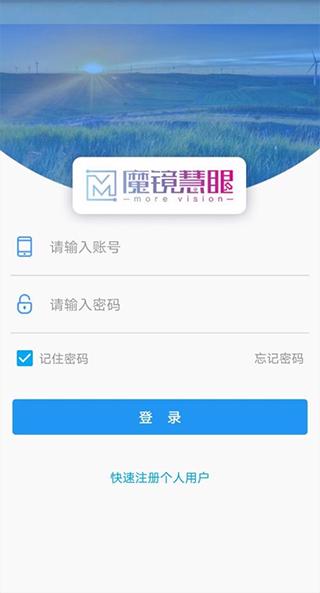
<h3>魔镜慧眼怎么添加设备:全面指南与实操解析</h3> <p>随着智能安防与家庭物联网的快速发展,魔镜慧眼作为一款集高清监控、智能识别于一体的设备,逐渐走入了许多家庭和企业的视野。它不仅能实时监控环境,还能智能识别异常行为,为用户提供安全保障。然而,许多新手在首次使用时,可能会遇到“魔镜慧眼怎么添加设备”的疑问。本文将从软件介绍、功能亮点、特色优势到详细操作步骤,为你提供一份实用的全方位指南,帮助你轻松完成设备添加,开启智能生活新体验。</p> <h3>软件简介:魔镜慧眼的核心功能与应用场景</h3> <p>魔镜慧眼是一款集监控视频管理、智能识别、远程控制于一体的智能安防软件。它通过与硬件设备配合,帮助用户实现家庭、商铺、工厂等场所的全天候监控。无论是监控视频的实时查看,还是历史录像的调取,都能通过简洁的界面轻松操作。此外,软件还支持人脸识别、异常行为检测等智能功能,极大提升了安防的智能化水平。其主要应用场景包括家庭安全、商铺监控、仓库管理、公共场所安防等,帮助用户实现“看得见、控制得住”的智能管理目标。</p> <h3>魔镜慧眼的功能亮点:多维度的智能与便捷</h3> <ul> <li><strong>高清画质与多角度监控:</strong>支持1080P高清视频,配备多摄像头连线能力,确保全方位无死角监控,提升画面清晰度,便于识别细节。</li> <li><strong>智能识别技术:</strong>内置人脸识别、车牌识别、异常行为检测等智能算法,自动筛查潜在风险,减少人工监控压力。</li> <li><strong>远程实时控制:</strong>通过手机或电脑端,随时随地查看实时视频,调整摄像头角度,开启或关闭设备,提升使用灵活性。</li> <li><strong>智能告警推送:</strong>系统会在检测到异常事件时,立即推送通知到手机端,确保第一时间响应突发状况。</li> <li><strong>云存储与本地存储结合:</strong>支持多渠道录像存储,既保证数据安全,又便于后续调取和管理。</li> </ul> <h3>软件特色:区别于其他监控软件的独特优势</h3> <p>魔镜慧眼在界面设计、操作体验和性能表现方面都具有明显的竞争优势。其直观的界面布局,让用户无需复杂学习就能快速上手。同时,软件在数据处理方面展现出高效稳定的性能,确保大规模视频数据的流畅处理。此外,魔镜慧眼的交互逻辑贴近生活习惯,例如智能提醒、快捷设置等,都极大提升了用户的使用舒适度。与市场上其他同类产品相比,它更注重用户体验的个性化定制,让每一位用户都能找到最适合自己的安防方案。</p> <h3>魔镜慧眼怎么添加设备:详细操作步骤</h3> <p>要实现魔镜慧眼的设备添加,关键在于正确连接硬件与软件,确保网络环境稳定。以下是详细的操作流程,帮助你轻松完成设备绑定与配置:</p> <h3>准备工作:确保环境与硬件准备充分</h3> <p>在开始操作之前,确认以下事项:</p> <ul> <li>确保你的手机或电脑已连接到稳定的Wi-Fi网络,避免网络中断影响设备添加。</li> <li>确保魔镜慧眼硬件已正确安装,包括摄像头、电源线等,且设备已开机。</li> <li>准备好设备的唯一识别码(如设备SN码或二维码),以便快速绑定。</li> </ul> <h3>下载安装魔镜慧眼软件</h3> <p>首先,前往官方渠道下载对应平台的魔镜慧眼应用。支持安卓、iOS和Windows系统,下载安装包后,按照提示完成安装。安装完成后,打开软件,进入登录界面,如果是首次使用,建议注册一个新账号,以便后续管理设备。</p> <h3>登录账号与基础设置</h3> <p>登录后,进入主界面。建议先进行基础设置,包括网络配置、通知偏好等,确保软件可以正常连接硬件设备,并及时推送告警信息。</p> <h3>添加设备的具体步骤</h3> <ol> <li><strong>进入设备管理界面:</strong>在主界面找到“设备管理”或“添加设备”入口,点击进入。</li> <li><strong>选择添加方式:</strong>魔镜慧眼支持多种添加方式,常用的有“扫码添加”和“手动输入SN码”。建议优先使用扫码方式,快捷且准确。</li> <li><strong>扫码绑定:</strong>用手机摄像头对准硬件设备上的二维码或SN码标签,软件会自动识别并弹出绑定确认窗口。确认无误后,点击“绑定”。</li> <li><strong>手动输入SN码:</strong>如果没有二维码,可以选择手动输入设备背部或包装上的SN码,确保输入正确无误,然后点击“下一步”。</li> <li><strong>网络连接检测:</strong>软件会自动检测设备是否连接到网络。确保设备已连接到你的Wi-Fi,且网络稳定。如果检测失败,可以尝试重新连接或调整网络设置。</li> <li><strong>设备配置:</strong>绑定成功后,可对设备进行命名(如“客厅摄像头”)、设置权限和推送通知偏好。</li> <li><strong>完成添加:</strong>确认所有信息无误后,点击“完成”或“保存”,设备即可上线使用。</li> </ol> <h3>常见问题与解决方案</h3> <p>在添加设备过程中,可能会遇到一些常见问题。比如设备识别不到、网络连接失败、二维码无法扫描等。针对这些问题,可以尝试以下措施:</p> <ul> <li>确保设备已正确连接电源,且指示灯正常亮起。</li> <li>检查Wi-Fi信号强度,避免在信号较差的区域操作。</li> <li>更新魔镜慧眼软件到最新版,确保兼容性和稳定性。</li> <li>重启设备或路由器,排除临时网络故障。</li> <li>如果二维码无法扫描,可以手动输入SN码,确保信息无误。</li> </ul> <h3>用户体验评价:真实用户的声音</h3> <p><strong>科技宅小王:</strong>“第一次用魔镜慧眼,添加设备非常顺畅。扫码绑定只用了几秒钟,界面简洁明了,操作非常友好。”</p> <p><strong>设计狮阿杰:</strong>“我在添加多个设备时,遇到网络连接的问题,客服指导后顺利解决。整体体验很好,特别是远程控制功能,方便极了。”</p> <p><strong>安防达人小李:</strong>“设备绑定后,监控画面清晰,识别能力强,智能告警很及时,极大提升了家庭的安全感。”</p> <p><strong>家庭用户小芳:</strong>“操作步骤详细,几乎没有难度,尤其喜欢扫码绑定的便捷方式,快速完成设备添加。”</p> <p><strong>技术控阿强:</strong>“软件稳定性不错,添加设备流程清晰,支持多设备管理,满足我多场景的安防需求。”</p>
立即下载<h3>魔镜慧眼怎么添加设备:全面指南与实操解析</h3> <p>随着智能安防与家庭物联网的快速发展,魔镜慧眼作为一款集高清监控、智能识别于一体的设备,逐渐走入了许多家庭和企业的视野。它不仅能实时监控环境,还能智能识别异常行为,为用户提供安全保障。然而,许多新手在首次使用时,可能会遇到“魔镜慧眼怎么添加设备”的疑问。本文将从软件介绍、功能亮点、特色优势到详细操作步骤,为你提供一份实用的全方位指南,帮助你轻松完成设备添加,开启智能生活新体验。</p> <h3>软件简介:魔镜慧眼的核心功能与应用场景</h3> <p>魔镜慧眼是一款集监控视频管理、智能识别、远程控制于一体的智能安防软件。它通过与硬件设备配合,帮助用户实现家庭、商铺、工厂等场所的全天候监控。无论是监控视频的实时查看,还是历史录像的调取,都能通过简洁的界面轻松操作。此外,软件还支持人脸识别、异常行为检测等智能功能,极大提升了安防的智能化水平。其主要应用场景包括家庭安全、商铺监控、仓库管理、公共场所安防等,帮助用户实现“看得见、控制得住”的智能管理目标。</p> <h3>魔镜慧眼的功能亮点:多维度的智能与便捷</h3> <ul> <li><strong>高清画质与多角度监控:</strong>支持1080P高清视频,配备多摄像头连线能力,确保全方位无死角监控,提升画面清晰度,便于识别细节。</li> <li><strong>智能识别技术:</strong>内置人脸识别、车牌识别、异常行为检测等智能算法,自动筛查潜在风险,减少人工监控压力。</li> <li><strong>远程实时控制:</strong>通过手机或电脑端,随时随地查看实时视频,调整摄像头角度,开启或关闭设备,提升使用灵活性。</li> <li><strong>智能告警推送:</strong>系统会在检测到异常事件时,立即推送通知到手机端,确保第一时间响应突发状况。</li> <li><strong>云存储与本地存储结合:</strong>支持多渠道录像存储,既保证数据安全,又便于后续调取和管理。</li> </ul> <h3>软件特色:区别于其他监控软件的独特优势</h3> <p>魔镜慧眼在界面设计、操作体验和性能表现方面都具有明显的竞争优势。其直观的界面布局,让用户无需复杂学习就能快速上手。同时,软件在数据处理方面展现出高效稳定的性能,确保大规模视频数据的流畅处理。此外,魔镜慧眼的交互逻辑贴近生活习惯,例如智能提醒、快捷设置等,都极大提升了用户的使用舒适度。与市场上其他同类产品相比,它更注重用户体验的个性化定制,让每一位用户都能找到最适合自己的安防方案。</p> <h3>魔镜慧眼怎么添加设备:详细操作步骤</h3> <p>要实现魔镜慧眼的设备添加,关键在于正确连接硬件与软件,确保网络环境稳定。以下是详细的操作流程,帮助你轻松完成设备绑定与配置:</p> <h3>准备工作:确保环境与硬件准备充分</h3> <p>在开始操作之前,确认以下事项:</p> <ul> <li>确保你的手机或电脑已连接到稳定的Wi-Fi网络,避免网络中断影响设备添加。</li> <li>确保魔镜慧眼硬件已正确安装,包括摄像头、电源线等,且设备已开机。</li> <li>准备好设备的唯一识别码(如设备SN码或二维码),以便快速绑定。</li> </ul> <h3>下载安装魔镜慧眼软件</h3> <p>首先,前往官方渠道下载对应平台的魔镜慧眼应用。支持安卓、iOS和Windows系统,下载安装包后,按照提示完成安装。安装完成后,打开软件,进入登录界面,如果是首次使用,建议注册一个新账号,以便后续管理设备。</p> <h3>登录账号与基础设置</h3> <p>登录后,进入主界面。建议先进行基础设置,包括网络配置、通知偏好等,确保软件可以正常连接硬件设备,并及时推送告警信息。</p> <h3>添加设备的具体步骤</h3> <ol> <li><strong>进入设备管理界面:</strong>在主界面找到“设备管理”或“添加设备”入口,点击进入。</li> <li><strong>选择添加方式:</strong>魔镜慧眼支持多种添加方式,常用的有“扫码添加”和“手动输入SN码”。建议优先使用扫码方式,快捷且准确。</li> <li><strong>扫码绑定:</strong>用手机摄像头对准硬件设备上的二维码或SN码标签,软件会自动识别并弹出绑定确认窗口。确认无误后,点击“绑定”。</li> <li><strong>手动输入SN码:</strong>如果没有二维码,可以选择手动输入设备背部或包装上的SN码,确保输入正确无误,然后点击“下一步”。</li> <li><strong>网络连接检测:</strong>软件会自动检测设备是否连接到网络。确保设备已连接到你的Wi-Fi,且网络稳定。如果检测失败,可以尝试重新连接或调整网络设置。</li> <li><strong>设备配置:</strong>绑定成功后,可对设备进行命名(如“客厅摄像头”)、设置权限和推送通知偏好。</li> <li><strong>完成添加:</strong>确认所有信息无误后,点击“完成”或“保存”,设备即可上线使用。</li> </ol> <h3>常见问题与解决方案</h3> <p>在添加设备过程中,可能会遇到一些常见问题。比如设备识别不到、网络连接失败、二维码无法扫描等。针对这些问题,可以尝试以下措施:</p> <ul> <li>确保设备已正确连接电源,且指示灯正常亮起。</li> <li>检查Wi-Fi信号强度,避免在信号较差的区域操作。</li> <li>更新魔镜慧眼软件到最新版,确保兼容性和稳定性。</li> <li>重启设备或路由器,排除临时网络故障。</li> <li>如果二维码无法扫描,可以手动输入SN码,确保信息无误。</li> </ul> <h3>用户体验评价:真实用户的声音</h3> <p><strong>科技宅小王:</strong>“第一次用魔镜慧眼,添加设备非常顺畅。扫码绑定只用了几秒钟,界面简洁明了,操作非常友好。”</p> <p><strong>设计狮阿杰:</strong>“我在添加多个设备时,遇到网络连接的问题,客服指导后顺利解决。整体体验很好,特别是远程控制功能,方便极了。”</p> <p><strong>安防达人小李:</strong>“设备绑定后,监控画面清晰,识别能力强,智能告警很及时,极大提升了家庭的安全感。”</p> <p><strong>家庭用户小芳:</strong>“操作步骤详细,几乎没有难度,尤其喜欢扫码绑定的便捷方式,快速完成设备添加。”</p> <p><strong>技术控阿强:</strong>“软件稳定性不错,添加设备流程清晰,支持多设备管理,满足我多场景的安防需求。”</p>
<h3>魔镜慧眼怎么添加设备:全面指南与实操解析</h3> <p>随着智能安防与家庭物联网的快速发展,魔镜慧眼作为一款集高清监控、智能识别于一体的设备,逐渐走入了许多家庭和企业的视野。它不仅能实时监控环境,还能智能识别异常行为,为用户提供安全保障。然而,许多新手在首次使用时,可能会遇到“魔镜慧眼怎么添加设备”的疑问。本文将从软件介绍、功能亮点、特色优势到详细操作步骤,为你提供一份实用的全方位指南,帮助你轻松完成设备添加,开启智能生活新体验。</p> <h3>软件简介:魔镜慧眼的核心功能与应用场景</h3> <p>魔镜慧眼是一款集监控视频管理、智能识别、远程控制于一体的智能安防软件。它通过与硬件设备配合,帮助用户实现家庭、商铺、工厂等场所的全天候监控。无论是监控视频的实时查看,还是历史录像的调取,都能通过简洁的界面轻松操作。此外,软件还支持人脸识别、异常行为检测等智能功能,极大提升了安防的智能化水平。其主要应用场景包括家庭安全、商铺监控、仓库管理、公共场所安防等,帮助用户实现“看得见、控制得住”的智能管理目标。</p> <h3>魔镜慧眼的功能亮点:多维度的智能与便捷</h3> <ul> <li><strong>高清画质与多角度监控:</strong>支持1080P高清视频,配备多摄像头连线能力,确保全方位无死角监控,提升画面清晰度,便于识别细节。</li> <li><strong>智能识别技术:</strong>内置人脸识别、车牌识别、异常行为检测等智能算法,自动筛查潜在风险,减少人工监控压力。</li> <li><strong>远程实时控制:</strong>通过手机或电脑端,随时随地查看实时视频,调整摄像头角度,开启或关闭设备,提升使用灵活性。</li> <li><strong>智能告警推送:</strong>系统会在检测到异常事件时,立即推送通知到手机端,确保第一时间响应突发状况。</li> <li><strong>云存储与本地存储结合:</strong>支持多渠道录像存储,既保证数据安全,又便于后续调取和管理。</li> </ul> <h3>软件特色:区别于其他监控软件的独特优势</h3> <p>魔镜慧眼在界面设计、操作体验和性能表现方面都具有明显的竞争优势。其直观的界面布局,让用户无需复杂学习就能快速上手。同时,软件在数据处理方面展现出高效稳定的性能,确保大规模视频数据的流畅处理。此外,魔镜慧眼的交互逻辑贴近生活习惯,例如智能提醒、快捷设置等,都极大提升了用户的使用舒适度。与市场上其他同类产品相比,它更注重用户体验的个性化定制,让每一位用户都能找到最适合自己的安防方案。</p> <h3>魔镜慧眼怎么添加设备:详细操作步骤</h3> <p>要实现魔镜慧眼的设备添加,关键在于正确连接硬件与软件,确保网络环境稳定。以下是详细的操作流程,帮助你轻松完成设备绑定与配置:</p> <h3>准备工作:确保环境与硬件准备充分</h3> <p>在开始操作之前,确认以下事项:</p> <ul> <li>确保你的手机或电脑已连接到稳定的Wi-Fi网络,避免网络中断影响设备添加。</li> <li>确保魔镜慧眼硬件已正确安装,包括摄像头、电源线等,且设备已开机。</li> <li>准备好设备的唯一识别码(如设备SN码或二维码),以便快速绑定。</li> </ul> <h3>下载安装魔镜慧眼软件</h3> <p>首先,前往官方渠道下载对应平台的魔镜慧眼应用。支持安卓、iOS和Windows系统,下载安装包后,按照提示完成安装。安装完成后,打开软件,进入登录界面,如果是首次使用,建议注册一个新账号,以便后续管理设备。</p> <h3>登录账号与基础设置</h3> <p>登录后,进入主界面。建议先进行基础设置,包括网络配置、通知偏好等,确保软件可以正常连接硬件设备,并及时推送告警信息。</p> <h3>添加设备的具体步骤</h3> <ol> <li><strong>进入设备管理界面:</strong>在主界面找到“设备管理”或“添加设备”入口,点击进入。</li> <li><strong>选择添加方式:</strong>魔镜慧眼支持多种添加方式,常用的有“扫码添加”和“手动输入SN码”。建议优先使用扫码方式,快捷且准确。</li> <li><strong>扫码绑定:</strong>用手机摄像头对准硬件设备上的二维码或SN码标签,软件会自动识别并弹出绑定确认窗口。确认无误后,点击“绑定”。</li> <li><strong>手动输入SN码:</strong>如果没有二维码,可以选择手动输入设备背部或包装上的SN码,确保输入正确无误,然后点击“下一步”。</li> <li><strong>网络连接检测:</strong>软件会自动检测设备是否连接到网络。确保设备已连接到你的Wi-Fi,且网络稳定。如果检测失败,可以尝试重新连接或调整网络设置。</li> <li><strong>设备配置:</strong>绑定成功后,可对设备进行命名(如“客厅摄像头”)、设置权限和推送通知偏好。</li> <li><strong>完成添加:</strong>确认所有信息无误后,点击“完成”或“保存”,设备即可上线使用。</li> </ol> <h3>常见问题与解决方案</h3> <p>在添加设备过程中,可能会遇到一些常见问题。比如设备识别不到、网络连接失败、二维码无法扫描等。针对这些问题,可以尝试以下措施:</p> <ul> <li>确保设备已正确连接电源,且指示灯正常亮起。</li> <li>检查Wi-Fi信号强度,避免在信号较差的区域操作。</li> <li>更新魔镜慧眼软件到最新版,确保兼容性和稳定性。</li> <li>重启设备或路由器,排除临时网络故障。</li> <li>如果二维码无法扫描,可以手动输入SN码,确保信息无误。</li> </ul> <h3>用户体验评价:真实用户的声音</h3> <p><strong>科技宅小王:</strong>“第一次用魔镜慧眼,添加设备非常顺畅。扫码绑定只用了几秒钟,界面简洁明了,操作非常友好。”</p> <p><strong>设计狮阿杰:</strong>“我在添加多个设备时,遇到网络连接的问题,客服指导后顺利解决。整体体验很好,特别是远程控制功能,方便极了。”</p> <p><strong>安防达人小李:</strong>“设备绑定后,监控画面清晰,识别能力强,智能告警很及时,极大提升了家庭的安全感。”</p> <p><strong>家庭用户小芳:</strong>“操作步骤详细,几乎没有难度,尤其喜欢扫码绑定的便捷方式,快速完成设备添加。”</p> <p><strong>技术控阿强:</strong>“软件稳定性不错,添加设备流程清晰,支持多设备管理,满足我多场景的安防需求。”</p>
<h3>魔镜慧眼怎么添加设备:全面指南与实操解析</h3> <p>随着智能安防与家庭物联网的快速发展,魔镜慧眼作为一款集高清监控、智能识别于一体的设备,逐渐走入了许多家庭和企业的视野。它不仅能实时监控环境,还能智能识别异常行为,为用户提供安全保障。然而,许多新手在首次使用时,可能会遇到“魔镜慧眼怎么添加设备”的疑问。本文将从软件介绍、功能亮点、特色优势到详细操作步骤,为你提供一份实用的全方位指南,帮助你轻松完成设备添加,开启智能生活新体验。</p> <h3>软件简介:魔镜慧眼的核心功能与应用场景</h3> <p>魔镜慧眼是一款集监控视频管理、智能识别、远程控制于一体的智能安防软件。它通过与硬件设备配合,帮助用户实现家庭、商铺、工厂等场所的全天候监控。无论是监控视频的实时查看,还是历史录像的调取,都能通过简洁的界面轻松操作。此外,软件还支持人脸识别、异常行为检测等智能功能,极大提升了安防的智能化水平。其主要应用场景包括家庭安全、商铺监控、仓库管理、公共场所安防等,帮助用户实现“看得见、控制得住”的智能管理目标。</p> <h3>魔镜慧眼的功能亮点:多维度的智能与便捷</h3> <ul> <li><strong>高清画质与多角度监控:</strong>支持1080P高清视频,配备多摄像头连线能力,确保全方位无死角监控,提升画面清晰度,便于识别细节。</li> <li><strong>智能识别技术:</strong>内置人脸识别、车牌识别、异常行为检测等智能算法,自动筛查潜在风险,减少人工监控压力。</li> <li><strong>远程实时控制:</strong>通过手机或电脑端,随时随地查看实时视频,调整摄像头角度,开启或关闭设备,提升使用灵活性。</li> <li><strong>智能告警推送:</strong>系统会在检测到异常事件时,立即推送通知到手机端,确保第一时间响应突发状况。</li> <li><strong>云存储与本地存储结合:</strong>支持多渠道录像存储,既保证数据安全,又便于后续调取和管理。</li> </ul> <h3>软件特色:区别于其他监控软件的独特优势</h3> <p>魔镜慧眼在界面设计、操作体验和性能表现方面都具有明显的竞争优势。其直观的界面布局,让用户无需复杂学习就能快速上手。同时,软件在数据处理方面展现出高效稳定的性能,确保大规模视频数据的流畅处理。此外,魔镜慧眼的交互逻辑贴近生活习惯,例如智能提醒、快捷设置等,都极大提升了用户的使用舒适度。与市场上其他同类产品相比,它更注重用户体验的个性化定制,让每一位用户都能找到最适合自己的安防方案。</p> <h3>魔镜慧眼怎么添加设备:详细操作步骤</h3> <p>要实现魔镜慧眼的设备添加,关键在于正确连接硬件与软件,确保网络环境稳定。以下是详细的操作流程,帮助你轻松完成设备绑定与配置:</p> <h3>准备工作:确保环境与硬件准备充分</h3> <p>在开始操作之前,确认以下事项:</p> <ul> <li>确保你的手机或电脑已连接到稳定的Wi-Fi网络,避免网络中断影响设备添加。</li> <li>确保魔镜慧眼硬件已正确安装,包括摄像头、电源线等,且设备已开机。</li> <li>准备好设备的唯一识别码(如设备SN码或二维码),以便快速绑定。</li> </ul> <h3>下载安装魔镜慧眼软件</h3> <p>首先,前往官方渠道下载对应平台的魔镜慧眼应用。支持安卓、iOS和Windows系统,下载安装包后,按照提示完成安装。安装完成后,打开软件,进入登录界面,如果是首次使用,建议注册一个新账号,以便后续管理设备。</p> <h3>登录账号与基础设置</h3> <p>登录后,进入主界面。建议先进行基础设置,包括网络配置、通知偏好等,确保软件可以正常连接硬件设备,并及时推送告警信息。</p> <h3>添加设备的具体步骤</h3> <ol> <li><strong>进入设备管理界面:</strong>在主界面找到“设备管理”或“添加设备”入口,点击进入。</li> <li><strong>选择添加方式:</strong>魔镜慧眼支持多种添加方式,常用的有“扫码添加”和“手动输入SN码”。建议优先使用扫码方式,快捷且准确。</li> <li><strong>扫码绑定:</strong>用手机摄像头对准硬件设备上的二维码或SN码标签,软件会自动识别并弹出绑定确认窗口。确认无误后,点击“绑定”。</li> <li><strong>手动输入SN码:</strong>如果没有二维码,可以选择手动输入设备背部或包装上的SN码,确保输入正确无误,然后点击“下一步”。</li> <li><strong>网络连接检测:</strong>软件会自动检测设备是否连接到网络。确保设备已连接到你的Wi-Fi,且网络稳定。如果检测失败,可以尝试重新连接或调整网络设置。</li> <li><strong>设备配置:</strong>绑定成功后,可对设备进行命名(如“客厅摄像头”)、设置权限和推送通知偏好。</li> <li><strong>完成添加:</strong>确认所有信息无误后,点击“完成”或“保存”,设备即可上线使用。</li> </ol> <h3>常见问题与解决方案</h3> <p>在添加设备过程中,可能会遇到一些常见问题。比如设备识别不到、网络连接失败、二维码无法扫描等。针对这些问题,可以尝试以下措施:</p> <ul> <li>确保设备已正确连接电源,且指示灯正常亮起。</li> <li>检查Wi-Fi信号强度,避免在信号较差的区域操作。</li> <li>更新魔镜慧眼软件到最新版,确保兼容性和稳定性。</li> <li>重启设备或路由器,排除临时网络故障。</li> <li>如果二维码无法扫描,可以手动输入SN码,确保信息无误。</li> </ul> <h3>用户体验评价:真实用户的声音</h3> <p><strong>科技宅小王:</strong>“第一次用魔镜慧眼,添加设备非常顺畅。扫码绑定只用了几秒钟,界面简洁明了,操作非常友好。”</p> <p><strong>设计狮阿杰:</strong>“我在添加多个设备时,遇到网络连接的问题,客服指导后顺利解决。整体体验很好,特别是远程控制功能,方便极了。”</p> <p><strong>安防达人小李:</strong>“设备绑定后,监控画面清晰,识别能力强,智能告警很及时,极大提升了家庭的安全感。”</p> <p><strong>家庭用户小芳:</strong>“操作步骤详细,几乎没有难度,尤其喜欢扫码绑定的便捷方式,快速完成设备添加。”</p> <p><strong>技术控阿强:</strong>“软件稳定性不错,添加设备流程清晰,支持多设备管理,满足我多场景的安防需求。”</p>
<h3>魔镜慧眼怎么添加设备:全面指南与实操解析</h3> <p>随着智能安防与家庭物联网的快速发展,魔镜慧眼作为一款集高清监控、智能识别于一体的设备,逐渐走入了许多家庭和企业的视野。它不仅能实时监控环境,还能智能识别异常行为,为用户提供安全保障。然而,许多新手在首次使用时,可能会遇到“魔镜慧眼怎么添加设备”的疑问。本文将从软件介绍、功能亮点、特色优势到详细操作步骤,为你提供一份实用的全方位指南,帮助你轻松完成设备添加,开启智能生活新体验。</p> <h3>软件简介:魔镜慧眼的核心功能与应用场景</h3> <p>魔镜慧眼是一款集监控视频管理、智能识别、远程控制于一体的智能安防软件。它通过与硬件设备配合,帮助用户实现家庭、商铺、工厂等场所的全天候监控。无论是监控视频的实时查看,还是历史录像的调取,都能通过简洁的界面轻松操作。此外,软件还支持人脸识别、异常行为检测等智能功能,极大提升了安防的智能化水平。其主要应用场景包括家庭安全、商铺监控、仓库管理、公共场所安防等,帮助用户实现“看得见、控制得住”的智能管理目标。</p> <h3>魔镜慧眼的功能亮点:多维度的智能与便捷</h3> <ul> <li><strong>高清画质与多角度监控:</strong>支持1080P高清视频,配备多摄像头连线能力,确保全方位无死角监控,提升画面清晰度,便于识别细节。</li> <li><strong>智能识别技术:</strong>内置人脸识别、车牌识别、异常行为检测等智能算法,自动筛查潜在风险,减少人工监控压力。</li> <li><strong>远程实时控制:</strong>通过手机或电脑端,随时随地查看实时视频,调整摄像头角度,开启或关闭设备,提升使用灵活性。</li> <li><strong>智能告警推送:</strong>系统会在检测到异常事件时,立即推送通知到手机端,确保第一时间响应突发状况。</li> <li><strong>云存储与本地存储结合:</strong>支持多渠道录像存储,既保证数据安全,又便于后续调取和管理。</li> </ul> <h3>软件特色:区别于其他监控软件的独特优势</h3> <p>魔镜慧眼在界面设计、操作体验和性能表现方面都具有明显的竞争优势。其直观的界面布局,让用户无需复杂学习就能快速上手。同时,软件在数据处理方面展现出高效稳定的性能,确保大规模视频数据的流畅处理。此外,魔镜慧眼的交互逻辑贴近生活习惯,例如智能提醒、快捷设置等,都极大提升了用户的使用舒适度。与市场上其他同类产品相比,它更注重用户体验的个性化定制,让每一位用户都能找到最适合自己的安防方案。</p> <h3>魔镜慧眼怎么添加设备:详细操作步骤</h3> <p>要实现魔镜慧眼的设备添加,关键在于正确连接硬件与软件,确保网络环境稳定。以下是详细的操作流程,帮助你轻松完成设备绑定与配置:</p> <h3>准备工作:确保环境与硬件准备充分</h3> <p>在开始操作之前,确认以下事项:</p> <ul> <li>确保你的手机或电脑已连接到稳定的Wi-Fi网络,避免网络中断影响设备添加。</li> <li>确保魔镜慧眼硬件已正确安装,包括摄像头、电源线等,且设备已开机。</li> <li>准备好设备的唯一识别码(如设备SN码或二维码),以便快速绑定。</li> </ul> <h3>下载安装魔镜慧眼软件</h3> <p>首先,前往官方渠道下载对应平台的魔镜慧眼应用。支持安卓、iOS和Windows系统,下载安装包后,按照提示完成安装。安装完成后,打开软件,进入登录界面,如果是首次使用,建议注册一个新账号,以便后续管理设备。</p> <h3>登录账号与基础设置</h3> <p>登录后,进入主界面。建议先进行基础设置,包括网络配置、通知偏好等,确保软件可以正常连接硬件设备,并及时推送告警信息。</p> <h3>添加设备的具体步骤</h3> <ol> <li><strong>进入设备管理界面:</strong>在主界面找到“设备管理”或“添加设备”入口,点击进入。</li> <li><strong>选择添加方式:</strong>魔镜慧眼支持多种添加方式,常用的有“扫码添加”和“手动输入SN码”。建议优先使用扫码方式,快捷且准确。</li> <li><strong>扫码绑定:</strong>用手机摄像头对准硬件设备上的二维码或SN码标签,软件会自动识别并弹出绑定确认窗口。确认无误后,点击“绑定”。</li> <li><strong>手动输入SN码:</strong>如果没有二维码,可以选择手动输入设备背部或包装上的SN码,确保输入正确无误,然后点击“下一步”。</li> <li><strong>网络连接检测:</strong>软件会自动检测设备是否连接到网络。确保设备已连接到你的Wi-Fi,且网络稳定。如果检测失败,可以尝试重新连接或调整网络设置。</li> <li><strong>设备配置:</strong>绑定成功后,可对设备进行命名(如“客厅摄像头”)、设置权限和推送通知偏好。</li> <li><strong>完成添加:</strong>确认所有信息无误后,点击“完成”或“保存”,设备即可上线使用。</li> </ol> <h3>常见问题与解决方案</h3> <p>在添加设备过程中,可能会遇到一些常见问题。比如设备识别不到、网络连接失败、二维码无法扫描等。针对这些问题,可以尝试以下措施:</p> <ul> <li>确保设备已正确连接电源,且指示灯正常亮起。</li> <li>检查Wi-Fi信号强度,避免在信号较差的区域操作。</li> <li>更新魔镜慧眼软件到最新版,确保兼容性和稳定性。</li> <li>重启设备或路由器,排除临时网络故障。</li> <li>如果二维码无法扫描,可以手动输入SN码,确保信息无误。</li> </ul> <h3>用户体验评价:真实用户的声音</h3> <p><strong>科技宅小王:</strong>“第一次用魔镜慧眼,添加设备非常顺畅。扫码绑定只用了几秒钟,界面简洁明了,操作非常友好。”</p> <p><strong>设计狮阿杰:</strong>“我在添加多个设备时,遇到网络连接的问题,客服指导后顺利解决。整体体验很好,特别是远程控制功能,方便极了。”</p> <p><strong>安防达人小李:</strong>“设备绑定后,监控画面清晰,识别能力强,智能告警很及时,极大提升了家庭的安全感。”</p> <p><strong>家庭用户小芳:</strong>“操作步骤详细,几乎没有难度,尤其喜欢扫码绑定的便捷方式,快速完成设备添加。”</p> <p><strong>技术控阿强:</strong>“软件稳定性不错,添加设备流程清晰,支持多设备管理,满足我多场景的安防需求。”</p>
<h3>魔镜慧眼怎么添加设备:全面指南与实操解析</h3> <p>随着智能安防与家庭物联网的快速发展,魔镜慧眼作为一款集高清监控、智能识别于一体的设备,逐渐走入了许多家庭和企业的视野。它不仅能实时监控环境,还能智能识别异常行为,为用户提供安全保障。然而,许多新手在首次使用时,可能会遇到“魔镜慧眼怎么添加设备”的疑问。本文将从软件介绍、功能亮点、特色优势到详细操作步骤,为你提供一份实用的全方位指南,帮助你轻松完成设备添加,开启智能生活新体验。</p> <h3>软件简介:魔镜慧眼的核心功能与应用场景</h3> <p>魔镜慧眼是一款集监控视频管理、智能识别、远程控制于一体的智能安防软件。它通过与硬件设备配合,帮助用户实现家庭、商铺、工厂等场所的全天候监控。无论是监控视频的实时查看,还是历史录像的调取,都能通过简洁的界面轻松操作。此外,软件还支持人脸识别、异常行为检测等智能功能,极大提升了安防的智能化水平。其主要应用场景包括家庭安全、商铺监控、仓库管理、公共场所安防等,帮助用户实现“看得见、控制得住”的智能管理目标。</p> <h3>魔镜慧眼的功能亮点:多维度的智能与便捷</h3> <ul> <li><strong>高清画质与多角度监控:</strong>支持1080P高清视频,配备多摄像头连线能力,确保全方位无死角监控,提升画面清晰度,便于识别细节。</li> <li><strong>智能识别技术:</strong>内置人脸识别、车牌识别、异常行为检测等智能算法,自动筛查潜在风险,减少人工监控压力。</li> <li><strong>远程实时控制:</strong>通过手机或电脑端,随时随地查看实时视频,调整摄像头角度,开启或关闭设备,提升使用灵活性。</li> <li><strong>智能告警推送:</strong>系统会在检测到异常事件时,立即推送通知到手机端,确保第一时间响应突发状况。</li> <li><strong>云存储与本地存储结合:</strong>支持多渠道录像存储,既保证数据安全,又便于后续调取和管理。</li> </ul> <h3>软件特色:区别于其他监控软件的独特优势</h3> <p>魔镜慧眼在界面设计、操作体验和性能表现方面都具有明显的竞争优势。其直观的界面布局,让用户无需复杂学习就能快速上手。同时,软件在数据处理方面展现出高效稳定的性能,确保大规模视频数据的流畅处理。此外,魔镜慧眼的交互逻辑贴近生活习惯,例如智能提醒、快捷设置等,都极大提升了用户的使用舒适度。与市场上其他同类产品相比,它更注重用户体验的个性化定制,让每一位用户都能找到最适合自己的安防方案。</p> <h3>魔镜慧眼怎么添加设备:详细操作步骤</h3> <p>要实现魔镜慧眼的设备添加,关键在于正确连接硬件与软件,确保网络环境稳定。以下是详细的操作流程,帮助你轻松完成设备绑定与配置:</p> <h3>准备工作:确保环境与硬件准备充分</h3> <p>在开始操作之前,确认以下事项:</p> <ul> <li>确保你的手机或电脑已连接到稳定的Wi-Fi网络,避免网络中断影响设备添加。</li> <li>确保魔镜慧眼硬件已正确安装,包括摄像头、电源线等,且设备已开机。</li> <li>准备好设备的唯一识别码(如设备SN码或二维码),以便快速绑定。</li> </ul> <h3>下载安装魔镜慧眼软件</h3> <p>首先,前往官方渠道下载对应平台的魔镜慧眼应用。支持安卓、iOS和Windows系统,下载安装包后,按照提示完成安装。安装完成后,打开软件,进入登录界面,如果是首次使用,建议注册一个新账号,以便后续管理设备。</p> <h3>登录账号与基础设置</h3> <p>登录后,进入主界面。建议先进行基础设置,包括网络配置、通知偏好等,确保软件可以正常连接硬件设备,并及时推送告警信息。</p> <h3>添加设备的具体步骤</h3> <ol> <li><strong>进入设备管理界面:</strong>在主界面找到“设备管理”或“添加设备”入口,点击进入。</li> <li><strong>选择添加方式:</strong>魔镜慧眼支持多种添加方式,常用的有“扫码添加”和“手动输入SN码”。建议优先使用扫码方式,快捷且准确。</li> <li><strong>扫码绑定:</strong>用手机摄像头对准硬件设备上的二维码或SN码标签,软件会自动识别并弹出绑定确认窗口。确认无误后,点击“绑定”。</li> <li><strong>手动输入SN码:</strong>如果没有二维码,可以选择手动输入设备背部或包装上的SN码,确保输入正确无误,然后点击“下一步”。</li> <li><strong>网络连接检测:</strong>软件会自动检测设备是否连接到网络。确保设备已连接到你的Wi-Fi,且网络稳定。如果检测失败,可以尝试重新连接或调整网络设置。</li> <li><strong>设备配置:</strong>绑定成功后,可对设备进行命名(如“客厅摄像头”)、设置权限和推送通知偏好。</li> <li><strong>完成添加:</strong>确认所有信息无误后,点击“完成”或“保存”,设备即可上线使用。</li> </ol> <h3>常见问题与解决方案</h3> <p>在添加设备过程中,可能会遇到一些常见问题。比如设备识别不到、网络连接失败、二维码无法扫描等。针对这些问题,可以尝试以下措施:</p> <ul> <li>确保设备已正确连接电源,且指示灯正常亮起。</li> <li>检查Wi-Fi信号强度,避免在信号较差的区域操作。</li> <li>更新魔镜慧眼软件到最新版,确保兼容性和稳定性。</li> <li>重启设备或路由器,排除临时网络故障。</li> <li>如果二维码无法扫描,可以手动输入SN码,确保信息无误。</li> </ul> <h3>用户体验评价:真实用户的声音</h3> <p><strong>科技宅小王:</strong>“第一次用魔镜慧眼,添加设备非常顺畅。扫码绑定只用了几秒钟,界面简洁明了,操作非常友好。”</p> <p><strong>设计狮阿杰:</strong>“我在添加多个设备时,遇到网络连接的问题,客服指导后顺利解决。整体体验很好,特别是远程控制功能,方便极了。”</p> <p><strong>安防达人小李:</strong>“设备绑定后,监控画面清晰,识别能力强,智能告警很及时,极大提升了家庭的安全感。”</p> <p><strong>家庭用户小芳:</strong>“操作步骤详细,几乎没有难度,尤其喜欢扫码绑定的便捷方式,快速完成设备添加。”</p> <p><strong>技术控阿强:</strong>“软件稳定性不错,添加设备流程清晰,支持多设备管理,满足我多场景的安防需求。”</p>
<h3>魔镜慧眼怎么添加设备:全面指南与实操解析</h3> <p>随着智能安防与家庭物联网的快速发展,魔镜慧眼作为一款集高清监控、智能识别于一体的设备,逐渐走入了许多家庭和企业的视野。它不仅能实时监控环境,还能智能识别异常行为,为用户提供安全保障。然而,许多新手在首次使用时,可能会遇到“魔镜慧眼怎么添加设备”的疑问。本文将从软件介绍、功能亮点、特色优势到详细操作步骤,为你提供一份实用的全方位指南,帮助你轻松完成设备添加,开启智能生活新体验。</p> <h3>软件简介:魔镜慧眼的核心功能与应用场景</h3> <p>魔镜慧眼是一款集监控视频管理、智能识别、远程控制于一体的智能安防软件。它通过与硬件设备配合,帮助用户实现家庭、商铺、工厂等场所的全天候监控。无论是监控视频的实时查看,还是历史录像的调取,都能通过简洁的界面轻松操作。此外,软件还支持人脸识别、异常行为检测等智能功能,极大提升了安防的智能化水平。其主要应用场景包括家庭安全、商铺监控、仓库管理、公共场所安防等,帮助用户实现“看得见、控制得住”的智能管理目标。</p> <h3>魔镜慧眼的功能亮点:多维度的智能与便捷</h3> <ul> <li><strong>高清画质与多角度监控:</strong>支持1080P高清视频,配备多摄像头连线能力,确保全方位无死角监控,提升画面清晰度,便于识别细节。</li> <li><strong>智能识别技术:</strong>内置人脸识别、车牌识别、异常行为检测等智能算法,自动筛查潜在风险,减少人工监控压力。</li> <li><strong>远程实时控制:</strong>通过手机或电脑端,随时随地查看实时视频,调整摄像头角度,开启或关闭设备,提升使用灵活性。</li> <li><strong>智能告警推送:</strong>系统会在检测到异常事件时,立即推送通知到手机端,确保第一时间响应突发状况。</li> <li><strong>云存储与本地存储结合:</strong>支持多渠道录像存储,既保证数据安全,又便于后续调取和管理。</li> </ul> <h3>软件特色:区别于其他监控软件的独特优势</h3> <p>魔镜慧眼在界面设计、操作体验和性能表现方面都具有明显的竞争优势。其直观的界面布局,让用户无需复杂学习就能快速上手。同时,软件在数据处理方面展现出高效稳定的性能,确保大规模视频数据的流畅处理。此外,魔镜慧眼的交互逻辑贴近生活习惯,例如智能提醒、快捷设置等,都极大提升了用户的使用舒适度。与市场上其他同类产品相比,它更注重用户体验的个性化定制,让每一位用户都能找到最适合自己的安防方案。</p> <h3>魔镜慧眼怎么添加设备:详细操作步骤</h3> <p>要实现魔镜慧眼的设备添加,关键在于正确连接硬件与软件,确保网络环境稳定。以下是详细的操作流程,帮助你轻松完成设备绑定与配置:</p> <h3>准备工作:确保环境与硬件准备充分</h3> <p>在开始操作之前,确认以下事项:</p> <ul> <li>确保你的手机或电脑已连接到稳定的Wi-Fi网络,避免网络中断影响设备添加。</li> <li>确保魔镜慧眼硬件已正确安装,包括摄像头、电源线等,且设备已开机。</li> <li>准备好设备的唯一识别码(如设备SN码或二维码),以便快速绑定。</li> </ul> <h3>下载安装魔镜慧眼软件</h3> <p>首先,前往官方渠道下载对应平台的魔镜慧眼应用。支持安卓、iOS和Windows系统,下载安装包后,按照提示完成安装。安装完成后,打开软件,进入登录界面,如果是首次使用,建议注册一个新账号,以便后续管理设备。</p> <h3>登录账号与基础设置</h3> <p>登录后,进入主界面。建议先进行基础设置,包括网络配置、通知偏好等,确保软件可以正常连接硬件设备,并及时推送告警信息。</p> <h3>添加设备的具体步骤</h3> <ol> <li><strong>进入设备管理界面:</strong>在主界面找到“设备管理”或“添加设备”入口,点击进入。</li> <li><strong>选择添加方式:</strong>魔镜慧眼支持多种添加方式,常用的有“扫码添加”和“手动输入SN码”。建议优先使用扫码方式,快捷且准确。</li> <li><strong>扫码绑定:</strong>用手机摄像头对准硬件设备上的二维码或SN码标签,软件会自动识别并弹出绑定确认窗口。确认无误后,点击“绑定”。</li> <li><strong>手动输入SN码:</strong>如果没有二维码,可以选择手动输入设备背部或包装上的SN码,确保输入正确无误,然后点击“下一步”。</li> <li><strong>网络连接检测:</strong>软件会自动检测设备是否连接到网络。确保设备已连接到你的Wi-Fi,且网络稳定。如果检测失败,可以尝试重新连接或调整网络设置。</li> <li><strong>设备配置:</strong>绑定成功后,可对设备进行命名(如“客厅摄像头”)、设置权限和推送通知偏好。</li> <li><strong>完成添加:</strong>确认所有信息无误后,点击“完成”或“保存”,设备即可上线使用。</li> </ol> <h3>常见问题与解决方案</h3> <p>在添加设备过程中,可能会遇到一些常见问题。比如设备识别不到、网络连接失败、二维码无法扫描等。针对这些问题,可以尝试以下措施:</p> <ul> <li>确保设备已正确连接电源,且指示灯正常亮起。</li> <li>检查Wi-Fi信号强度,避免在信号较差的区域操作。</li> <li>更新魔镜慧眼软件到最新版,确保兼容性和稳定性。</li> <li>重启设备或路由器,排除临时网络故障。</li> <li>如果二维码无法扫描,可以手动输入SN码,确保信息无误。</li> </ul> <h3>用户体验评价:真实用户的声音</h3> <p><strong>科技宅小王:</strong>“第一次用魔镜慧眼,添加设备非常顺畅。扫码绑定只用了几秒钟,界面简洁明了,操作非常友好。”</p> <p><strong>设计狮阿杰:</strong>“我在添加多个设备时,遇到网络连接的问题,客服指导后顺利解决。整体体验很好,特别是远程控制功能,方便极了。”</p> <p><strong>安防达人小李:</strong>“设备绑定后,监控画面清晰,识别能力强,智能告警很及时,极大提升了家庭的安全感。”</p> <p><strong>家庭用户小芳:</strong>“操作步骤详细,几乎没有难度,尤其喜欢扫码绑定的便捷方式,快速完成设备添加。”</p> <p><strong>技术控阿强:</strong>“软件稳定性不错,添加设备流程清晰,支持多设备管理,满足我多场景的安防需求。”</p>
<h3>魔镜慧眼怎么添加设备:全面指南与实操解析</h3> <p>随着智能安防与家庭物联网的快速发展,魔镜慧眼作为一款集高清监控、智能识别于一体的设备,逐渐走入了许多家庭和企业的视野。它不仅能实时监控环境,还能智能识别异常行为,为用户提供安全保障。然而,许多新手在首次使用时,可能会遇到“魔镜慧眼怎么添加设备”的疑问。本文将从软件介绍、功能亮点、特色优势到详细操作步骤,为你提供一份实用的全方位指南,帮助你轻松完成设备添加,开启智能生活新体验。</p> <h3>软件简介:魔镜慧眼的核心功能与应用场景</h3> <p>魔镜慧眼是一款集监控视频管理、智能识别、远程控制于一体的智能安防软件。它通过与硬件设备配合,帮助用户实现家庭、商铺、工厂等场所的全天候监控。无论是监控视频的实时查看,还是历史录像的调取,都能通过简洁的界面轻松操作。此外,软件还支持人脸识别、异常行为检测等智能功能,极大提升了安防的智能化水平。其主要应用场景包括家庭安全、商铺监控、仓库管理、公共场所安防等,帮助用户实现“看得见、控制得住”的智能管理目标。</p> <h3>魔镜慧眼的功能亮点:多维度的智能与便捷</h3> <ul> <li><strong>高清画质与多角度监控:</strong>支持1080P高清视频,配备多摄像头连线能力,确保全方位无死角监控,提升画面清晰度,便于识别细节。</li> <li><strong>智能识别技术:</strong>内置人脸识别、车牌识别、异常行为检测等智能算法,自动筛查潜在风险,减少人工监控压力。</li> <li><strong>远程实时控制:</strong>通过手机或电脑端,随时随地查看实时视频,调整摄像头角度,开启或关闭设备,提升使用灵活性。</li> <li><strong>智能告警推送:</strong>系统会在检测到异常事件时,立即推送通知到手机端,确保第一时间响应突发状况。</li> <li><strong>云存储与本地存储结合:</strong>支持多渠道录像存储,既保证数据安全,又便于后续调取和管理。</li> </ul> <h3>软件特色:区别于其他监控软件的独特优势</h3> <p>魔镜慧眼在界面设计、操作体验和性能表现方面都具有明显的竞争优势。其直观的界面布局,让用户无需复杂学习就能快速上手。同时,软件在数据处理方面展现出高效稳定的性能,确保大规模视频数据的流畅处理。此外,魔镜慧眼的交互逻辑贴近生活习惯,例如智能提醒、快捷设置等,都极大提升了用户的使用舒适度。与市场上其他同类产品相比,它更注重用户体验的个性化定制,让每一位用户都能找到最适合自己的安防方案。</p> <h3>魔镜慧眼怎么添加设备:详细操作步骤</h3> <p>要实现魔镜慧眼的设备添加,关键在于正确连接硬件与软件,确保网络环境稳定。以下是详细的操作流程,帮助你轻松完成设备绑定与配置:</p> <h3>准备工作:确保环境与硬件准备充分</h3> <p>在开始操作之前,确认以下事项:</p> <ul> <li>确保你的手机或电脑已连接到稳定的Wi-Fi网络,避免网络中断影响设备添加。</li> <li>确保魔镜慧眼硬件已正确安装,包括摄像头、电源线等,且设备已开机。</li> <li>准备好设备的唯一识别码(如设备SN码或二维码),以便快速绑定。</li> </ul> <h3>下载安装魔镜慧眼软件</h3> <p>首先,前往官方渠道下载对应平台的魔镜慧眼应用。支持安卓、iOS和Windows系统,下载安装包后,按照提示完成安装。安装完成后,打开软件,进入登录界面,如果是首次使用,建议注册一个新账号,以便后续管理设备。</p> <h3>登录账号与基础设置</h3> <p>登录后,进入主界面。建议先进行基础设置,包括网络配置、通知偏好等,确保软件可以正常连接硬件设备,并及时推送告警信息。</p> <h3>添加设备的具体步骤</h3> <ol> <li><strong>进入设备管理界面:</strong>在主界面找到“设备管理”或“添加设备”入口,点击进入。</li> <li><strong>选择添加方式:</strong>魔镜慧眼支持多种添加方式,常用的有“扫码添加”和“手动输入SN码”。建议优先使用扫码方式,快捷且准确。</li> <li><strong>扫码绑定:</strong>用手机摄像头对准硬件设备上的二维码或SN码标签,软件会自动识别并弹出绑定确认窗口。确认无误后,点击“绑定”。</li> <li><strong>手动输入SN码:</strong>如果没有二维码,可以选择手动输入设备背部或包装上的SN码,确保输入正确无误,然后点击“下一步”。</li> <li><strong>网络连接检测:</strong>软件会自动检测设备是否连接到网络。确保设备已连接到你的Wi-Fi,且网络稳定。如果检测失败,可以尝试重新连接或调整网络设置。</li> <li><strong>设备配置:</strong>绑定成功后,可对设备进行命名(如“客厅摄像头”)、设置权限和推送通知偏好。</li> <li><strong>完成添加:</strong>确认所有信息无误后,点击“完成”或“保存”,设备即可上线使用。</li> </ol> <h3>常见问题与解决方案</h3> <p>在添加设备过程中,可能会遇到一些常见问题。比如设备识别不到、网络连接失败、二维码无法扫描等。针对这些问题,可以尝试以下措施:</p> <ul> <li>确保设备已正确连接电源,且指示灯正常亮起。</li> <li>检查Wi-Fi信号强度,避免在信号较差的区域操作。</li> <li>更新魔镜慧眼软件到最新版,确保兼容性和稳定性。</li> <li>重启设备或路由器,排除临时网络故障。</li> <li>如果二维码无法扫描,可以手动输入SN码,确保信息无误。</li> </ul> <h3>用户体验评价:真实用户的声音</h3> <p><strong>科技宅小王:</strong>“第一次用魔镜慧眼,添加设备非常顺畅。扫码绑定只用了几秒钟,界面简洁明了,操作非常友好。”</p> <p><strong>设计狮阿杰:</strong>“我在添加多个设备时,遇到网络连接的问题,客服指导后顺利解决。整体体验很好,特别是远程控制功能,方便极了。”</p> <p><strong>安防达人小李:</strong>“设备绑定后,监控画面清晰,识别能力强,智能告警很及时,极大提升了家庭的安全感。”</p> <p><strong>家庭用户小芳:</strong>“操作步骤详细,几乎没有难度,尤其喜欢扫码绑定的便捷方式,快速完成设备添加。”</p> <p><strong>技术控阿强:</strong>“软件稳定性不错,添加设备流程清晰,支持多设备管理,满足我多场景的安防需求。”</p>
<h3>魔镜慧眼怎么添加设备:全面指南与实操解析</h3> <p>随着智能安防与家庭物联网的快速发展,魔镜慧眼作为一款集高清监控、智能识别于一体的设备,逐渐走入了许多家庭和企业的视野。它不仅能实时监控环境,还能智能识别异常行为,为用户提供安全保障。然而,许多新手在首次使用时,可能会遇到“魔镜慧眼怎么添加设备”的疑问。本文将从软件介绍、功能亮点、特色优势到详细操作步骤,为你提供一份实用的全方位指南,帮助你轻松完成设备添加,开启智能生活新体验。</p> <h3>软件简介:魔镜慧眼的核心功能与应用场景</h3> <p>魔镜慧眼是一款集监控视频管理、智能识别、远程控制于一体的智能安防软件。它通过与硬件设备配合,帮助用户实现家庭、商铺、工厂等场所的全天候监控。无论是监控视频的实时查看,还是历史录像的调取,都能通过简洁的界面轻松操作。此外,软件还支持人脸识别、异常行为检测等智能功能,极大提升了安防的智能化水平。其主要应用场景包括家庭安全、商铺监控、仓库管理、公共场所安防等,帮助用户实现“看得见、控制得住”的智能管理目标。</p> <h3>魔镜慧眼的功能亮点:多维度的智能与便捷</h3> <ul> <li><strong>高清画质与多角度监控:</strong>支持1080P高清视频,配备多摄像头连线能力,确保全方位无死角监控,提升画面清晰度,便于识别细节。</li> <li><strong>智能识别技术:</strong>内置人脸识别、车牌识别、异常行为检测等智能算法,自动筛查潜在风险,减少人工监控压力。</li> <li><strong>远程实时控制:</strong>通过手机或电脑端,随时随地查看实时视频,调整摄像头角度,开启或关闭设备,提升使用灵活性。</li> <li><strong>智能告警推送:</strong>系统会在检测到异常事件时,立即推送通知到手机端,确保第一时间响应突发状况。</li> <li><strong>云存储与本地存储结合:</strong>支持多渠道录像存储,既保证数据安全,又便于后续调取和管理。</li> </ul> <h3>软件特色:区别于其他监控软件的独特优势</h3> <p>魔镜慧眼在界面设计、操作体验和性能表现方面都具有明显的竞争优势。其直观的界面布局,让用户无需复杂学习就能快速上手。同时,软件在数据处理方面展现出高效稳定的性能,确保大规模视频数据的流畅处理。此外,魔镜慧眼的交互逻辑贴近生活习惯,例如智能提醒、快捷设置等,都极大提升了用户的使用舒适度。与市场上其他同类产品相比,它更注重用户体验的个性化定制,让每一位用户都能找到最适合自己的安防方案。</p> <h3>魔镜慧眼怎么添加设备:详细操作步骤</h3> <p>要实现魔镜慧眼的设备添加,关键在于正确连接硬件与软件,确保网络环境稳定。以下是详细的操作流程,帮助你轻松完成设备绑定与配置:</p> <h3>准备工作:确保环境与硬件准备充分</h3> <p>在开始操作之前,确认以下事项:</p> <ul> <li>确保你的手机或电脑已连接到稳定的Wi-Fi网络,避免网络中断影响设备添加。</li> <li>确保魔镜慧眼硬件已正确安装,包括摄像头、电源线等,且设备已开机。</li> <li>准备好设备的唯一识别码(如设备SN码或二维码),以便快速绑定。</li> </ul> <h3>下载安装魔镜慧眼软件</h3> <p>首先,前往官方渠道下载对应平台的魔镜慧眼应用。支持安卓、iOS和Windows系统,下载安装包后,按照提示完成安装。安装完成后,打开软件,进入登录界面,如果是首次使用,建议注册一个新账号,以便后续管理设备。</p> <h3>登录账号与基础设置</h3> <p>登录后,进入主界面。建议先进行基础设置,包括网络配置、通知偏好等,确保软件可以正常连接硬件设备,并及时推送告警信息。</p> <h3>添加设备的具体步骤</h3> <ol> <li><strong>进入设备管理界面:</strong>在主界面找到“设备管理”或“添加设备”入口,点击进入。</li> <li><strong>选择添加方式:</strong>魔镜慧眼支持多种添加方式,常用的有“扫码添加”和“手动输入SN码”。建议优先使用扫码方式,快捷且准确。</li> <li><strong>扫码绑定:</strong>用手机摄像头对准硬件设备上的二维码或SN码标签,软件会自动识别并弹出绑定确认窗口。确认无误后,点击“绑定”。</li> <li><strong>手动输入SN码:</strong>如果没有二维码,可以选择手动输入设备背部或包装上的SN码,确保输入正确无误,然后点击“下一步”。</li> <li><strong>网络连接检测:</strong>软件会自动检测设备是否连接到网络。确保设备已连接到你的Wi-Fi,且网络稳定。如果检测失败,可以尝试重新连接或调整网络设置。</li> <li><strong>设备配置:</strong>绑定成功后,可对设备进行命名(如“客厅摄像头”)、设置权限和推送通知偏好。</li> <li><strong>完成添加:</strong>确认所有信息无误后,点击“完成”或“保存”,设备即可上线使用。</li> </ol> <h3>常见问题与解决方案</h3> <p>在添加设备过程中,可能会遇到一些常见问题。比如设备识别不到、网络连接失败、二维码无法扫描等。针对这些问题,可以尝试以下措施:</p> <ul> <li>确保设备已正确连接电源,且指示灯正常亮起。</li> <li>检查Wi-Fi信号强度,避免在信号较差的区域操作。</li> <li>更新魔镜慧眼软件到最新版,确保兼容性和稳定性。</li> <li>重启设备或路由器,排除临时网络故障。</li> <li>如果二维码无法扫描,可以手动输入SN码,确保信息无误。</li> </ul> <h3>用户体验评价:真实用户的声音</h3> <p><strong>科技宅小王:</strong>“第一次用魔镜慧眼,添加设备非常顺畅。扫码绑定只用了几秒钟,界面简洁明了,操作非常友好。”</p> <p><strong>设计狮阿杰:</strong>“我在添加多个设备时,遇到网络连接的问题,客服指导后顺利解决。整体体验很好,特别是远程控制功能,方便极了。”</p> <p><strong>安防达人小李:</strong>“设备绑定后,监控画面清晰,识别能力强,智能告警很及时,极大提升了家庭的安全感。”</p> <p><strong>家庭用户小芳:</strong>“操作步骤详细,几乎没有难度,尤其喜欢扫码绑定的便捷方式,快速完成设备添加。”</p> <p><strong>技术控阿强:</strong>“软件稳定性不错,添加设备流程清晰,支持多设备管理,满足我多场景的安防需求。”</p>
<h3>魔镜慧眼怎么添加设备:全面指南与实操解析</h3> <p>随着智能安防与家庭物联网的快速发展,魔镜慧眼作为一款集高清监控、智能识别于一体的设备,逐渐走入了许多家庭和企业的视野。它不仅能实时监控环境,还能智能识别异常行为,为用户提供安全保障。然而,许多新手在首次使用时,可能会遇到“魔镜慧眼怎么添加设备”的疑问。本文将从软件介绍、功能亮点、特色优势到详细操作步骤,为你提供一份实用的全方位指南,帮助你轻松完成设备添加,开启智能生活新体验。</p> <h3>软件简介:魔镜慧眼的核心功能与应用场景</h3> <p>魔镜慧眼是一款集监控视频管理、智能识别、远程控制于一体的智能安防软件。它通过与硬件设备配合,帮助用户实现家庭、商铺、工厂等场所的全天候监控。无论是监控视频的实时查看,还是历史录像的调取,都能通过简洁的界面轻松操作。此外,软件还支持人脸识别、异常行为检测等智能功能,极大提升了安防的智能化水平。其主要应用场景包括家庭安全、商铺监控、仓库管理、公共场所安防等,帮助用户实现“看得见、控制得住”的智能管理目标。</p> <h3>魔镜慧眼的功能亮点:多维度的智能与便捷</h3> <ul> <li><strong>高清画质与多角度监控:</strong>支持1080P高清视频,配备多摄像头连线能力,确保全方位无死角监控,提升画面清晰度,便于识别细节。</li> <li><strong>智能识别技术:</strong>内置人脸识别、车牌识别、异常行为检测等智能算法,自动筛查潜在风险,减少人工监控压力。</li> <li><strong>远程实时控制:</strong>通过手机或电脑端,随时随地查看实时视频,调整摄像头角度,开启或关闭设备,提升使用灵活性。</li> <li><strong>智能告警推送:</strong>系统会在检测到异常事件时,立即推送通知到手机端,确保第一时间响应突发状况。</li> <li><strong>云存储与本地存储结合:</strong>支持多渠道录像存储,既保证数据安全,又便于后续调取和管理。</li> </ul> <h3>软件特色:区别于其他监控软件的独特优势</h3> <p>魔镜慧眼在界面设计、操作体验和性能表现方面都具有明显的竞争优势。其直观的界面布局,让用户无需复杂学习就能快速上手。同时,软件在数据处理方面展现出高效稳定的性能,确保大规模视频数据的流畅处理。此外,魔镜慧眼的交互逻辑贴近生活习惯,例如智能提醒、快捷设置等,都极大提升了用户的使用舒适度。与市场上其他同类产品相比,它更注重用户体验的个性化定制,让每一位用户都能找到最适合自己的安防方案。</p> <h3>魔镜慧眼怎么添加设备:详细操作步骤</h3> <p>要实现魔镜慧眼的设备添加,关键在于正确连接硬件与软件,确保网络环境稳定。以下是详细的操作流程,帮助你轻松完成设备绑定与配置:</p> <h3>准备工作:确保环境与硬件准备充分</h3> <p>在开始操作之前,确认以下事项:</p> <ul> <li>确保你的手机或电脑已连接到稳定的Wi-Fi网络,避免网络中断影响设备添加。</li> <li>确保魔镜慧眼硬件已正确安装,包括摄像头、电源线等,且设备已开机。</li> <li>准备好设备的唯一识别码(如设备SN码或二维码),以便快速绑定。</li> </ul> <h3>下载安装魔镜慧眼软件</h3> <p>首先,前往官方渠道下载对应平台的魔镜慧眼应用。支持安卓、iOS和Windows系统,下载安装包后,按照提示完成安装。安装完成后,打开软件,进入登录界面,如果是首次使用,建议注册一个新账号,以便后续管理设备。</p> <h3>登录账号与基础设置</h3> <p>登录后,进入主界面。建议先进行基础设置,包括网络配置、通知偏好等,确保软件可以正常连接硬件设备,并及时推送告警信息。</p> <h3>添加设备的具体步骤</h3> <ol> <li><strong>进入设备管理界面:</strong>在主界面找到“设备管理”或“添加设备”入口,点击进入。</li> <li><strong>选择添加方式:</strong>魔镜慧眼支持多种添加方式,常用的有“扫码添加”和“手动输入SN码”。建议优先使用扫码方式,快捷且准确。</li> <li><strong>扫码绑定:</strong>用手机摄像头对准硬件设备上的二维码或SN码标签,软件会自动识别并弹出绑定确认窗口。确认无误后,点击“绑定”。</li> <li><strong>手动输入SN码:</strong>如果没有二维码,可以选择手动输入设备背部或包装上的SN码,确保输入正确无误,然后点击“下一步”。</li> <li><strong>网络连接检测:</strong>软件会自动检测设备是否连接到网络。确保设备已连接到你的Wi-Fi,且网络稳定。如果检测失败,可以尝试重新连接或调整网络设置。</li> <li><strong>设备配置:</strong>绑定成功后,可对设备进行命名(如“客厅摄像头”)、设置权限和推送通知偏好。</li> <li><strong>完成添加:</strong>确认所有信息无误后,点击“完成”或“保存”,设备即可上线使用。</li> </ol> <h3>常见问题与解决方案</h3> <p>在添加设备过程中,可能会遇到一些常见问题。比如设备识别不到、网络连接失败、二维码无法扫描等。针对这些问题,可以尝试以下措施:</p> <ul> <li>确保设备已正确连接电源,且指示灯正常亮起。</li> <li>检查Wi-Fi信号强度,避免在信号较差的区域操作。</li> <li>更新魔镜慧眼软件到最新版,确保兼容性和稳定性。</li> <li>重启设备或路由器,排除临时网络故障。</li> <li>如果二维码无法扫描,可以手动输入SN码,确保信息无误。</li> </ul> <h3>用户体验评价:真实用户的声音</h3> <p><strong>科技宅小王:</strong>“第一次用魔镜慧眼,添加设备非常顺畅。扫码绑定只用了几秒钟,界面简洁明了,操作非常友好。”</p> <p><strong>设计狮阿杰:</strong>“我在添加多个设备时,遇到网络连接的问题,客服指导后顺利解决。整体体验很好,特别是远程控制功能,方便极了。”</p> <p><strong>安防达人小李:</strong>“设备绑定后,监控画面清晰,识别能力强,智能告警很及时,极大提升了家庭的安全感。”</p> <p><strong>家庭用户小芳:</strong>“操作步骤详细,几乎没有难度,尤其喜欢扫码绑定的便捷方式,快速完成设备添加。”</p> <p><strong>技术控阿强:</strong>“软件稳定性不错,添加设备流程清晰,支持多设备管理,满足我多场景的安防需求。”</p>
<h3>魔镜慧眼怎么添加设备:全面指南与实操解析</h3> <p>随着智能安防与家庭物联网的快速发展,魔镜慧眼作为一款集高清监控、智能识别于一体的设备,逐渐走入了许多家庭和企业的视野。它不仅能实时监控环境,还能智能识别异常行为,为用户提供安全保障。然而,许多新手在首次使用时,可能会遇到“魔镜慧眼怎么添加设备”的疑问。本文将从软件介绍、功能亮点、特色优势到详细操作步骤,为你提供一份实用的全方位指南,帮助你轻松完成设备添加,开启智能生活新体验。</p> <h3>软件简介:魔镜慧眼的核心功能与应用场景</h3> <p>魔镜慧眼是一款集监控视频管理、智能识别、远程控制于一体的智能安防软件。它通过与硬件设备配合,帮助用户实现家庭、商铺、工厂等场所的全天候监控。无论是监控视频的实时查看,还是历史录像的调取,都能通过简洁的界面轻松操作。此外,软件还支持人脸识别、异常行为检测等智能功能,极大提升了安防的智能化水平。其主要应用场景包括家庭安全、商铺监控、仓库管理、公共场所安防等,帮助用户实现“看得见、控制得住”的智能管理目标。</p> <h3>魔镜慧眼的功能亮点:多维度的智能与便捷</h3> <ul> <li><strong>高清画质与多角度监控:</strong>支持1080P高清视频,配备多摄像头连线能力,确保全方位无死角监控,提升画面清晰度,便于识别细节。</li> <li><strong>智能识别技术:</strong>内置人脸识别、车牌识别、异常行为检测等智能算法,自动筛查潜在风险,减少人工监控压力。</li> <li><strong>远程实时控制:</strong>通过手机或电脑端,随时随地查看实时视频,调整摄像头角度,开启或关闭设备,提升使用灵活性。</li> <li><strong>智能告警推送:</strong>系统会在检测到异常事件时,立即推送通知到手机端,确保第一时间响应突发状况。</li> <li><strong>云存储与本地存储结合:</strong>支持多渠道录像存储,既保证数据安全,又便于后续调取和管理。</li> </ul> <h3>软件特色:区别于其他监控软件的独特优势</h3> <p>魔镜慧眼在界面设计、操作体验和性能表现方面都具有明显的竞争优势。其直观的界面布局,让用户无需复杂学习就能快速上手。同时,软件在数据处理方面展现出高效稳定的性能,确保大规模视频数据的流畅处理。此外,魔镜慧眼的交互逻辑贴近生活习惯,例如智能提醒、快捷设置等,都极大提升了用户的使用舒适度。与市场上其他同类产品相比,它更注重用户体验的个性化定制,让每一位用户都能找到最适合自己的安防方案。</p> <h3>魔镜慧眼怎么添加设备:详细操作步骤</h3> <p>要实现魔镜慧眼的设备添加,关键在于正确连接硬件与软件,确保网络环境稳定。以下是详细的操作流程,帮助你轻松完成设备绑定与配置:</p> <h3>准备工作:确保环境与硬件准备充分</h3> <p>在开始操作之前,确认以下事项:</p> <ul> <li>确保你的手机或电脑已连接到稳定的Wi-Fi网络,避免网络中断影响设备添加。</li> <li>确保魔镜慧眼硬件已正确安装,包括摄像头、电源线等,且设备已开机。</li> <li>准备好设备的唯一识别码(如设备SN码或二维码),以便快速绑定。</li> </ul> <h3>下载安装魔镜慧眼软件</h3> <p>首先,前往官方渠道下载对应平台的魔镜慧眼应用。支持安卓、iOS和Windows系统,下载安装包后,按照提示完成安装。安装完成后,打开软件,进入登录界面,如果是首次使用,建议注册一个新账号,以便后续管理设备。</p> <h3>登录账号与基础设置</h3> <p>登录后,进入主界面。建议先进行基础设置,包括网络配置、通知偏好等,确保软件可以正常连接硬件设备,并及时推送告警信息。</p> <h3>添加设备的具体步骤</h3> <ol> <li><strong>进入设备管理界面:</strong>在主界面找到“设备管理”或“添加设备”入口,点击进入。</li> <li><strong>选择添加方式:</strong>魔镜慧眼支持多种添加方式,常用的有“扫码添加”和“手动输入SN码”。建议优先使用扫码方式,快捷且准确。</li> <li><strong>扫码绑定:</strong>用手机摄像头对准硬件设备上的二维码或SN码标签,软件会自动识别并弹出绑定确认窗口。确认无误后,点击“绑定”。</li> <li><strong>手动输入SN码:</strong>如果没有二维码,可以选择手动输入设备背部或包装上的SN码,确保输入正确无误,然后点击“下一步”。</li> <li><strong>网络连接检测:</strong>软件会自动检测设备是否连接到网络。确保设备已连接到你的Wi-Fi,且网络稳定。如果检测失败,可以尝试重新连接或调整网络设置。</li> <li><strong>设备配置:</strong>绑定成功后,可对设备进行命名(如“客厅摄像头”)、设置权限和推送通知偏好。</li> <li><strong>完成添加:</strong>确认所有信息无误后,点击“完成”或“保存”,设备即可上线使用。</li> </ol> <h3>常见问题与解决方案</h3> <p>在添加设备过程中,可能会遇到一些常见问题。比如设备识别不到、网络连接失败、二维码无法扫描等。针对这些问题,可以尝试以下措施:</p> <ul> <li>确保设备已正确连接电源,且指示灯正常亮起。</li> <li>检查Wi-Fi信号强度,避免在信号较差的区域操作。</li> <li>更新魔镜慧眼软件到最新版,确保兼容性和稳定性。</li> <li>重启设备或路由器,排除临时网络故障。</li> <li>如果二维码无法扫描,可以手动输入SN码,确保信息无误。</li> </ul> <h3>用户体验评价:真实用户的声音</h3> <p><strong>科技宅小王:</strong>“第一次用魔镜慧眼,添加设备非常顺畅。扫码绑定只用了几秒钟,界面简洁明了,操作非常友好。”</p> <p><strong>设计狮阿杰:</strong>“我在添加多个设备时,遇到网络连接的问题,客服指导后顺利解决。整体体验很好,特别是远程控制功能,方便极了。”</p> <p><strong>安防达人小李:</strong>“设备绑定后,监控画面清晰,识别能力强,智能告警很及时,极大提升了家庭的安全感。”</p> <p><strong>家庭用户小芳:</strong>“操作步骤详细,几乎没有难度,尤其喜欢扫码绑定的便捷方式,快速完成设备添加。”</p> <p><strong>技术控阿强:</strong>“软件稳定性不错,添加设备流程清晰,支持多设备管理,满足我多场景的安防需求。”</p>
