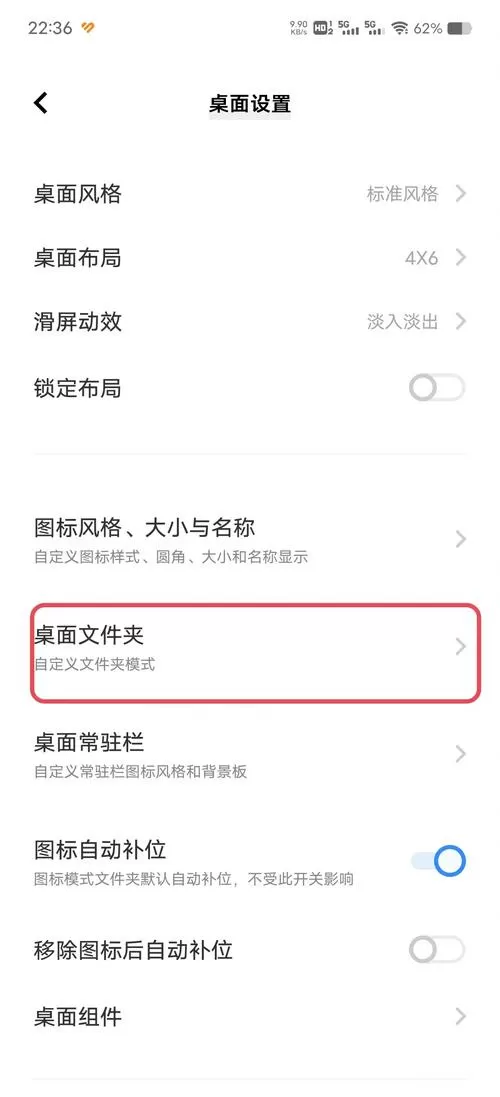
<h3>vivo手机怎样在桌面建文件夹</h3> <p>在现代智能手机中,桌面布局的整洁与高效直接影响用户的使用体验。尤其是在vivo手机上,合理地建立文件夹可以帮助用户快速分类和访问应用,提升日常操作的便捷性。本文将详细介绍在vivo手机上如何快速、有效地在桌面创建文件夹,帮助你实现桌面管理的优化。</p> <h3>软件介绍</h3> <p>“桌面文件夹管理器”是一款专为vivo手机用户设计的桌面应用整理工具,它不仅可以帮助用户轻松在桌面上创建和管理文件夹,还支持多层次分类和快捷操作。该软件的出现旨在解决用户桌面应用杂乱无章、难以快速找到目标应用的问题,为用户提供一个简洁、整齐的桌面布局方案。无论是日常使用还是工作分类,均可借助它实现高效管理,让手机界面更具条理性。</p> <h3>功能亮点</h3> <p>多应用快速归类:用户可以将多个相关应用一键拖入一个文件夹中,无需逐个操作,极大提升整理效率。</p> <p>多层级文件夹支持:不仅支持在主屏创建文件夹,还能在已有文件夹中继续嵌套子文件夹,满足复杂分类需求。</p> <p>智能命名建议:系统根据应用类别推荐文件夹名称,帮助用户更快完成分类,无需费时命名。</p> <p>快速访问入口:桌面文件夹支持自定义快捷方式,便于用户一键进入特定分类应用,无需逐个寻找。</p> <p>界面美观直观:采用简洁明快的设计风格,操作界面友好,适合不同年龄层用户使用。</p> <h3>软件特色</h3> <p>界面设计:界面采用极简风格,操作流程清晰,配色柔和,减少视觉疲劳,提升整体使用体验。</p> <p>交互体验:支持拖拽操作,用户只需长按应用图标,即可拖放到目标文件夹中,操作自然流畅。</p> <p>性能表现:软件运行非常稳定,几乎不会出现卡顿或崩溃,确保用户在整理过程中流畅无阻。</p> <p>兼容性强:适配多款vivo手机型号,支持不同系统版本,确保广泛适用性。</p> <p>智能推荐:结合用户习惯,自动推荐常用分类方案,节省手动配置时间。</p> <h3>使用攻略</h3> <p>第一步:长按桌面空白区域,弹出菜单后选择“添加应用”或“编辑桌面”。</p> <p>第二步:在应用列表中选择需要归入文件夹的应用,长按后拖动到目标位置,出现悬浮提示后松开手指。</p> <p>第三步:当应用图标悬停在某个应用或空白区域时,系统会自动弹出“创建文件夹”的提示,点击确认即可生成新文件夹。</p> <p>第四步:给新建的文件夹命名。可以选择系统推荐的名称,或者手动输入个性化的标签。</p> <p>第五步:将其他相关应用继续拖入该文件夹,实现分类整理。也可以在文件夹内继续添加子文件夹,以满足更细致的归类需求。</p> <p>第六步:对于已经存在的文件夹,可以长按打开,调整应用内容或更改名称,保持桌面整洁。</p> <p>补充提示:如果需要快速访问某个应用,可以在文件夹内设置快捷方式,或将文件夹拖到桌面显著位置,方便日常调用。</p> <h3>用户评价</h3> <p>“科技宅小王”:这个整理工具真的太方便了,以前桌面乱得像战场,现在一会儿时间就把所有应用分类完毕,界面清爽多了!</p> <p>“设计狮阿杰”:操作简单,拖放流畅,支持多层嵌套,满足我复杂的分类需求,强烈推荐给需要整理桌面的朋友们。”</p> <p>“生活达人小李”:我用这个软件后,找应用变得特别快,工作和生活的效率都提升了不少,界面也很舒服。”</p> <p>“数码控小王子”:软件反应快,界面简洁,功能实用,尤其喜欢它的智能命名功能,节省了不少时间。”</p> <p>“爱折腾的小美”:每次整理桌面都像做游戏一样有趣,操作简单,效果立竿见影,值得拥有。”</p>
立即下载<h3>vivo手机怎样在桌面建文件夹</h3> <p>在现代智能手机中,桌面布局的整洁与高效直接影响用户的使用体验。尤其是在vivo手机上,合理地建立文件夹可以帮助用户快速分类和访问应用,提升日常操作的便捷性。本文将详细介绍在vivo手机上如何快速、有效地在桌面创建文件夹,帮助你实现桌面管理的优化。</p> <h3>软件介绍</h3> <p>“桌面文件夹管理器”是一款专为vivo手机用户设计的桌面应用整理工具,它不仅可以帮助用户轻松在桌面上创建和管理文件夹,还支持多层次分类和快捷操作。该软件的出现旨在解决用户桌面应用杂乱无章、难以快速找到目标应用的问题,为用户提供一个简洁、整齐的桌面布局方案。无论是日常使用还是工作分类,均可借助它实现高效管理,让手机界面更具条理性。</p> <h3>功能亮点</h3> <p>多应用快速归类:用户可以将多个相关应用一键拖入一个文件夹中,无需逐个操作,极大提升整理效率。</p> <p>多层级文件夹支持:不仅支持在主屏创建文件夹,还能在已有文件夹中继续嵌套子文件夹,满足复杂分类需求。</p> <p>智能命名建议:系统根据应用类别推荐文件夹名称,帮助用户更快完成分类,无需费时命名。</p> <p>快速访问入口:桌面文件夹支持自定义快捷方式,便于用户一键进入特定分类应用,无需逐个寻找。</p> <p>界面美观直观:采用简洁明快的设计风格,操作界面友好,适合不同年龄层用户使用。</p> <h3>软件特色</h3> <p>界面设计:界面采用极简风格,操作流程清晰,配色柔和,减少视觉疲劳,提升整体使用体验。</p> <p>交互体验:支持拖拽操作,用户只需长按应用图标,即可拖放到目标文件夹中,操作自然流畅。</p> <p>性能表现:软件运行非常稳定,几乎不会出现卡顿或崩溃,确保用户在整理过程中流畅无阻。</p> <p>兼容性强:适配多款vivo手机型号,支持不同系统版本,确保广泛适用性。</p> <p>智能推荐:结合用户习惯,自动推荐常用分类方案,节省手动配置时间。</p> <h3>使用攻略</h3> <p>第一步:长按桌面空白区域,弹出菜单后选择“添加应用”或“编辑桌面”。</p> <p>第二步:在应用列表中选择需要归入文件夹的应用,长按后拖动到目标位置,出现悬浮提示后松开手指。</p> <p>第三步:当应用图标悬停在某个应用或空白区域时,系统会自动弹出“创建文件夹”的提示,点击确认即可生成新文件夹。</p> <p>第四步:给新建的文件夹命名。可以选择系统推荐的名称,或者手动输入个性化的标签。</p> <p>第五步:将其他相关应用继续拖入该文件夹,实现分类整理。也可以在文件夹内继续添加子文件夹,以满足更细致的归类需求。</p> <p>第六步:对于已经存在的文件夹,可以长按打开,调整应用内容或更改名称,保持桌面整洁。</p> <p>补充提示:如果需要快速访问某个应用,可以在文件夹内设置快捷方式,或将文件夹拖到桌面显著位置,方便日常调用。</p> <h3>用户评价</h3> <p>“科技宅小王”:这个整理工具真的太方便了,以前桌面乱得像战场,现在一会儿时间就把所有应用分类完毕,界面清爽多了!</p> <p>“设计狮阿杰”:操作简单,拖放流畅,支持多层嵌套,满足我复杂的分类需求,强烈推荐给需要整理桌面的朋友们。”</p> <p>“生活达人小李”:我用这个软件后,找应用变得特别快,工作和生活的效率都提升了不少,界面也很舒服。”</p> <p>“数码控小王子”:软件反应快,界面简洁,功能实用,尤其喜欢它的智能命名功能,节省了不少时间。”</p> <p>“爱折腾的小美”:每次整理桌面都像做游戏一样有趣,操作简单,效果立竿见影,值得拥有。”</p>
<h3>vivo手机怎样在桌面建文件夹</h3> <p>在现代智能手机中,桌面布局的整洁与高效直接影响用户的使用体验。尤其是在vivo手机上,合理地建立文件夹可以帮助用户快速分类和访问应用,提升日常操作的便捷性。本文将详细介绍在vivo手机上如何快速、有效地在桌面创建文件夹,帮助你实现桌面管理的优化。</p> <h3>软件介绍</h3> <p>“桌面文件夹管理器”是一款专为vivo手机用户设计的桌面应用整理工具,它不仅可以帮助用户轻松在桌面上创建和管理文件夹,还支持多层次分类和快捷操作。该软件的出现旨在解决用户桌面应用杂乱无章、难以快速找到目标应用的问题,为用户提供一个简洁、整齐的桌面布局方案。无论是日常使用还是工作分类,均可借助它实现高效管理,让手机界面更具条理性。</p> <h3>功能亮点</h3> <p>多应用快速归类:用户可以将多个相关应用一键拖入一个文件夹中,无需逐个操作,极大提升整理效率。</p> <p>多层级文件夹支持:不仅支持在主屏创建文件夹,还能在已有文件夹中继续嵌套子文件夹,满足复杂分类需求。</p> <p>智能命名建议:系统根据应用类别推荐文件夹名称,帮助用户更快完成分类,无需费时命名。</p> <p>快速访问入口:桌面文件夹支持自定义快捷方式,便于用户一键进入特定分类应用,无需逐个寻找。</p> <p>界面美观直观:采用简洁明快的设计风格,操作界面友好,适合不同年龄层用户使用。</p> <h3>软件特色</h3> <p>界面设计:界面采用极简风格,操作流程清晰,配色柔和,减少视觉疲劳,提升整体使用体验。</p> <p>交互体验:支持拖拽操作,用户只需长按应用图标,即可拖放到目标文件夹中,操作自然流畅。</p> <p>性能表现:软件运行非常稳定,几乎不会出现卡顿或崩溃,确保用户在整理过程中流畅无阻。</p> <p>兼容性强:适配多款vivo手机型号,支持不同系统版本,确保广泛适用性。</p> <p>智能推荐:结合用户习惯,自动推荐常用分类方案,节省手动配置时间。</p> <h3>使用攻略</h3> <p>第一步:长按桌面空白区域,弹出菜单后选择“添加应用”或“编辑桌面”。</p> <p>第二步:在应用列表中选择需要归入文件夹的应用,长按后拖动到目标位置,出现悬浮提示后松开手指。</p> <p>第三步:当应用图标悬停在某个应用或空白区域时,系统会自动弹出“创建文件夹”的提示,点击确认即可生成新文件夹。</p> <p>第四步:给新建的文件夹命名。可以选择系统推荐的名称,或者手动输入个性化的标签。</p> <p>第五步:将其他相关应用继续拖入该文件夹,实现分类整理。也可以在文件夹内继续添加子文件夹,以满足更细致的归类需求。</p> <p>第六步:对于已经存在的文件夹,可以长按打开,调整应用内容或更改名称,保持桌面整洁。</p> <p>补充提示:如果需要快速访问某个应用,可以在文件夹内设置快捷方式,或将文件夹拖到桌面显著位置,方便日常调用。</p> <h3>用户评价</h3> <p>“科技宅小王”:这个整理工具真的太方便了,以前桌面乱得像战场,现在一会儿时间就把所有应用分类完毕,界面清爽多了!</p> <p>“设计狮阿杰”:操作简单,拖放流畅,支持多层嵌套,满足我复杂的分类需求,强烈推荐给需要整理桌面的朋友们。”</p> <p>“生活达人小李”:我用这个软件后,找应用变得特别快,工作和生活的效率都提升了不少,界面也很舒服。”</p> <p>“数码控小王子”:软件反应快,界面简洁,功能实用,尤其喜欢它的智能命名功能,节省了不少时间。”</p> <p>“爱折腾的小美”:每次整理桌面都像做游戏一样有趣,操作简单,效果立竿见影,值得拥有。”</p>
<h3>vivo手机怎样在桌面建文件夹</h3> <p>在现代智能手机中,桌面布局的整洁与高效直接影响用户的使用体验。尤其是在vivo手机上,合理地建立文件夹可以帮助用户快速分类和访问应用,提升日常操作的便捷性。本文将详细介绍在vivo手机上如何快速、有效地在桌面创建文件夹,帮助你实现桌面管理的优化。</p> <h3>软件介绍</h3> <p>“桌面文件夹管理器”是一款专为vivo手机用户设计的桌面应用整理工具,它不仅可以帮助用户轻松在桌面上创建和管理文件夹,还支持多层次分类和快捷操作。该软件的出现旨在解决用户桌面应用杂乱无章、难以快速找到目标应用的问题,为用户提供一个简洁、整齐的桌面布局方案。无论是日常使用还是工作分类,均可借助它实现高效管理,让手机界面更具条理性。</p> <h3>功能亮点</h3> <p>多应用快速归类:用户可以将多个相关应用一键拖入一个文件夹中,无需逐个操作,极大提升整理效率。</p> <p>多层级文件夹支持:不仅支持在主屏创建文件夹,还能在已有文件夹中继续嵌套子文件夹,满足复杂分类需求。</p> <p>智能命名建议:系统根据应用类别推荐文件夹名称,帮助用户更快完成分类,无需费时命名。</p> <p>快速访问入口:桌面文件夹支持自定义快捷方式,便于用户一键进入特定分类应用,无需逐个寻找。</p> <p>界面美观直观:采用简洁明快的设计风格,操作界面友好,适合不同年龄层用户使用。</p> <h3>软件特色</h3> <p>界面设计:界面采用极简风格,操作流程清晰,配色柔和,减少视觉疲劳,提升整体使用体验。</p> <p>交互体验:支持拖拽操作,用户只需长按应用图标,即可拖放到目标文件夹中,操作自然流畅。</p> <p>性能表现:软件运行非常稳定,几乎不会出现卡顿或崩溃,确保用户在整理过程中流畅无阻。</p> <p>兼容性强:适配多款vivo手机型号,支持不同系统版本,确保广泛适用性。</p> <p>智能推荐:结合用户习惯,自动推荐常用分类方案,节省手动配置时间。</p> <h3>使用攻略</h3> <p>第一步:长按桌面空白区域,弹出菜单后选择“添加应用”或“编辑桌面”。</p> <p>第二步:在应用列表中选择需要归入文件夹的应用,长按后拖动到目标位置,出现悬浮提示后松开手指。</p> <p>第三步:当应用图标悬停在某个应用或空白区域时,系统会自动弹出“创建文件夹”的提示,点击确认即可生成新文件夹。</p> <p>第四步:给新建的文件夹命名。可以选择系统推荐的名称,或者手动输入个性化的标签。</p> <p>第五步:将其他相关应用继续拖入该文件夹,实现分类整理。也可以在文件夹内继续添加子文件夹,以满足更细致的归类需求。</p> <p>第六步:对于已经存在的文件夹,可以长按打开,调整应用内容或更改名称,保持桌面整洁。</p> <p>补充提示:如果需要快速访问某个应用,可以在文件夹内设置快捷方式,或将文件夹拖到桌面显著位置,方便日常调用。</p> <h3>用户评价</h3> <p>“科技宅小王”:这个整理工具真的太方便了,以前桌面乱得像战场,现在一会儿时间就把所有应用分类完毕,界面清爽多了!</p> <p>“设计狮阿杰”:操作简单,拖放流畅,支持多层嵌套,满足我复杂的分类需求,强烈推荐给需要整理桌面的朋友们。”</p> <p>“生活达人小李”:我用这个软件后,找应用变得特别快,工作和生活的效率都提升了不少,界面也很舒服。”</p> <p>“数码控小王子”:软件反应快,界面简洁,功能实用,尤其喜欢它的智能命名功能,节省了不少时间。”</p> <p>“爱折腾的小美”:每次整理桌面都像做游戏一样有趣,操作简单,效果立竿见影,值得拥有。”</p>
<h3>vivo手机怎样在桌面建文件夹</h3> <p>在现代智能手机中,桌面布局的整洁与高效直接影响用户的使用体验。尤其是在vivo手机上,合理地建立文件夹可以帮助用户快速分类和访问应用,提升日常操作的便捷性。本文将详细介绍在vivo手机上如何快速、有效地在桌面创建文件夹,帮助你实现桌面管理的优化。</p> <h3>软件介绍</h3> <p>“桌面文件夹管理器”是一款专为vivo手机用户设计的桌面应用整理工具,它不仅可以帮助用户轻松在桌面上创建和管理文件夹,还支持多层次分类和快捷操作。该软件的出现旨在解决用户桌面应用杂乱无章、难以快速找到目标应用的问题,为用户提供一个简洁、整齐的桌面布局方案。无论是日常使用还是工作分类,均可借助它实现高效管理,让手机界面更具条理性。</p> <h3>功能亮点</h3> <p>多应用快速归类:用户可以将多个相关应用一键拖入一个文件夹中,无需逐个操作,极大提升整理效率。</p> <p>多层级文件夹支持:不仅支持在主屏创建文件夹,还能在已有文件夹中继续嵌套子文件夹,满足复杂分类需求。</p> <p>智能命名建议:系统根据应用类别推荐文件夹名称,帮助用户更快完成分类,无需费时命名。</p> <p>快速访问入口:桌面文件夹支持自定义快捷方式,便于用户一键进入特定分类应用,无需逐个寻找。</p> <p>界面美观直观:采用简洁明快的设计风格,操作界面友好,适合不同年龄层用户使用。</p> <h3>软件特色</h3> <p>界面设计:界面采用极简风格,操作流程清晰,配色柔和,减少视觉疲劳,提升整体使用体验。</p> <p>交互体验:支持拖拽操作,用户只需长按应用图标,即可拖放到目标文件夹中,操作自然流畅。</p> <p>性能表现:软件运行非常稳定,几乎不会出现卡顿或崩溃,确保用户在整理过程中流畅无阻。</p> <p>兼容性强:适配多款vivo手机型号,支持不同系统版本,确保广泛适用性。</p> <p>智能推荐:结合用户习惯,自动推荐常用分类方案,节省手动配置时间。</p> <h3>使用攻略</h3> <p>第一步:长按桌面空白区域,弹出菜单后选择“添加应用”或“编辑桌面”。</p> <p>第二步:在应用列表中选择需要归入文件夹的应用,长按后拖动到目标位置,出现悬浮提示后松开手指。</p> <p>第三步:当应用图标悬停在某个应用或空白区域时,系统会自动弹出“创建文件夹”的提示,点击确认即可生成新文件夹。</p> <p>第四步:给新建的文件夹命名。可以选择系统推荐的名称,或者手动输入个性化的标签。</p> <p>第五步:将其他相关应用继续拖入该文件夹,实现分类整理。也可以在文件夹内继续添加子文件夹,以满足更细致的归类需求。</p> <p>第六步:对于已经存在的文件夹,可以长按打开,调整应用内容或更改名称,保持桌面整洁。</p> <p>补充提示:如果需要快速访问某个应用,可以在文件夹内设置快捷方式,或将文件夹拖到桌面显著位置,方便日常调用。</p> <h3>用户评价</h3> <p>“科技宅小王”:这个整理工具真的太方便了,以前桌面乱得像战场,现在一会儿时间就把所有应用分类完毕,界面清爽多了!</p> <p>“设计狮阿杰”:操作简单,拖放流畅,支持多层嵌套,满足我复杂的分类需求,强烈推荐给需要整理桌面的朋友们。”</p> <p>“生活达人小李”:我用这个软件后,找应用变得特别快,工作和生活的效率都提升了不少,界面也很舒服。”</p> <p>“数码控小王子”:软件反应快,界面简洁,功能实用,尤其喜欢它的智能命名功能,节省了不少时间。”</p> <p>“爱折腾的小美”:每次整理桌面都像做游戏一样有趣,操作简单,效果立竿见影,值得拥有。”</p>
<h3>vivo手机怎样在桌面建文件夹</h3> <p>在现代智能手机中,桌面布局的整洁与高效直接影响用户的使用体验。尤其是在vivo手机上,合理地建立文件夹可以帮助用户快速分类和访问应用,提升日常操作的便捷性。本文将详细介绍在vivo手机上如何快速、有效地在桌面创建文件夹,帮助你实现桌面管理的优化。</p> <h3>软件介绍</h3> <p>“桌面文件夹管理器”是一款专为vivo手机用户设计的桌面应用整理工具,它不仅可以帮助用户轻松在桌面上创建和管理文件夹,还支持多层次分类和快捷操作。该软件的出现旨在解决用户桌面应用杂乱无章、难以快速找到目标应用的问题,为用户提供一个简洁、整齐的桌面布局方案。无论是日常使用还是工作分类,均可借助它实现高效管理,让手机界面更具条理性。</p> <h3>功能亮点</h3> <p>多应用快速归类:用户可以将多个相关应用一键拖入一个文件夹中,无需逐个操作,极大提升整理效率。</p> <p>多层级文件夹支持:不仅支持在主屏创建文件夹,还能在已有文件夹中继续嵌套子文件夹,满足复杂分类需求。</p> <p>智能命名建议:系统根据应用类别推荐文件夹名称,帮助用户更快完成分类,无需费时命名。</p> <p>快速访问入口:桌面文件夹支持自定义快捷方式,便于用户一键进入特定分类应用,无需逐个寻找。</p> <p>界面美观直观:采用简洁明快的设计风格,操作界面友好,适合不同年龄层用户使用。</p> <h3>软件特色</h3> <p>界面设计:界面采用极简风格,操作流程清晰,配色柔和,减少视觉疲劳,提升整体使用体验。</p> <p>交互体验:支持拖拽操作,用户只需长按应用图标,即可拖放到目标文件夹中,操作自然流畅。</p> <p>性能表现:软件运行非常稳定,几乎不会出现卡顿或崩溃,确保用户在整理过程中流畅无阻。</p> <p>兼容性强:适配多款vivo手机型号,支持不同系统版本,确保广泛适用性。</p> <p>智能推荐:结合用户习惯,自动推荐常用分类方案,节省手动配置时间。</p> <h3>使用攻略</h3> <p>第一步:长按桌面空白区域,弹出菜单后选择“添加应用”或“编辑桌面”。</p> <p>第二步:在应用列表中选择需要归入文件夹的应用,长按后拖动到目标位置,出现悬浮提示后松开手指。</p> <p>第三步:当应用图标悬停在某个应用或空白区域时,系统会自动弹出“创建文件夹”的提示,点击确认即可生成新文件夹。</p> <p>第四步:给新建的文件夹命名。可以选择系统推荐的名称,或者手动输入个性化的标签。</p> <p>第五步:将其他相关应用继续拖入该文件夹,实现分类整理。也可以在文件夹内继续添加子文件夹,以满足更细致的归类需求。</p> <p>第六步:对于已经存在的文件夹,可以长按打开,调整应用内容或更改名称,保持桌面整洁。</p> <p>补充提示:如果需要快速访问某个应用,可以在文件夹内设置快捷方式,或将文件夹拖到桌面显著位置,方便日常调用。</p> <h3>用户评价</h3> <p>“科技宅小王”:这个整理工具真的太方便了,以前桌面乱得像战场,现在一会儿时间就把所有应用分类完毕,界面清爽多了!</p> <p>“设计狮阿杰”:操作简单,拖放流畅,支持多层嵌套,满足我复杂的分类需求,强烈推荐给需要整理桌面的朋友们。”</p> <p>“生活达人小李”:我用这个软件后,找应用变得特别快,工作和生活的效率都提升了不少,界面也很舒服。”</p> <p>“数码控小王子”:软件反应快,界面简洁,功能实用,尤其喜欢它的智能命名功能,节省了不少时间。”</p> <p>“爱折腾的小美”:每次整理桌面都像做游戏一样有趣,操作简单,效果立竿见影,值得拥有。”</p>
<h3>vivo手机怎样在桌面建文件夹</h3> <p>在现代智能手机中,桌面布局的整洁与高效直接影响用户的使用体验。尤其是在vivo手机上,合理地建立文件夹可以帮助用户快速分类和访问应用,提升日常操作的便捷性。本文将详细介绍在vivo手机上如何快速、有效地在桌面创建文件夹,帮助你实现桌面管理的优化。</p> <h3>软件介绍</h3> <p>“桌面文件夹管理器”是一款专为vivo手机用户设计的桌面应用整理工具,它不仅可以帮助用户轻松在桌面上创建和管理文件夹,还支持多层次分类和快捷操作。该软件的出现旨在解决用户桌面应用杂乱无章、难以快速找到目标应用的问题,为用户提供一个简洁、整齐的桌面布局方案。无论是日常使用还是工作分类,均可借助它实现高效管理,让手机界面更具条理性。</p> <h3>功能亮点</h3> <p>多应用快速归类:用户可以将多个相关应用一键拖入一个文件夹中,无需逐个操作,极大提升整理效率。</p> <p>多层级文件夹支持:不仅支持在主屏创建文件夹,还能在已有文件夹中继续嵌套子文件夹,满足复杂分类需求。</p> <p>智能命名建议:系统根据应用类别推荐文件夹名称,帮助用户更快完成分类,无需费时命名。</p> <p>快速访问入口:桌面文件夹支持自定义快捷方式,便于用户一键进入特定分类应用,无需逐个寻找。</p> <p>界面美观直观:采用简洁明快的设计风格,操作界面友好,适合不同年龄层用户使用。</p> <h3>软件特色</h3> <p>界面设计:界面采用极简风格,操作流程清晰,配色柔和,减少视觉疲劳,提升整体使用体验。</p> <p>交互体验:支持拖拽操作,用户只需长按应用图标,即可拖放到目标文件夹中,操作自然流畅。</p> <p>性能表现:软件运行非常稳定,几乎不会出现卡顿或崩溃,确保用户在整理过程中流畅无阻。</p> <p>兼容性强:适配多款vivo手机型号,支持不同系统版本,确保广泛适用性。</p> <p>智能推荐:结合用户习惯,自动推荐常用分类方案,节省手动配置时间。</p> <h3>使用攻略</h3> <p>第一步:长按桌面空白区域,弹出菜单后选择“添加应用”或“编辑桌面”。</p> <p>第二步:在应用列表中选择需要归入文件夹的应用,长按后拖动到目标位置,出现悬浮提示后松开手指。</p> <p>第三步:当应用图标悬停在某个应用或空白区域时,系统会自动弹出“创建文件夹”的提示,点击确认即可生成新文件夹。</p> <p>第四步:给新建的文件夹命名。可以选择系统推荐的名称,或者手动输入个性化的标签。</p> <p>第五步:将其他相关应用继续拖入该文件夹,实现分类整理。也可以在文件夹内继续添加子文件夹,以满足更细致的归类需求。</p> <p>第六步:对于已经存在的文件夹,可以长按打开,调整应用内容或更改名称,保持桌面整洁。</p> <p>补充提示:如果需要快速访问某个应用,可以在文件夹内设置快捷方式,或将文件夹拖到桌面显著位置,方便日常调用。</p> <h3>用户评价</h3> <p>“科技宅小王”:这个整理工具真的太方便了,以前桌面乱得像战场,现在一会儿时间就把所有应用分类完毕,界面清爽多了!</p> <p>“设计狮阿杰”:操作简单,拖放流畅,支持多层嵌套,满足我复杂的分类需求,强烈推荐给需要整理桌面的朋友们。”</p> <p>“生活达人小李”:我用这个软件后,找应用变得特别快,工作和生活的效率都提升了不少,界面也很舒服。”</p> <p>“数码控小王子”:软件反应快,界面简洁,功能实用,尤其喜欢它的智能命名功能,节省了不少时间。”</p> <p>“爱折腾的小美”:每次整理桌面都像做游戏一样有趣,操作简单,效果立竿见影,值得拥有。”</p>
<h3>vivo手机怎样在桌面建文件夹</h3> <p>在现代智能手机中,桌面布局的整洁与高效直接影响用户的使用体验。尤其是在vivo手机上,合理地建立文件夹可以帮助用户快速分类和访问应用,提升日常操作的便捷性。本文将详细介绍在vivo手机上如何快速、有效地在桌面创建文件夹,帮助你实现桌面管理的优化。</p> <h3>软件介绍</h3> <p>“桌面文件夹管理器”是一款专为vivo手机用户设计的桌面应用整理工具,它不仅可以帮助用户轻松在桌面上创建和管理文件夹,还支持多层次分类和快捷操作。该软件的出现旨在解决用户桌面应用杂乱无章、难以快速找到目标应用的问题,为用户提供一个简洁、整齐的桌面布局方案。无论是日常使用还是工作分类,均可借助它实现高效管理,让手机界面更具条理性。</p> <h3>功能亮点</h3> <p>多应用快速归类:用户可以将多个相关应用一键拖入一个文件夹中,无需逐个操作,极大提升整理效率。</p> <p>多层级文件夹支持:不仅支持在主屏创建文件夹,还能在已有文件夹中继续嵌套子文件夹,满足复杂分类需求。</p> <p>智能命名建议:系统根据应用类别推荐文件夹名称,帮助用户更快完成分类,无需费时命名。</p> <p>快速访问入口:桌面文件夹支持自定义快捷方式,便于用户一键进入特定分类应用,无需逐个寻找。</p> <p>界面美观直观:采用简洁明快的设计风格,操作界面友好,适合不同年龄层用户使用。</p> <h3>软件特色</h3> <p>界面设计:界面采用极简风格,操作流程清晰,配色柔和,减少视觉疲劳,提升整体使用体验。</p> <p>交互体验:支持拖拽操作,用户只需长按应用图标,即可拖放到目标文件夹中,操作自然流畅。</p> <p>性能表现:软件运行非常稳定,几乎不会出现卡顿或崩溃,确保用户在整理过程中流畅无阻。</p> <p>兼容性强:适配多款vivo手机型号,支持不同系统版本,确保广泛适用性。</p> <p>智能推荐:结合用户习惯,自动推荐常用分类方案,节省手动配置时间。</p> <h3>使用攻略</h3> <p>第一步:长按桌面空白区域,弹出菜单后选择“添加应用”或“编辑桌面”。</p> <p>第二步:在应用列表中选择需要归入文件夹的应用,长按后拖动到目标位置,出现悬浮提示后松开手指。</p> <p>第三步:当应用图标悬停在某个应用或空白区域时,系统会自动弹出“创建文件夹”的提示,点击确认即可生成新文件夹。</p> <p>第四步:给新建的文件夹命名。可以选择系统推荐的名称,或者手动输入个性化的标签。</p> <p>第五步:将其他相关应用继续拖入该文件夹,实现分类整理。也可以在文件夹内继续添加子文件夹,以满足更细致的归类需求。</p> <p>第六步:对于已经存在的文件夹,可以长按打开,调整应用内容或更改名称,保持桌面整洁。</p> <p>补充提示:如果需要快速访问某个应用,可以在文件夹内设置快捷方式,或将文件夹拖到桌面显著位置,方便日常调用。</p> <h3>用户评价</h3> <p>“科技宅小王”:这个整理工具真的太方便了,以前桌面乱得像战场,现在一会儿时间就把所有应用分类完毕,界面清爽多了!</p> <p>“设计狮阿杰”:操作简单,拖放流畅,支持多层嵌套,满足我复杂的分类需求,强烈推荐给需要整理桌面的朋友们。”</p> <p>“生活达人小李”:我用这个软件后,找应用变得特别快,工作和生活的效率都提升了不少,界面也很舒服。”</p> <p>“数码控小王子”:软件反应快,界面简洁,功能实用,尤其喜欢它的智能命名功能,节省了不少时间。”</p> <p>“爱折腾的小美”:每次整理桌面都像做游戏一样有趣,操作简单,效果立竿见影,值得拥有。”</p>
<h3>vivo手机怎样在桌面建文件夹</h3> <p>在现代智能手机中,桌面布局的整洁与高效直接影响用户的使用体验。尤其是在vivo手机上,合理地建立文件夹可以帮助用户快速分类和访问应用,提升日常操作的便捷性。本文将详细介绍在vivo手机上如何快速、有效地在桌面创建文件夹,帮助你实现桌面管理的优化。</p> <h3>软件介绍</h3> <p>“桌面文件夹管理器”是一款专为vivo手机用户设计的桌面应用整理工具,它不仅可以帮助用户轻松在桌面上创建和管理文件夹,还支持多层次分类和快捷操作。该软件的出现旨在解决用户桌面应用杂乱无章、难以快速找到目标应用的问题,为用户提供一个简洁、整齐的桌面布局方案。无论是日常使用还是工作分类,均可借助它实现高效管理,让手机界面更具条理性。</p> <h3>功能亮点</h3> <p>多应用快速归类:用户可以将多个相关应用一键拖入一个文件夹中,无需逐个操作,极大提升整理效率。</p> <p>多层级文件夹支持:不仅支持在主屏创建文件夹,还能在已有文件夹中继续嵌套子文件夹,满足复杂分类需求。</p> <p>智能命名建议:系统根据应用类别推荐文件夹名称,帮助用户更快完成分类,无需费时命名。</p> <p>快速访问入口:桌面文件夹支持自定义快捷方式,便于用户一键进入特定分类应用,无需逐个寻找。</p> <p>界面美观直观:采用简洁明快的设计风格,操作界面友好,适合不同年龄层用户使用。</p> <h3>软件特色</h3> <p>界面设计:界面采用极简风格,操作流程清晰,配色柔和,减少视觉疲劳,提升整体使用体验。</p> <p>交互体验:支持拖拽操作,用户只需长按应用图标,即可拖放到目标文件夹中,操作自然流畅。</p> <p>性能表现:软件运行非常稳定,几乎不会出现卡顿或崩溃,确保用户在整理过程中流畅无阻。</p> <p>兼容性强:适配多款vivo手机型号,支持不同系统版本,确保广泛适用性。</p> <p>智能推荐:结合用户习惯,自动推荐常用分类方案,节省手动配置时间。</p> <h3>使用攻略</h3> <p>第一步:长按桌面空白区域,弹出菜单后选择“添加应用”或“编辑桌面”。</p> <p>第二步:在应用列表中选择需要归入文件夹的应用,长按后拖动到目标位置,出现悬浮提示后松开手指。</p> <p>第三步:当应用图标悬停在某个应用或空白区域时,系统会自动弹出“创建文件夹”的提示,点击确认即可生成新文件夹。</p> <p>第四步:给新建的文件夹命名。可以选择系统推荐的名称,或者手动输入个性化的标签。</p> <p>第五步:将其他相关应用继续拖入该文件夹,实现分类整理。也可以在文件夹内继续添加子文件夹,以满足更细致的归类需求。</p> <p>第六步:对于已经存在的文件夹,可以长按打开,调整应用内容或更改名称,保持桌面整洁。</p> <p>补充提示:如果需要快速访问某个应用,可以在文件夹内设置快捷方式,或将文件夹拖到桌面显著位置,方便日常调用。</p> <h3>用户评价</h3> <p>“科技宅小王”:这个整理工具真的太方便了,以前桌面乱得像战场,现在一会儿时间就把所有应用分类完毕,界面清爽多了!</p> <p>“设计狮阿杰”:操作简单,拖放流畅,支持多层嵌套,满足我复杂的分类需求,强烈推荐给需要整理桌面的朋友们。”</p> <p>“生活达人小李”:我用这个软件后,找应用变得特别快,工作和生活的效率都提升了不少,界面也很舒服。”</p> <p>“数码控小王子”:软件反应快,界面简洁,功能实用,尤其喜欢它的智能命名功能,节省了不少时间。”</p> <p>“爱折腾的小美”:每次整理桌面都像做游戏一样有趣,操作简单,效果立竿见影,值得拥有。”</p>
<h3>vivo手机怎样在桌面建文件夹</h3> <p>在现代智能手机中,桌面布局的整洁与高效直接影响用户的使用体验。尤其是在vivo手机上,合理地建立文件夹可以帮助用户快速分类和访问应用,提升日常操作的便捷性。本文将详细介绍在vivo手机上如何快速、有效地在桌面创建文件夹,帮助你实现桌面管理的优化。</p> <h3>软件介绍</h3> <p>“桌面文件夹管理器”是一款专为vivo手机用户设计的桌面应用整理工具,它不仅可以帮助用户轻松在桌面上创建和管理文件夹,还支持多层次分类和快捷操作。该软件的出现旨在解决用户桌面应用杂乱无章、难以快速找到目标应用的问题,为用户提供一个简洁、整齐的桌面布局方案。无论是日常使用还是工作分类,均可借助它实现高效管理,让手机界面更具条理性。</p> <h3>功能亮点</h3> <p>多应用快速归类:用户可以将多个相关应用一键拖入一个文件夹中,无需逐个操作,极大提升整理效率。</p> <p>多层级文件夹支持:不仅支持在主屏创建文件夹,还能在已有文件夹中继续嵌套子文件夹,满足复杂分类需求。</p> <p>智能命名建议:系统根据应用类别推荐文件夹名称,帮助用户更快完成分类,无需费时命名。</p> <p>快速访问入口:桌面文件夹支持自定义快捷方式,便于用户一键进入特定分类应用,无需逐个寻找。</p> <p>界面美观直观:采用简洁明快的设计风格,操作界面友好,适合不同年龄层用户使用。</p> <h3>软件特色</h3> <p>界面设计:界面采用极简风格,操作流程清晰,配色柔和,减少视觉疲劳,提升整体使用体验。</p> <p>交互体验:支持拖拽操作,用户只需长按应用图标,即可拖放到目标文件夹中,操作自然流畅。</p> <p>性能表现:软件运行非常稳定,几乎不会出现卡顿或崩溃,确保用户在整理过程中流畅无阻。</p> <p>兼容性强:适配多款vivo手机型号,支持不同系统版本,确保广泛适用性。</p> <p>智能推荐:结合用户习惯,自动推荐常用分类方案,节省手动配置时间。</p> <h3>使用攻略</h3> <p>第一步:长按桌面空白区域,弹出菜单后选择“添加应用”或“编辑桌面”。</p> <p>第二步:在应用列表中选择需要归入文件夹的应用,长按后拖动到目标位置,出现悬浮提示后松开手指。</p> <p>第三步:当应用图标悬停在某个应用或空白区域时,系统会自动弹出“创建文件夹”的提示,点击确认即可生成新文件夹。</p> <p>第四步:给新建的文件夹命名。可以选择系统推荐的名称,或者手动输入个性化的标签。</p> <p>第五步:将其他相关应用继续拖入该文件夹,实现分类整理。也可以在文件夹内继续添加子文件夹,以满足更细致的归类需求。</p> <p>第六步:对于已经存在的文件夹,可以长按打开,调整应用内容或更改名称,保持桌面整洁。</p> <p>补充提示:如果需要快速访问某个应用,可以在文件夹内设置快捷方式,或将文件夹拖到桌面显著位置,方便日常调用。</p> <h3>用户评价</h3> <p>“科技宅小王”:这个整理工具真的太方便了,以前桌面乱得像战场,现在一会儿时间就把所有应用分类完毕,界面清爽多了!</p> <p>“设计狮阿杰”:操作简单,拖放流畅,支持多层嵌套,满足我复杂的分类需求,强烈推荐给需要整理桌面的朋友们。”</p> <p>“生活达人小李”:我用这个软件后,找应用变得特别快,工作和生活的效率都提升了不少,界面也很舒服。”</p> <p>“数码控小王子”:软件反应快,界面简洁,功能实用,尤其喜欢它的智能命名功能,节省了不少时间。”</p> <p>“爱折腾的小美”:每次整理桌面都像做游戏一样有趣,操作简单,效果立竿见影,值得拥有。”</p>
<h3>vivo手机怎样在桌面建文件夹</h3> <p>在现代智能手机中,桌面布局的整洁与高效直接影响用户的使用体验。尤其是在vivo手机上,合理地建立文件夹可以帮助用户快速分类和访问应用,提升日常操作的便捷性。本文将详细介绍在vivo手机上如何快速、有效地在桌面创建文件夹,帮助你实现桌面管理的优化。</p> <h3>软件介绍</h3> <p>“桌面文件夹管理器”是一款专为vivo手机用户设计的桌面应用整理工具,它不仅可以帮助用户轻松在桌面上创建和管理文件夹,还支持多层次分类和快捷操作。该软件的出现旨在解决用户桌面应用杂乱无章、难以快速找到目标应用的问题,为用户提供一个简洁、整齐的桌面布局方案。无论是日常使用还是工作分类,均可借助它实现高效管理,让手机界面更具条理性。</p> <h3>功能亮点</h3> <p>多应用快速归类:用户可以将多个相关应用一键拖入一个文件夹中,无需逐个操作,极大提升整理效率。</p> <p>多层级文件夹支持:不仅支持在主屏创建文件夹,还能在已有文件夹中继续嵌套子文件夹,满足复杂分类需求。</p> <p>智能命名建议:系统根据应用类别推荐文件夹名称,帮助用户更快完成分类,无需费时命名。</p> <p>快速访问入口:桌面文件夹支持自定义快捷方式,便于用户一键进入特定分类应用,无需逐个寻找。</p> <p>界面美观直观:采用简洁明快的设计风格,操作界面友好,适合不同年龄层用户使用。</p> <h3>软件特色</h3> <p>界面设计:界面采用极简风格,操作流程清晰,配色柔和,减少视觉疲劳,提升整体使用体验。</p> <p>交互体验:支持拖拽操作,用户只需长按应用图标,即可拖放到目标文件夹中,操作自然流畅。</p> <p>性能表现:软件运行非常稳定,几乎不会出现卡顿或崩溃,确保用户在整理过程中流畅无阻。</p> <p>兼容性强:适配多款vivo手机型号,支持不同系统版本,确保广泛适用性。</p> <p>智能推荐:结合用户习惯,自动推荐常用分类方案,节省手动配置时间。</p> <h3>使用攻略</h3> <p>第一步:长按桌面空白区域,弹出菜单后选择“添加应用”或“编辑桌面”。</p> <p>第二步:在应用列表中选择需要归入文件夹的应用,长按后拖动到目标位置,出现悬浮提示后松开手指。</p> <p>第三步:当应用图标悬停在某个应用或空白区域时,系统会自动弹出“创建文件夹”的提示,点击确认即可生成新文件夹。</p> <p>第四步:给新建的文件夹命名。可以选择系统推荐的名称,或者手动输入个性化的标签。</p> <p>第五步:将其他相关应用继续拖入该文件夹,实现分类整理。也可以在文件夹内继续添加子文件夹,以满足更细致的归类需求。</p> <p>第六步:对于已经存在的文件夹,可以长按打开,调整应用内容或更改名称,保持桌面整洁。</p> <p>补充提示:如果需要快速访问某个应用,可以在文件夹内设置快捷方式,或将文件夹拖到桌面显著位置,方便日常调用。</p> <h3>用户评价</h3> <p>“科技宅小王”:这个整理工具真的太方便了,以前桌面乱得像战场,现在一会儿时间就把所有应用分类完毕,界面清爽多了!</p> <p>“设计狮阿杰”:操作简单,拖放流畅,支持多层嵌套,满足我复杂的分类需求,强烈推荐给需要整理桌面的朋友们。”</p> <p>“生活达人小李”:我用这个软件后,找应用变得特别快,工作和生活的效率都提升了不少,界面也很舒服。”</p> <p>“数码控小王子”:软件反应快,界面简洁,功能实用,尤其喜欢它的智能命名功能,节省了不少时间。”</p> <p>“爱折腾的小美”:每次整理桌面都像做游戏一样有趣,操作简单,效果立竿见影,值得拥有。”</p>
