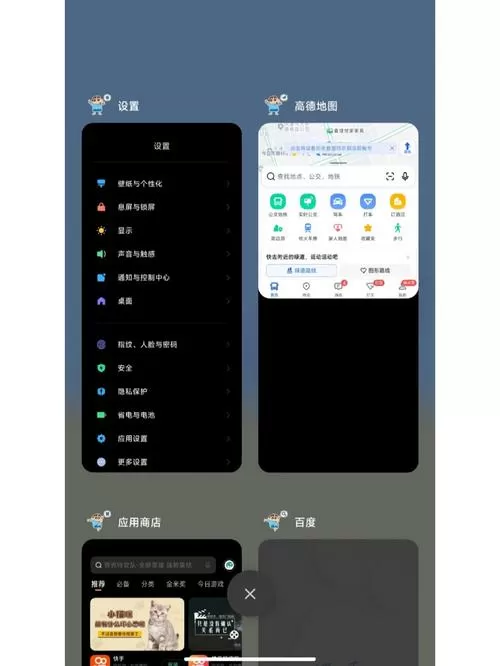
<h3>软件介绍</h3> <p>红米分屏工具是一款专为小米红米手机用户设计的多任务操作辅助软件。它允许用户在设备屏幕上同时显示多个应用窗口,大大提升了多任务处理的效率。无论是同时浏览网页、编辑文档,还是观看视频与聊天,分屏功能都能带来更流畅、更便捷的使用体验。该软件特别适合在工作、学习或娱乐时需要多窗口操作的场景,帮助用户突破单一应用界面的限制,充分利用屏幕空间,实现多任务同步进行。</p> <h3>功能亮点</h3> <p>多窗口同时显示:支持将两个或多个应用程序在屏幕上并排或堆叠显示,让多任务操作变得轻松自如。</p> <p>快速切换与调整:用户可以通过简单的手势或按钮快速切换不同的分屏布局,还能根据需要调节每个窗口的大小和位置,满足不同场景的使用需求。</p> <p>应用支持广泛:兼容大部分常用的应用程序,无论是社交、办公、娱乐还是浏览网页,都能实现分屏操作,增加使用的灵活性。</p> <p>智能预设布局:内置多种预设布局方案,用户只需一键选择,即可快速实现多任务窗口的合理布局,节省时间。</p> <p>后台运行优化:在分屏状态下,软件优化了后台资源管理,确保多任务同时运行时系统的流畅度和稳定性,避免卡顿和崩溃。</p> <h3>软件特色</h3> <p>界面设计简洁直观:采用现代化扁平化设计风格,界面布局合理,操作逻辑清晰,即使是首次使用的用户也能快速上手,无需繁琐的学习过程。</p> <p>交互体验流畅自然:支持多点触控操作,手势切换、缩放、拖动都十分灵敏,带来顺畅的交互体验,让多任务操作变得像在操作单一应用一样自然。</p> <p>性能优化卓越:软件经过深度优化,运行占用资源少,几乎不会影响手机整体性能,即使在较老机型上也能保持良好的表现。</p> <p>高度兼容性:支持多版本MIUI系统和不同型号的红米手机,确保用户无论使用哪一款设备都能顺利开启分屏功能。</p> <p>个性化设置丰富:用户可以根据个人习惯调整分屏的布局、界面元素、快捷操作方式,打造专属于自己的多任务操作环境。</p> <h3>使用攻略</h3> <p>第一步:确保设备支持分屏功能。大多数红米手机在系统设置中已集成此功能,但部分旧款机型可能需要通过软件更新或安装第三方辅助软件实现。</p> <p>第二步:下载并安装软件。打开应用商店,搜索“红米分屏助手”或相关关键词,找到官方或可信渠道的应用,点击下载并安装到手机中。</p> <p>第三步:启用分屏功能。安装完成后,进入手机的“设置”-“显示”或“多任务”菜单,找到“分屏”或“多窗口”开关,开启此功能以便后续操作。</p> <p>第四步:启动软件。打开软件后,界面会显示多任务操作的控制面板,通常在屏幕边缘会出现一个悬浮按钮或快捷菜单,用于快速调用分屏功能。</p> <p>第五步:激活分屏。用手指轻触悬浮按钮或通过手势操作(如从底部边缘向上滑动)调出多窗口界面。选择你想同时运行的应用程序,拖拽到屏幕上的指定区域即可实现分屏。</p> <p>第六步:调整布局。根据需求拖动分隔线,调整每个窗口的大小。部分软件还支持预设布局,选择后即可一键切换不同的分屏组合。</p> <p>第七步:多任务操作。使用多窗口后,可以在不同应用间快速切换,支持复制粘贴、拖拽文件等多种操作,提升工作效率。</p> <p>第八步:退出分屏。完成多任务后,只需拖动分隔线至屏幕边缘或点击关闭按钮,即可退出分屏状态,返回单一应用界面。</p> <h3>用户评价</h3> <p>“科技宅小王”:这款分屏软件实在太方便了,平时工作需要同时处理多个文档和网页,开启后效率提升了不少,操作也很顺畅,没有卡顿。</p> <p>“设计狮阿杰”:界面设计很友好,布局多样,可以根据不同场景快速切换,尤其喜欢它的手势操作,几乎不用学习就能用好。</p> <p>“学生小明”:我用红米手机学习时,经常需要同时打开笔记和资料,这个软件帮我解决了大问题,操作简单,功能实用,强烈推荐!</p> <p>“技术达人小李”:在多任务处理方面表现出色,后台优化做得很好,即使同时运行多个应用也不会感觉卡顿,性能稳定,值得信赖。”</p> <p>“生活达人小芳”:平时看视频和聊天同时进行,开启分屏后体验极佳,界面干净整洁,设置也很方便,真是提升了手机的使用乐趣。”</p>
立即下载<h3>软件介绍</h3> <p>红米分屏工具是一款专为小米红米手机用户设计的多任务操作辅助软件。它允许用户在设备屏幕上同时显示多个应用窗口,大大提升了多任务处理的效率。无论是同时浏览网页、编辑文档,还是观看视频与聊天,分屏功能都能带来更流畅、更便捷的使用体验。该软件特别适合在工作、学习或娱乐时需要多窗口操作的场景,帮助用户突破单一应用界面的限制,充分利用屏幕空间,实现多任务同步进行。</p> <h3>功能亮点</h3> <p>多窗口同时显示:支持将两个或多个应用程序在屏幕上并排或堆叠显示,让多任务操作变得轻松自如。</p> <p>快速切换与调整:用户可以通过简单的手势或按钮快速切换不同的分屏布局,还能根据需要调节每个窗口的大小和位置,满足不同场景的使用需求。</p> <p>应用支持广泛:兼容大部分常用的应用程序,无论是社交、办公、娱乐还是浏览网页,都能实现分屏操作,增加使用的灵活性。</p> <p>智能预设布局:内置多种预设布局方案,用户只需一键选择,即可快速实现多任务窗口的合理布局,节省时间。</p> <p>后台运行优化:在分屏状态下,软件优化了后台资源管理,确保多任务同时运行时系统的流畅度和稳定性,避免卡顿和崩溃。</p> <h3>软件特色</h3> <p>界面设计简洁直观:采用现代化扁平化设计风格,界面布局合理,操作逻辑清晰,即使是首次使用的用户也能快速上手,无需繁琐的学习过程。</p> <p>交互体验流畅自然:支持多点触控操作,手势切换、缩放、拖动都十分灵敏,带来顺畅的交互体验,让多任务操作变得像在操作单一应用一样自然。</p> <p>性能优化卓越:软件经过深度优化,运行占用资源少,几乎不会影响手机整体性能,即使在较老机型上也能保持良好的表现。</p> <p>高度兼容性:支持多版本MIUI系统和不同型号的红米手机,确保用户无论使用哪一款设备都能顺利开启分屏功能。</p> <p>个性化设置丰富:用户可以根据个人习惯调整分屏的布局、界面元素、快捷操作方式,打造专属于自己的多任务操作环境。</p> <h3>使用攻略</h3> <p>第一步:确保设备支持分屏功能。大多数红米手机在系统设置中已集成此功能,但部分旧款机型可能需要通过软件更新或安装第三方辅助软件实现。</p> <p>第二步:下载并安装软件。打开应用商店,搜索“红米分屏助手”或相关关键词,找到官方或可信渠道的应用,点击下载并安装到手机中。</p> <p>第三步:启用分屏功能。安装完成后,进入手机的“设置”-“显示”或“多任务”菜单,找到“分屏”或“多窗口”开关,开启此功能以便后续操作。</p> <p>第四步:启动软件。打开软件后,界面会显示多任务操作的控制面板,通常在屏幕边缘会出现一个悬浮按钮或快捷菜单,用于快速调用分屏功能。</p> <p>第五步:激活分屏。用手指轻触悬浮按钮或通过手势操作(如从底部边缘向上滑动)调出多窗口界面。选择你想同时运行的应用程序,拖拽到屏幕上的指定区域即可实现分屏。</p> <p>第六步:调整布局。根据需求拖动分隔线,调整每个窗口的大小。部分软件还支持预设布局,选择后即可一键切换不同的分屏组合。</p> <p>第七步:多任务操作。使用多窗口后,可以在不同应用间快速切换,支持复制粘贴、拖拽文件等多种操作,提升工作效率。</p> <p>第八步:退出分屏。完成多任务后,只需拖动分隔线至屏幕边缘或点击关闭按钮,即可退出分屏状态,返回单一应用界面。</p> <h3>用户评价</h3> <p>“科技宅小王”:这款分屏软件实在太方便了,平时工作需要同时处理多个文档和网页,开启后效率提升了不少,操作也很顺畅,没有卡顿。</p> <p>“设计狮阿杰”:界面设计很友好,布局多样,可以根据不同场景快速切换,尤其喜欢它的手势操作,几乎不用学习就能用好。</p> <p>“学生小明”:我用红米手机学习时,经常需要同时打开笔记和资料,这个软件帮我解决了大问题,操作简单,功能实用,强烈推荐!</p> <p>“技术达人小李”:在多任务处理方面表现出色,后台优化做得很好,即使同时运行多个应用也不会感觉卡顿,性能稳定,值得信赖。”</p> <p>“生活达人小芳”:平时看视频和聊天同时进行,开启分屏后体验极佳,界面干净整洁,设置也很方便,真是提升了手机的使用乐趣。”</p>
<h3>软件介绍</h3> <p>红米分屏工具是一款专为小米红米手机用户设计的多任务操作辅助软件。它允许用户在设备屏幕上同时显示多个应用窗口,大大提升了多任务处理的效率。无论是同时浏览网页、编辑文档,还是观看视频与聊天,分屏功能都能带来更流畅、更便捷的使用体验。该软件特别适合在工作、学习或娱乐时需要多窗口操作的场景,帮助用户突破单一应用界面的限制,充分利用屏幕空间,实现多任务同步进行。</p> <h3>功能亮点</h3> <p>多窗口同时显示:支持将两个或多个应用程序在屏幕上并排或堆叠显示,让多任务操作变得轻松自如。</p> <p>快速切换与调整:用户可以通过简单的手势或按钮快速切换不同的分屏布局,还能根据需要调节每个窗口的大小和位置,满足不同场景的使用需求。</p> <p>应用支持广泛:兼容大部分常用的应用程序,无论是社交、办公、娱乐还是浏览网页,都能实现分屏操作,增加使用的灵活性。</p> <p>智能预设布局:内置多种预设布局方案,用户只需一键选择,即可快速实现多任务窗口的合理布局,节省时间。</p> <p>后台运行优化:在分屏状态下,软件优化了后台资源管理,确保多任务同时运行时系统的流畅度和稳定性,避免卡顿和崩溃。</p> <h3>软件特色</h3> <p>界面设计简洁直观:采用现代化扁平化设计风格,界面布局合理,操作逻辑清晰,即使是首次使用的用户也能快速上手,无需繁琐的学习过程。</p> <p>交互体验流畅自然:支持多点触控操作,手势切换、缩放、拖动都十分灵敏,带来顺畅的交互体验,让多任务操作变得像在操作单一应用一样自然。</p> <p>性能优化卓越:软件经过深度优化,运行占用资源少,几乎不会影响手机整体性能,即使在较老机型上也能保持良好的表现。</p> <p>高度兼容性:支持多版本MIUI系统和不同型号的红米手机,确保用户无论使用哪一款设备都能顺利开启分屏功能。</p> <p>个性化设置丰富:用户可以根据个人习惯调整分屏的布局、界面元素、快捷操作方式,打造专属于自己的多任务操作环境。</p> <h3>使用攻略</h3> <p>第一步:确保设备支持分屏功能。大多数红米手机在系统设置中已集成此功能,但部分旧款机型可能需要通过软件更新或安装第三方辅助软件实现。</p> <p>第二步:下载并安装软件。打开应用商店,搜索“红米分屏助手”或相关关键词,找到官方或可信渠道的应用,点击下载并安装到手机中。</p> <p>第三步:启用分屏功能。安装完成后,进入手机的“设置”-“显示”或“多任务”菜单,找到“分屏”或“多窗口”开关,开启此功能以便后续操作。</p> <p>第四步:启动软件。打开软件后,界面会显示多任务操作的控制面板,通常在屏幕边缘会出现一个悬浮按钮或快捷菜单,用于快速调用分屏功能。</p> <p>第五步:激活分屏。用手指轻触悬浮按钮或通过手势操作(如从底部边缘向上滑动)调出多窗口界面。选择你想同时运行的应用程序,拖拽到屏幕上的指定区域即可实现分屏。</p> <p>第六步:调整布局。根据需求拖动分隔线,调整每个窗口的大小。部分软件还支持预设布局,选择后即可一键切换不同的分屏组合。</p> <p>第七步:多任务操作。使用多窗口后,可以在不同应用间快速切换,支持复制粘贴、拖拽文件等多种操作,提升工作效率。</p> <p>第八步:退出分屏。完成多任务后,只需拖动分隔线至屏幕边缘或点击关闭按钮,即可退出分屏状态,返回单一应用界面。</p> <h3>用户评价</h3> <p>“科技宅小王”:这款分屏软件实在太方便了,平时工作需要同时处理多个文档和网页,开启后效率提升了不少,操作也很顺畅,没有卡顿。</p> <p>“设计狮阿杰”:界面设计很友好,布局多样,可以根据不同场景快速切换,尤其喜欢它的手势操作,几乎不用学习就能用好。</p> <p>“学生小明”:我用红米手机学习时,经常需要同时打开笔记和资料,这个软件帮我解决了大问题,操作简单,功能实用,强烈推荐!</p> <p>“技术达人小李”:在多任务处理方面表现出色,后台优化做得很好,即使同时运行多个应用也不会感觉卡顿,性能稳定,值得信赖。”</p> <p>“生活达人小芳”:平时看视频和聊天同时进行,开启分屏后体验极佳,界面干净整洁,设置也很方便,真是提升了手机的使用乐趣。”</p>
<h3>软件介绍</h3> <p>红米分屏工具是一款专为小米红米手机用户设计的多任务操作辅助软件。它允许用户在设备屏幕上同时显示多个应用窗口,大大提升了多任务处理的效率。无论是同时浏览网页、编辑文档,还是观看视频与聊天,分屏功能都能带来更流畅、更便捷的使用体验。该软件特别适合在工作、学习或娱乐时需要多窗口操作的场景,帮助用户突破单一应用界面的限制,充分利用屏幕空间,实现多任务同步进行。</p> <h3>功能亮点</h3> <p>多窗口同时显示:支持将两个或多个应用程序在屏幕上并排或堆叠显示,让多任务操作变得轻松自如。</p> <p>快速切换与调整:用户可以通过简单的手势或按钮快速切换不同的分屏布局,还能根据需要调节每个窗口的大小和位置,满足不同场景的使用需求。</p> <p>应用支持广泛:兼容大部分常用的应用程序,无论是社交、办公、娱乐还是浏览网页,都能实现分屏操作,增加使用的灵活性。</p> <p>智能预设布局:内置多种预设布局方案,用户只需一键选择,即可快速实现多任务窗口的合理布局,节省时间。</p> <p>后台运行优化:在分屏状态下,软件优化了后台资源管理,确保多任务同时运行时系统的流畅度和稳定性,避免卡顿和崩溃。</p> <h3>软件特色</h3> <p>界面设计简洁直观:采用现代化扁平化设计风格,界面布局合理,操作逻辑清晰,即使是首次使用的用户也能快速上手,无需繁琐的学习过程。</p> <p>交互体验流畅自然:支持多点触控操作,手势切换、缩放、拖动都十分灵敏,带来顺畅的交互体验,让多任务操作变得像在操作单一应用一样自然。</p> <p>性能优化卓越:软件经过深度优化,运行占用资源少,几乎不会影响手机整体性能,即使在较老机型上也能保持良好的表现。</p> <p>高度兼容性:支持多版本MIUI系统和不同型号的红米手机,确保用户无论使用哪一款设备都能顺利开启分屏功能。</p> <p>个性化设置丰富:用户可以根据个人习惯调整分屏的布局、界面元素、快捷操作方式,打造专属于自己的多任务操作环境。</p> <h3>使用攻略</h3> <p>第一步:确保设备支持分屏功能。大多数红米手机在系统设置中已集成此功能,但部分旧款机型可能需要通过软件更新或安装第三方辅助软件实现。</p> <p>第二步:下载并安装软件。打开应用商店,搜索“红米分屏助手”或相关关键词,找到官方或可信渠道的应用,点击下载并安装到手机中。</p> <p>第三步:启用分屏功能。安装完成后,进入手机的“设置”-“显示”或“多任务”菜单,找到“分屏”或“多窗口”开关,开启此功能以便后续操作。</p> <p>第四步:启动软件。打开软件后,界面会显示多任务操作的控制面板,通常在屏幕边缘会出现一个悬浮按钮或快捷菜单,用于快速调用分屏功能。</p> <p>第五步:激活分屏。用手指轻触悬浮按钮或通过手势操作(如从底部边缘向上滑动)调出多窗口界面。选择你想同时运行的应用程序,拖拽到屏幕上的指定区域即可实现分屏。</p> <p>第六步:调整布局。根据需求拖动分隔线,调整每个窗口的大小。部分软件还支持预设布局,选择后即可一键切换不同的分屏组合。</p> <p>第七步:多任务操作。使用多窗口后,可以在不同应用间快速切换,支持复制粘贴、拖拽文件等多种操作,提升工作效率。</p> <p>第八步:退出分屏。完成多任务后,只需拖动分隔线至屏幕边缘或点击关闭按钮,即可退出分屏状态,返回单一应用界面。</p> <h3>用户评价</h3> <p>“科技宅小王”:这款分屏软件实在太方便了,平时工作需要同时处理多个文档和网页,开启后效率提升了不少,操作也很顺畅,没有卡顿。</p> <p>“设计狮阿杰”:界面设计很友好,布局多样,可以根据不同场景快速切换,尤其喜欢它的手势操作,几乎不用学习就能用好。</p> <p>“学生小明”:我用红米手机学习时,经常需要同时打开笔记和资料,这个软件帮我解决了大问题,操作简单,功能实用,强烈推荐!</p> <p>“技术达人小李”:在多任务处理方面表现出色,后台优化做得很好,即使同时运行多个应用也不会感觉卡顿,性能稳定,值得信赖。”</p> <p>“生活达人小芳”:平时看视频和聊天同时进行,开启分屏后体验极佳,界面干净整洁,设置也很方便,真是提升了手机的使用乐趣。”</p>
<h3>软件介绍</h3> <p>红米分屏工具是一款专为小米红米手机用户设计的多任务操作辅助软件。它允许用户在设备屏幕上同时显示多个应用窗口,大大提升了多任务处理的效率。无论是同时浏览网页、编辑文档,还是观看视频与聊天,分屏功能都能带来更流畅、更便捷的使用体验。该软件特别适合在工作、学习或娱乐时需要多窗口操作的场景,帮助用户突破单一应用界面的限制,充分利用屏幕空间,实现多任务同步进行。</p> <h3>功能亮点</h3> <p>多窗口同时显示:支持将两个或多个应用程序在屏幕上并排或堆叠显示,让多任务操作变得轻松自如。</p> <p>快速切换与调整:用户可以通过简单的手势或按钮快速切换不同的分屏布局,还能根据需要调节每个窗口的大小和位置,满足不同场景的使用需求。</p> <p>应用支持广泛:兼容大部分常用的应用程序,无论是社交、办公、娱乐还是浏览网页,都能实现分屏操作,增加使用的灵活性。</p> <p>智能预设布局:内置多种预设布局方案,用户只需一键选择,即可快速实现多任务窗口的合理布局,节省时间。</p> <p>后台运行优化:在分屏状态下,软件优化了后台资源管理,确保多任务同时运行时系统的流畅度和稳定性,避免卡顿和崩溃。</p> <h3>软件特色</h3> <p>界面设计简洁直观:采用现代化扁平化设计风格,界面布局合理,操作逻辑清晰,即使是首次使用的用户也能快速上手,无需繁琐的学习过程。</p> <p>交互体验流畅自然:支持多点触控操作,手势切换、缩放、拖动都十分灵敏,带来顺畅的交互体验,让多任务操作变得像在操作单一应用一样自然。</p> <p>性能优化卓越:软件经过深度优化,运行占用资源少,几乎不会影响手机整体性能,即使在较老机型上也能保持良好的表现。</p> <p>高度兼容性:支持多版本MIUI系统和不同型号的红米手机,确保用户无论使用哪一款设备都能顺利开启分屏功能。</p> <p>个性化设置丰富:用户可以根据个人习惯调整分屏的布局、界面元素、快捷操作方式,打造专属于自己的多任务操作环境。</p> <h3>使用攻略</h3> <p>第一步:确保设备支持分屏功能。大多数红米手机在系统设置中已集成此功能,但部分旧款机型可能需要通过软件更新或安装第三方辅助软件实现。</p> <p>第二步:下载并安装软件。打开应用商店,搜索“红米分屏助手”或相关关键词,找到官方或可信渠道的应用,点击下载并安装到手机中。</p> <p>第三步:启用分屏功能。安装完成后,进入手机的“设置”-“显示”或“多任务”菜单,找到“分屏”或“多窗口”开关,开启此功能以便后续操作。</p> <p>第四步:启动软件。打开软件后,界面会显示多任务操作的控制面板,通常在屏幕边缘会出现一个悬浮按钮或快捷菜单,用于快速调用分屏功能。</p> <p>第五步:激活分屏。用手指轻触悬浮按钮或通过手势操作(如从底部边缘向上滑动)调出多窗口界面。选择你想同时运行的应用程序,拖拽到屏幕上的指定区域即可实现分屏。</p> <p>第六步:调整布局。根据需求拖动分隔线,调整每个窗口的大小。部分软件还支持预设布局,选择后即可一键切换不同的分屏组合。</p> <p>第七步:多任务操作。使用多窗口后,可以在不同应用间快速切换,支持复制粘贴、拖拽文件等多种操作,提升工作效率。</p> <p>第八步:退出分屏。完成多任务后,只需拖动分隔线至屏幕边缘或点击关闭按钮,即可退出分屏状态,返回单一应用界面。</p> <h3>用户评价</h3> <p>“科技宅小王”:这款分屏软件实在太方便了,平时工作需要同时处理多个文档和网页,开启后效率提升了不少,操作也很顺畅,没有卡顿。</p> <p>“设计狮阿杰”:界面设计很友好,布局多样,可以根据不同场景快速切换,尤其喜欢它的手势操作,几乎不用学习就能用好。</p> <p>“学生小明”:我用红米手机学习时,经常需要同时打开笔记和资料,这个软件帮我解决了大问题,操作简单,功能实用,强烈推荐!</p> <p>“技术达人小李”:在多任务处理方面表现出色,后台优化做得很好,即使同时运行多个应用也不会感觉卡顿,性能稳定,值得信赖。”</p> <p>“生活达人小芳”:平时看视频和聊天同时进行,开启分屏后体验极佳,界面干净整洁,设置也很方便,真是提升了手机的使用乐趣。”</p>
<h3>软件介绍</h3> <p>红米分屏工具是一款专为小米红米手机用户设计的多任务操作辅助软件。它允许用户在设备屏幕上同时显示多个应用窗口,大大提升了多任务处理的效率。无论是同时浏览网页、编辑文档,还是观看视频与聊天,分屏功能都能带来更流畅、更便捷的使用体验。该软件特别适合在工作、学习或娱乐时需要多窗口操作的场景,帮助用户突破单一应用界面的限制,充分利用屏幕空间,实现多任务同步进行。</p> <h3>功能亮点</h3> <p>多窗口同时显示:支持将两个或多个应用程序在屏幕上并排或堆叠显示,让多任务操作变得轻松自如。</p> <p>快速切换与调整:用户可以通过简单的手势或按钮快速切换不同的分屏布局,还能根据需要调节每个窗口的大小和位置,满足不同场景的使用需求。</p> <p>应用支持广泛:兼容大部分常用的应用程序,无论是社交、办公、娱乐还是浏览网页,都能实现分屏操作,增加使用的灵活性。</p> <p>智能预设布局:内置多种预设布局方案,用户只需一键选择,即可快速实现多任务窗口的合理布局,节省时间。</p> <p>后台运行优化:在分屏状态下,软件优化了后台资源管理,确保多任务同时运行时系统的流畅度和稳定性,避免卡顿和崩溃。</p> <h3>软件特色</h3> <p>界面设计简洁直观:采用现代化扁平化设计风格,界面布局合理,操作逻辑清晰,即使是首次使用的用户也能快速上手,无需繁琐的学习过程。</p> <p>交互体验流畅自然:支持多点触控操作,手势切换、缩放、拖动都十分灵敏,带来顺畅的交互体验,让多任务操作变得像在操作单一应用一样自然。</p> <p>性能优化卓越:软件经过深度优化,运行占用资源少,几乎不会影响手机整体性能,即使在较老机型上也能保持良好的表现。</p> <p>高度兼容性:支持多版本MIUI系统和不同型号的红米手机,确保用户无论使用哪一款设备都能顺利开启分屏功能。</p> <p>个性化设置丰富:用户可以根据个人习惯调整分屏的布局、界面元素、快捷操作方式,打造专属于自己的多任务操作环境。</p> <h3>使用攻略</h3> <p>第一步:确保设备支持分屏功能。大多数红米手机在系统设置中已集成此功能,但部分旧款机型可能需要通过软件更新或安装第三方辅助软件实现。</p> <p>第二步:下载并安装软件。打开应用商店,搜索“红米分屏助手”或相关关键词,找到官方或可信渠道的应用,点击下载并安装到手机中。</p> <p>第三步:启用分屏功能。安装完成后,进入手机的“设置”-“显示”或“多任务”菜单,找到“分屏”或“多窗口”开关,开启此功能以便后续操作。</p> <p>第四步:启动软件。打开软件后,界面会显示多任务操作的控制面板,通常在屏幕边缘会出现一个悬浮按钮或快捷菜单,用于快速调用分屏功能。</p> <p>第五步:激活分屏。用手指轻触悬浮按钮或通过手势操作(如从底部边缘向上滑动)调出多窗口界面。选择你想同时运行的应用程序,拖拽到屏幕上的指定区域即可实现分屏。</p> <p>第六步:调整布局。根据需求拖动分隔线,调整每个窗口的大小。部分软件还支持预设布局,选择后即可一键切换不同的分屏组合。</p> <p>第七步:多任务操作。使用多窗口后,可以在不同应用间快速切换,支持复制粘贴、拖拽文件等多种操作,提升工作效率。</p> <p>第八步:退出分屏。完成多任务后,只需拖动分隔线至屏幕边缘或点击关闭按钮,即可退出分屏状态,返回单一应用界面。</p> <h3>用户评价</h3> <p>“科技宅小王”:这款分屏软件实在太方便了,平时工作需要同时处理多个文档和网页,开启后效率提升了不少,操作也很顺畅,没有卡顿。</p> <p>“设计狮阿杰”:界面设计很友好,布局多样,可以根据不同场景快速切换,尤其喜欢它的手势操作,几乎不用学习就能用好。</p> <p>“学生小明”:我用红米手机学习时,经常需要同时打开笔记和资料,这个软件帮我解决了大问题,操作简单,功能实用,强烈推荐!</p> <p>“技术达人小李”:在多任务处理方面表现出色,后台优化做得很好,即使同时运行多个应用也不会感觉卡顿,性能稳定,值得信赖。”</p> <p>“生活达人小芳”:平时看视频和聊天同时进行,开启分屏后体验极佳,界面干净整洁,设置也很方便,真是提升了手机的使用乐趣。”</p>
<h3>软件介绍</h3> <p>红米分屏工具是一款专为小米红米手机用户设计的多任务操作辅助软件。它允许用户在设备屏幕上同时显示多个应用窗口,大大提升了多任务处理的效率。无论是同时浏览网页、编辑文档,还是观看视频与聊天,分屏功能都能带来更流畅、更便捷的使用体验。该软件特别适合在工作、学习或娱乐时需要多窗口操作的场景,帮助用户突破单一应用界面的限制,充分利用屏幕空间,实现多任务同步进行。</p> <h3>功能亮点</h3> <p>多窗口同时显示:支持将两个或多个应用程序在屏幕上并排或堆叠显示,让多任务操作变得轻松自如。</p> <p>快速切换与调整:用户可以通过简单的手势或按钮快速切换不同的分屏布局,还能根据需要调节每个窗口的大小和位置,满足不同场景的使用需求。</p> <p>应用支持广泛:兼容大部分常用的应用程序,无论是社交、办公、娱乐还是浏览网页,都能实现分屏操作,增加使用的灵活性。</p> <p>智能预设布局:内置多种预设布局方案,用户只需一键选择,即可快速实现多任务窗口的合理布局,节省时间。</p> <p>后台运行优化:在分屏状态下,软件优化了后台资源管理,确保多任务同时运行时系统的流畅度和稳定性,避免卡顿和崩溃。</p> <h3>软件特色</h3> <p>界面设计简洁直观:采用现代化扁平化设计风格,界面布局合理,操作逻辑清晰,即使是首次使用的用户也能快速上手,无需繁琐的学习过程。</p> <p>交互体验流畅自然:支持多点触控操作,手势切换、缩放、拖动都十分灵敏,带来顺畅的交互体验,让多任务操作变得像在操作单一应用一样自然。</p> <p>性能优化卓越:软件经过深度优化,运行占用资源少,几乎不会影响手机整体性能,即使在较老机型上也能保持良好的表现。</p> <p>高度兼容性:支持多版本MIUI系统和不同型号的红米手机,确保用户无论使用哪一款设备都能顺利开启分屏功能。</p> <p>个性化设置丰富:用户可以根据个人习惯调整分屏的布局、界面元素、快捷操作方式,打造专属于自己的多任务操作环境。</p> <h3>使用攻略</h3> <p>第一步:确保设备支持分屏功能。大多数红米手机在系统设置中已集成此功能,但部分旧款机型可能需要通过软件更新或安装第三方辅助软件实现。</p> <p>第二步:下载并安装软件。打开应用商店,搜索“红米分屏助手”或相关关键词,找到官方或可信渠道的应用,点击下载并安装到手机中。</p> <p>第三步:启用分屏功能。安装完成后,进入手机的“设置”-“显示”或“多任务”菜单,找到“分屏”或“多窗口”开关,开启此功能以便后续操作。</p> <p>第四步:启动软件。打开软件后,界面会显示多任务操作的控制面板,通常在屏幕边缘会出现一个悬浮按钮或快捷菜单,用于快速调用分屏功能。</p> <p>第五步:激活分屏。用手指轻触悬浮按钮或通过手势操作(如从底部边缘向上滑动)调出多窗口界面。选择你想同时运行的应用程序,拖拽到屏幕上的指定区域即可实现分屏。</p> <p>第六步:调整布局。根据需求拖动分隔线,调整每个窗口的大小。部分软件还支持预设布局,选择后即可一键切换不同的分屏组合。</p> <p>第七步:多任务操作。使用多窗口后,可以在不同应用间快速切换,支持复制粘贴、拖拽文件等多种操作,提升工作效率。</p> <p>第八步:退出分屏。完成多任务后,只需拖动分隔线至屏幕边缘或点击关闭按钮,即可退出分屏状态,返回单一应用界面。</p> <h3>用户评价</h3> <p>“科技宅小王”:这款分屏软件实在太方便了,平时工作需要同时处理多个文档和网页,开启后效率提升了不少,操作也很顺畅,没有卡顿。</p> <p>“设计狮阿杰”:界面设计很友好,布局多样,可以根据不同场景快速切换,尤其喜欢它的手势操作,几乎不用学习就能用好。</p> <p>“学生小明”:我用红米手机学习时,经常需要同时打开笔记和资料,这个软件帮我解决了大问题,操作简单,功能实用,强烈推荐!</p> <p>“技术达人小李”:在多任务处理方面表现出色,后台优化做得很好,即使同时运行多个应用也不会感觉卡顿,性能稳定,值得信赖。”</p> <p>“生活达人小芳”:平时看视频和聊天同时进行,开启分屏后体验极佳,界面干净整洁,设置也很方便,真是提升了手机的使用乐趣。”</p>
<h3>软件介绍</h3> <p>红米分屏工具是一款专为小米红米手机用户设计的多任务操作辅助软件。它允许用户在设备屏幕上同时显示多个应用窗口,大大提升了多任务处理的效率。无论是同时浏览网页、编辑文档,还是观看视频与聊天,分屏功能都能带来更流畅、更便捷的使用体验。该软件特别适合在工作、学习或娱乐时需要多窗口操作的场景,帮助用户突破单一应用界面的限制,充分利用屏幕空间,实现多任务同步进行。</p> <h3>功能亮点</h3> <p>多窗口同时显示:支持将两个或多个应用程序在屏幕上并排或堆叠显示,让多任务操作变得轻松自如。</p> <p>快速切换与调整:用户可以通过简单的手势或按钮快速切换不同的分屏布局,还能根据需要调节每个窗口的大小和位置,满足不同场景的使用需求。</p> <p>应用支持广泛:兼容大部分常用的应用程序,无论是社交、办公、娱乐还是浏览网页,都能实现分屏操作,增加使用的灵活性。</p> <p>智能预设布局:内置多种预设布局方案,用户只需一键选择,即可快速实现多任务窗口的合理布局,节省时间。</p> <p>后台运行优化:在分屏状态下,软件优化了后台资源管理,确保多任务同时运行时系统的流畅度和稳定性,避免卡顿和崩溃。</p> <h3>软件特色</h3> <p>界面设计简洁直观:采用现代化扁平化设计风格,界面布局合理,操作逻辑清晰,即使是首次使用的用户也能快速上手,无需繁琐的学习过程。</p> <p>交互体验流畅自然:支持多点触控操作,手势切换、缩放、拖动都十分灵敏,带来顺畅的交互体验,让多任务操作变得像在操作单一应用一样自然。</p> <p>性能优化卓越:软件经过深度优化,运行占用资源少,几乎不会影响手机整体性能,即使在较老机型上也能保持良好的表现。</p> <p>高度兼容性:支持多版本MIUI系统和不同型号的红米手机,确保用户无论使用哪一款设备都能顺利开启分屏功能。</p> <p>个性化设置丰富:用户可以根据个人习惯调整分屏的布局、界面元素、快捷操作方式,打造专属于自己的多任务操作环境。</p> <h3>使用攻略</h3> <p>第一步:确保设备支持分屏功能。大多数红米手机在系统设置中已集成此功能,但部分旧款机型可能需要通过软件更新或安装第三方辅助软件实现。</p> <p>第二步:下载并安装软件。打开应用商店,搜索“红米分屏助手”或相关关键词,找到官方或可信渠道的应用,点击下载并安装到手机中。</p> <p>第三步:启用分屏功能。安装完成后,进入手机的“设置”-“显示”或“多任务”菜单,找到“分屏”或“多窗口”开关,开启此功能以便后续操作。</p> <p>第四步:启动软件。打开软件后,界面会显示多任务操作的控制面板,通常在屏幕边缘会出现一个悬浮按钮或快捷菜单,用于快速调用分屏功能。</p> <p>第五步:激活分屏。用手指轻触悬浮按钮或通过手势操作(如从底部边缘向上滑动)调出多窗口界面。选择你想同时运行的应用程序,拖拽到屏幕上的指定区域即可实现分屏。</p> <p>第六步:调整布局。根据需求拖动分隔线,调整每个窗口的大小。部分软件还支持预设布局,选择后即可一键切换不同的分屏组合。</p> <p>第七步:多任务操作。使用多窗口后,可以在不同应用间快速切换,支持复制粘贴、拖拽文件等多种操作,提升工作效率。</p> <p>第八步:退出分屏。完成多任务后,只需拖动分隔线至屏幕边缘或点击关闭按钮,即可退出分屏状态,返回单一应用界面。</p> <h3>用户评价</h3> <p>“科技宅小王”:这款分屏软件实在太方便了,平时工作需要同时处理多个文档和网页,开启后效率提升了不少,操作也很顺畅,没有卡顿。</p> <p>“设计狮阿杰”:界面设计很友好,布局多样,可以根据不同场景快速切换,尤其喜欢它的手势操作,几乎不用学习就能用好。</p> <p>“学生小明”:我用红米手机学习时,经常需要同时打开笔记和资料,这个软件帮我解决了大问题,操作简单,功能实用,强烈推荐!</p> <p>“技术达人小李”:在多任务处理方面表现出色,后台优化做得很好,即使同时运行多个应用也不会感觉卡顿,性能稳定,值得信赖。”</p> <p>“生活达人小芳”:平时看视频和聊天同时进行,开启分屏后体验极佳,界面干净整洁,设置也很方便,真是提升了手机的使用乐趣。”</p>
<h3>软件介绍</h3> <p>红米分屏工具是一款专为小米红米手机用户设计的多任务操作辅助软件。它允许用户在设备屏幕上同时显示多个应用窗口,大大提升了多任务处理的效率。无论是同时浏览网页、编辑文档,还是观看视频与聊天,分屏功能都能带来更流畅、更便捷的使用体验。该软件特别适合在工作、学习或娱乐时需要多窗口操作的场景,帮助用户突破单一应用界面的限制,充分利用屏幕空间,实现多任务同步进行。</p> <h3>功能亮点</h3> <p>多窗口同时显示:支持将两个或多个应用程序在屏幕上并排或堆叠显示,让多任务操作变得轻松自如。</p> <p>快速切换与调整:用户可以通过简单的手势或按钮快速切换不同的分屏布局,还能根据需要调节每个窗口的大小和位置,满足不同场景的使用需求。</p> <p>应用支持广泛:兼容大部分常用的应用程序,无论是社交、办公、娱乐还是浏览网页,都能实现分屏操作,增加使用的灵活性。</p> <p>智能预设布局:内置多种预设布局方案,用户只需一键选择,即可快速实现多任务窗口的合理布局,节省时间。</p> <p>后台运行优化:在分屏状态下,软件优化了后台资源管理,确保多任务同时运行时系统的流畅度和稳定性,避免卡顿和崩溃。</p> <h3>软件特色</h3> <p>界面设计简洁直观:采用现代化扁平化设计风格,界面布局合理,操作逻辑清晰,即使是首次使用的用户也能快速上手,无需繁琐的学习过程。</p> <p>交互体验流畅自然:支持多点触控操作,手势切换、缩放、拖动都十分灵敏,带来顺畅的交互体验,让多任务操作变得像在操作单一应用一样自然。</p> <p>性能优化卓越:软件经过深度优化,运行占用资源少,几乎不会影响手机整体性能,即使在较老机型上也能保持良好的表现。</p> <p>高度兼容性:支持多版本MIUI系统和不同型号的红米手机,确保用户无论使用哪一款设备都能顺利开启分屏功能。</p> <p>个性化设置丰富:用户可以根据个人习惯调整分屏的布局、界面元素、快捷操作方式,打造专属于自己的多任务操作环境。</p> <h3>使用攻略</h3> <p>第一步:确保设备支持分屏功能。大多数红米手机在系统设置中已集成此功能,但部分旧款机型可能需要通过软件更新或安装第三方辅助软件实现。</p> <p>第二步:下载并安装软件。打开应用商店,搜索“红米分屏助手”或相关关键词,找到官方或可信渠道的应用,点击下载并安装到手机中。</p> <p>第三步:启用分屏功能。安装完成后,进入手机的“设置”-“显示”或“多任务”菜单,找到“分屏”或“多窗口”开关,开启此功能以便后续操作。</p> <p>第四步:启动软件。打开软件后,界面会显示多任务操作的控制面板,通常在屏幕边缘会出现一个悬浮按钮或快捷菜单,用于快速调用分屏功能。</p> <p>第五步:激活分屏。用手指轻触悬浮按钮或通过手势操作(如从底部边缘向上滑动)调出多窗口界面。选择你想同时运行的应用程序,拖拽到屏幕上的指定区域即可实现分屏。</p> <p>第六步:调整布局。根据需求拖动分隔线,调整每个窗口的大小。部分软件还支持预设布局,选择后即可一键切换不同的分屏组合。</p> <p>第七步:多任务操作。使用多窗口后,可以在不同应用间快速切换,支持复制粘贴、拖拽文件等多种操作,提升工作效率。</p> <p>第八步:退出分屏。完成多任务后,只需拖动分隔线至屏幕边缘或点击关闭按钮,即可退出分屏状态,返回单一应用界面。</p> <h3>用户评价</h3> <p>“科技宅小王”:这款分屏软件实在太方便了,平时工作需要同时处理多个文档和网页,开启后效率提升了不少,操作也很顺畅,没有卡顿。</p> <p>“设计狮阿杰”:界面设计很友好,布局多样,可以根据不同场景快速切换,尤其喜欢它的手势操作,几乎不用学习就能用好。</p> <p>“学生小明”:我用红米手机学习时,经常需要同时打开笔记和资料,这个软件帮我解决了大问题,操作简单,功能实用,强烈推荐!</p> <p>“技术达人小李”:在多任务处理方面表现出色,后台优化做得很好,即使同时运行多个应用也不会感觉卡顿,性能稳定,值得信赖。”</p> <p>“生活达人小芳”:平时看视频和聊天同时进行,开启分屏后体验极佳,界面干净整洁,设置也很方便,真是提升了手机的使用乐趣。”</p>
<h3>软件介绍</h3> <p>红米分屏工具是一款专为小米红米手机用户设计的多任务操作辅助软件。它允许用户在设备屏幕上同时显示多个应用窗口,大大提升了多任务处理的效率。无论是同时浏览网页、编辑文档,还是观看视频与聊天,分屏功能都能带来更流畅、更便捷的使用体验。该软件特别适合在工作、学习或娱乐时需要多窗口操作的场景,帮助用户突破单一应用界面的限制,充分利用屏幕空间,实现多任务同步进行。</p> <h3>功能亮点</h3> <p>多窗口同时显示:支持将两个或多个应用程序在屏幕上并排或堆叠显示,让多任务操作变得轻松自如。</p> <p>快速切换与调整:用户可以通过简单的手势或按钮快速切换不同的分屏布局,还能根据需要调节每个窗口的大小和位置,满足不同场景的使用需求。</p> <p>应用支持广泛:兼容大部分常用的应用程序,无论是社交、办公、娱乐还是浏览网页,都能实现分屏操作,增加使用的灵活性。</p> <p>智能预设布局:内置多种预设布局方案,用户只需一键选择,即可快速实现多任务窗口的合理布局,节省时间。</p> <p>后台运行优化:在分屏状态下,软件优化了后台资源管理,确保多任务同时运行时系统的流畅度和稳定性,避免卡顿和崩溃。</p> <h3>软件特色</h3> <p>界面设计简洁直观:采用现代化扁平化设计风格,界面布局合理,操作逻辑清晰,即使是首次使用的用户也能快速上手,无需繁琐的学习过程。</p> <p>交互体验流畅自然:支持多点触控操作,手势切换、缩放、拖动都十分灵敏,带来顺畅的交互体验,让多任务操作变得像在操作单一应用一样自然。</p> <p>性能优化卓越:软件经过深度优化,运行占用资源少,几乎不会影响手机整体性能,即使在较老机型上也能保持良好的表现。</p> <p>高度兼容性:支持多版本MIUI系统和不同型号的红米手机,确保用户无论使用哪一款设备都能顺利开启分屏功能。</p> <p>个性化设置丰富:用户可以根据个人习惯调整分屏的布局、界面元素、快捷操作方式,打造专属于自己的多任务操作环境。</p> <h3>使用攻略</h3> <p>第一步:确保设备支持分屏功能。大多数红米手机在系统设置中已集成此功能,但部分旧款机型可能需要通过软件更新或安装第三方辅助软件实现。</p> <p>第二步:下载并安装软件。打开应用商店,搜索“红米分屏助手”或相关关键词,找到官方或可信渠道的应用,点击下载并安装到手机中。</p> <p>第三步:启用分屏功能。安装完成后,进入手机的“设置”-“显示”或“多任务”菜单,找到“分屏”或“多窗口”开关,开启此功能以便后续操作。</p> <p>第四步:启动软件。打开软件后,界面会显示多任务操作的控制面板,通常在屏幕边缘会出现一个悬浮按钮或快捷菜单,用于快速调用分屏功能。</p> <p>第五步:激活分屏。用手指轻触悬浮按钮或通过手势操作(如从底部边缘向上滑动)调出多窗口界面。选择你想同时运行的应用程序,拖拽到屏幕上的指定区域即可实现分屏。</p> <p>第六步:调整布局。根据需求拖动分隔线,调整每个窗口的大小。部分软件还支持预设布局,选择后即可一键切换不同的分屏组合。</p> <p>第七步:多任务操作。使用多窗口后,可以在不同应用间快速切换,支持复制粘贴、拖拽文件等多种操作,提升工作效率。</p> <p>第八步:退出分屏。完成多任务后,只需拖动分隔线至屏幕边缘或点击关闭按钮,即可退出分屏状态,返回单一应用界面。</p> <h3>用户评价</h3> <p>“科技宅小王”:这款分屏软件实在太方便了,平时工作需要同时处理多个文档和网页,开启后效率提升了不少,操作也很顺畅,没有卡顿。</p> <p>“设计狮阿杰”:界面设计很友好,布局多样,可以根据不同场景快速切换,尤其喜欢它的手势操作,几乎不用学习就能用好。</p> <p>“学生小明”:我用红米手机学习时,经常需要同时打开笔记和资料,这个软件帮我解决了大问题,操作简单,功能实用,强烈推荐!</p> <p>“技术达人小李”:在多任务处理方面表现出色,后台优化做得很好,即使同时运行多个应用也不会感觉卡顿,性能稳定,值得信赖。”</p> <p>“生活达人小芳”:平时看视频和聊天同时进行,开启分屏后体验极佳,界面干净整洁,设置也很方便,真是提升了手机的使用乐趣。”</p>
<h3>软件介绍</h3> <p>红米分屏工具是一款专为小米红米手机用户设计的多任务操作辅助软件。它允许用户在设备屏幕上同时显示多个应用窗口,大大提升了多任务处理的效率。无论是同时浏览网页、编辑文档,还是观看视频与聊天,分屏功能都能带来更流畅、更便捷的使用体验。该软件特别适合在工作、学习或娱乐时需要多窗口操作的场景,帮助用户突破单一应用界面的限制,充分利用屏幕空间,实现多任务同步进行。</p> <h3>功能亮点</h3> <p>多窗口同时显示:支持将两个或多个应用程序在屏幕上并排或堆叠显示,让多任务操作变得轻松自如。</p> <p>快速切换与调整:用户可以通过简单的手势或按钮快速切换不同的分屏布局,还能根据需要调节每个窗口的大小和位置,满足不同场景的使用需求。</p> <p>应用支持广泛:兼容大部分常用的应用程序,无论是社交、办公、娱乐还是浏览网页,都能实现分屏操作,增加使用的灵活性。</p> <p>智能预设布局:内置多种预设布局方案,用户只需一键选择,即可快速实现多任务窗口的合理布局,节省时间。</p> <p>后台运行优化:在分屏状态下,软件优化了后台资源管理,确保多任务同时运行时系统的流畅度和稳定性,避免卡顿和崩溃。</p> <h3>软件特色</h3> <p>界面设计简洁直观:采用现代化扁平化设计风格,界面布局合理,操作逻辑清晰,即使是首次使用的用户也能快速上手,无需繁琐的学习过程。</p> <p>交互体验流畅自然:支持多点触控操作,手势切换、缩放、拖动都十分灵敏,带来顺畅的交互体验,让多任务操作变得像在操作单一应用一样自然。</p> <p>性能优化卓越:软件经过深度优化,运行占用资源少,几乎不会影响手机整体性能,即使在较老机型上也能保持良好的表现。</p> <p>高度兼容性:支持多版本MIUI系统和不同型号的红米手机,确保用户无论使用哪一款设备都能顺利开启分屏功能。</p> <p>个性化设置丰富:用户可以根据个人习惯调整分屏的布局、界面元素、快捷操作方式,打造专属于自己的多任务操作环境。</p> <h3>使用攻略</h3> <p>第一步:确保设备支持分屏功能。大多数红米手机在系统设置中已集成此功能,但部分旧款机型可能需要通过软件更新或安装第三方辅助软件实现。</p> <p>第二步:下载并安装软件。打开应用商店,搜索“红米分屏助手”或相关关键词,找到官方或可信渠道的应用,点击下载并安装到手机中。</p> <p>第三步:启用分屏功能。安装完成后,进入手机的“设置”-“显示”或“多任务”菜单,找到“分屏”或“多窗口”开关,开启此功能以便后续操作。</p> <p>第四步:启动软件。打开软件后,界面会显示多任务操作的控制面板,通常在屏幕边缘会出现一个悬浮按钮或快捷菜单,用于快速调用分屏功能。</p> <p>第五步:激活分屏。用手指轻触悬浮按钮或通过手势操作(如从底部边缘向上滑动)调出多窗口界面。选择你想同时运行的应用程序,拖拽到屏幕上的指定区域即可实现分屏。</p> <p>第六步:调整布局。根据需求拖动分隔线,调整每个窗口的大小。部分软件还支持预设布局,选择后即可一键切换不同的分屏组合。</p> <p>第七步:多任务操作。使用多窗口后,可以在不同应用间快速切换,支持复制粘贴、拖拽文件等多种操作,提升工作效率。</p> <p>第八步:退出分屏。完成多任务后,只需拖动分隔线至屏幕边缘或点击关闭按钮,即可退出分屏状态,返回单一应用界面。</p> <h3>用户评价</h3> <p>“科技宅小王”:这款分屏软件实在太方便了,平时工作需要同时处理多个文档和网页,开启后效率提升了不少,操作也很顺畅,没有卡顿。</p> <p>“设计狮阿杰”:界面设计很友好,布局多样,可以根据不同场景快速切换,尤其喜欢它的手势操作,几乎不用学习就能用好。</p> <p>“学生小明”:我用红米手机学习时,经常需要同时打开笔记和资料,这个软件帮我解决了大问题,操作简单,功能实用,强烈推荐!</p> <p>“技术达人小李”:在多任务处理方面表现出色,后台优化做得很好,即使同时运行多个应用也不会感觉卡顿,性能稳定,值得信赖。”</p> <p>“生活达人小芳”:平时看视频和聊天同时进行,开启分屏后体验极佳,界面干净整洁,设置也很方便,真是提升了手机的使用乐趣。”</p>
