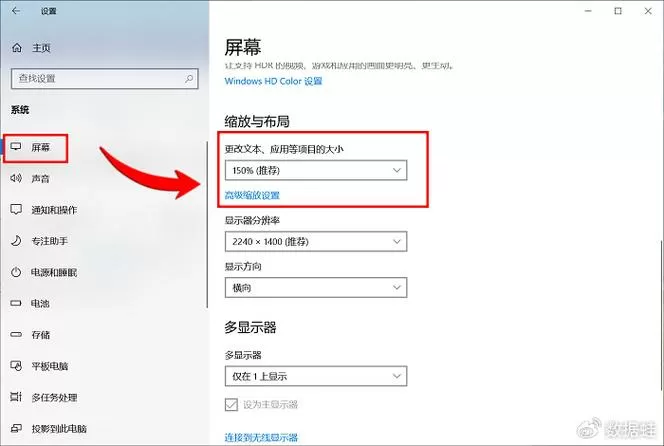
在日常使用华硕电脑的过程中,许多用户会遇到调整字体大小的需求,尤其是在浏览网页、编辑文档或操作系统界面时,适合的字体大小能极大提升使用体验。本篇文章将深入介绍华硕设备中字体大小的设置位置、操作流程及相关技巧,帮助用户轻松实现个性化的显示效果,无论是新手还是资深用户都能找到实用的参考方案。
华硕作为全球知名的电脑品牌,其产品涵盖台式机、笔记本、显示器等多种硬件设备。虽然硬件质量优异,但在软件设置方面,很多用户仍需自行调整字体大小以适应个人偏好或视力需求。调整字体大小不仅可以提升阅读舒适度,还能改善界面元素的可视性,尤其在屏幕分辨率较高或字体本身偏小的情况下显得尤为重要。
华硕设备中的字体大小调节功能主要体现在以下几个方面:
相较于其他品牌或操作系统,华硕设备在字体调整方面展现出以下独特优势:
要在华硕电脑上调整字体大小,首先需要明确操作的具体位置。以下是详细的步骤指南,适用于Windows 10/11系统,华硕预装的Windows界面基本一致:
这是最常用也是最直接的方法,适合希望统一调整整个系统字体的用户。
浏览网页时,为了获得更好的阅读体验,可以单独设置浏览器字体大小。不同浏览器操作略有差异,以下以常用的Chrome浏览器为例:
某些软件或应用程序支持在其内部设置字体大小。以Microsoft Word为例:
部分应用支持快捷键快速调节字体大小,例如在浏览器中:
为了获得最佳的字体调整效果,建议结合屏幕分辨率和个人视力状况合理设置。例如,长时间阅读建议选择较大的字体比例,避免眼睛疲劳。同时,记得在不同应用间进行个性化调节,以达到最舒适的视觉体验。此外,使用显示器的“放大镜”功能或调整字体清晰度,也可以进一步优化阅读效果。
科技宅小王:“华硕电脑的字体调整非常方便,系统设置界面简洁明了,调节后界面变得更加友好,长时间使用也不觉得疲劳。”
设计狮阿杰:“我经常需要在不同软件间切换字体大小,华硕的多层次调节功能让我很满意,特别是浏览器和办公软件都可以单独设置。”
学生小丽:“刚开始不太懂怎么调字体,但按照教程操作后,界面变得更大更清晰,学习效率提高了不少。”
办公达人李强:“系统级别的字体调整非常实用,尤其是在高分辨率屏幕上,合理放大字体后,眼睛压力明显减轻。”
设计师小艾:“希望华硕后续能加入更多个性化字体样式和色彩调整,提升整体的视觉体验。”
立即下载在日常使用华硕电脑的过程中,许多用户会遇到调整字体大小的需求,尤其是在浏览网页、编辑文档或操作系统界面时,适合的字体大小能极大提升使用体验。本篇文章将深入介绍华硕设备中字体大小的设置位置、操作流程及相关技巧,帮助用户轻松实现个性化的显示效果,无论是新手还是资深用户都能找到实用的参考方案。
华硕作为全球知名的电脑品牌,其产品涵盖台式机、笔记本、显示器等多种硬件设备。虽然硬件质量优异,但在软件设置方面,很多用户仍需自行调整字体大小以适应个人偏好或视力需求。调整字体大小不仅可以提升阅读舒适度,还能改善界面元素的可视性,尤其在屏幕分辨率较高或字体本身偏小的情况下显得尤为重要。
华硕设备中的字体大小调节功能主要体现在以下几个方面:
相较于其他品牌或操作系统,华硕设备在字体调整方面展现出以下独特优势:
要在华硕电脑上调整字体大小,首先需要明确操作的具体位置。以下是详细的步骤指南,适用于Windows 10/11系统,华硕预装的Windows界面基本一致:
这是最常用也是最直接的方法,适合希望统一调整整个系统字体的用户。
浏览网页时,为了获得更好的阅读体验,可以单独设置浏览器字体大小。不同浏览器操作略有差异,以下以常用的Chrome浏览器为例:
某些软件或应用程序支持在其内部设置字体大小。以Microsoft Word为例:
部分应用支持快捷键快速调节字体大小,例如在浏览器中:
为了获得最佳的字体调整效果,建议结合屏幕分辨率和个人视力状况合理设置。例如,长时间阅读建议选择较大的字体比例,避免眼睛疲劳。同时,记得在不同应用间进行个性化调节,以达到最舒适的视觉体验。此外,使用显示器的“放大镜”功能或调整字体清晰度,也可以进一步优化阅读效果。
科技宅小王:“华硕电脑的字体调整非常方便,系统设置界面简洁明了,调节后界面变得更加友好,长时间使用也不觉得疲劳。”
设计狮阿杰:“我经常需要在不同软件间切换字体大小,华硕的多层次调节功能让我很满意,特别是浏览器和办公软件都可以单独设置。”
学生小丽:“刚开始不太懂怎么调字体,但按照教程操作后,界面变得更大更清晰,学习效率提高了不少。”
办公达人李强:“系统级别的字体调整非常实用,尤其是在高分辨率屏幕上,合理放大字体后,眼睛压力明显减轻。”
设计师小艾:“希望华硕后续能加入更多个性化字体样式和色彩调整,提升整体的视觉体验。”
在日常使用华硕电脑的过程中,许多用户会遇到调整字体大小的需求,尤其是在浏览网页、编辑文档或操作系统界面时,适合的字体大小能极大提升使用体验。本篇文章将深入介绍华硕设备中字体大小的设置位置、操作流程及相关技巧,帮助用户轻松实现个性化的显示效果,无论是新手还是资深用户都能找到实用的参考方案。
华硕作为全球知名的电脑品牌,其产品涵盖台式机、笔记本、显示器等多种硬件设备。虽然硬件质量优异,但在软件设置方面,很多用户仍需自行调整字体大小以适应个人偏好或视力需求。调整字体大小不仅可以提升阅读舒适度,还能改善界面元素的可视性,尤其在屏幕分辨率较高或字体本身偏小的情况下显得尤为重要。
华硕设备中的字体大小调节功能主要体现在以下几个方面:
相较于其他品牌或操作系统,华硕设备在字体调整方面展现出以下独特优势:
要在华硕电脑上调整字体大小,首先需要明确操作的具体位置。以下是详细的步骤指南,适用于Windows 10/11系统,华硕预装的Windows界面基本一致:
这是最常用也是最直接的方法,适合希望统一调整整个系统字体的用户。
浏览网页时,为了获得更好的阅读体验,可以单独设置浏览器字体大小。不同浏览器操作略有差异,以下以常用的Chrome浏览器为例:
某些软件或应用程序支持在其内部设置字体大小。以Microsoft Word为例:
部分应用支持快捷键快速调节字体大小,例如在浏览器中:
为了获得最佳的字体调整效果,建议结合屏幕分辨率和个人视力状况合理设置。例如,长时间阅读建议选择较大的字体比例,避免眼睛疲劳。同时,记得在不同应用间进行个性化调节,以达到最舒适的视觉体验。此外,使用显示器的“放大镜”功能或调整字体清晰度,也可以进一步优化阅读效果。
科技宅小王:“华硕电脑的字体调整非常方便,系统设置界面简洁明了,调节后界面变得更加友好,长时间使用也不觉得疲劳。”
设计狮阿杰:“我经常需要在不同软件间切换字体大小,华硕的多层次调节功能让我很满意,特别是浏览器和办公软件都可以单独设置。”
学生小丽:“刚开始不太懂怎么调字体,但按照教程操作后,界面变得更大更清晰,学习效率提高了不少。”
办公达人李强:“系统级别的字体调整非常实用,尤其是在高分辨率屏幕上,合理放大字体后,眼睛压力明显减轻。”
设计师小艾:“希望华硕后续能加入更多个性化字体样式和色彩调整,提升整体的视觉体验。”
在日常使用华硕电脑的过程中,许多用户会遇到调整字体大小的需求,尤其是在浏览网页、编辑文档或操作系统界面时,适合的字体大小能极大提升使用体验。本篇文章将深入介绍华硕设备中字体大小的设置位置、操作流程及相关技巧,帮助用户轻松实现个性化的显示效果,无论是新手还是资深用户都能找到实用的参考方案。
华硕作为全球知名的电脑品牌,其产品涵盖台式机、笔记本、显示器等多种硬件设备。虽然硬件质量优异,但在软件设置方面,很多用户仍需自行调整字体大小以适应个人偏好或视力需求。调整字体大小不仅可以提升阅读舒适度,还能改善界面元素的可视性,尤其在屏幕分辨率较高或字体本身偏小的情况下显得尤为重要。
华硕设备中的字体大小调节功能主要体现在以下几个方面:
相较于其他品牌或操作系统,华硕设备在字体调整方面展现出以下独特优势:
要在华硕电脑上调整字体大小,首先需要明确操作的具体位置。以下是详细的步骤指南,适用于Windows 10/11系统,华硕预装的Windows界面基本一致:
这是最常用也是最直接的方法,适合希望统一调整整个系统字体的用户。
浏览网页时,为了获得更好的阅读体验,可以单独设置浏览器字体大小。不同浏览器操作略有差异,以下以常用的Chrome浏览器为例:
某些软件或应用程序支持在其内部设置字体大小。以Microsoft Word为例:
部分应用支持快捷键快速调节字体大小,例如在浏览器中:
为了获得最佳的字体调整效果,建议结合屏幕分辨率和个人视力状况合理设置。例如,长时间阅读建议选择较大的字体比例,避免眼睛疲劳。同时,记得在不同应用间进行个性化调节,以达到最舒适的视觉体验。此外,使用显示器的“放大镜”功能或调整字体清晰度,也可以进一步优化阅读效果。
科技宅小王:“华硕电脑的字体调整非常方便,系统设置界面简洁明了,调节后界面变得更加友好,长时间使用也不觉得疲劳。”
设计狮阿杰:“我经常需要在不同软件间切换字体大小,华硕的多层次调节功能让我很满意,特别是浏览器和办公软件都可以单独设置。”
学生小丽:“刚开始不太懂怎么调字体,但按照教程操作后,界面变得更大更清晰,学习效率提高了不少。”
办公达人李强:“系统级别的字体调整非常实用,尤其是在高分辨率屏幕上,合理放大字体后,眼睛压力明显减轻。”
设计师小艾:“希望华硕后续能加入更多个性化字体样式和色彩调整,提升整体的视觉体验。”
在日常使用华硕电脑的过程中,许多用户会遇到调整字体大小的需求,尤其是在浏览网页、编辑文档或操作系统界面时,适合的字体大小能极大提升使用体验。本篇文章将深入介绍华硕设备中字体大小的设置位置、操作流程及相关技巧,帮助用户轻松实现个性化的显示效果,无论是新手还是资深用户都能找到实用的参考方案。
华硕作为全球知名的电脑品牌,其产品涵盖台式机、笔记本、显示器等多种硬件设备。虽然硬件质量优异,但在软件设置方面,很多用户仍需自行调整字体大小以适应个人偏好或视力需求。调整字体大小不仅可以提升阅读舒适度,还能改善界面元素的可视性,尤其在屏幕分辨率较高或字体本身偏小的情况下显得尤为重要。
华硕设备中的字体大小调节功能主要体现在以下几个方面:
相较于其他品牌或操作系统,华硕设备在字体调整方面展现出以下独特优势:
要在华硕电脑上调整字体大小,首先需要明确操作的具体位置。以下是详细的步骤指南,适用于Windows 10/11系统,华硕预装的Windows界面基本一致:
这是最常用也是最直接的方法,适合希望统一调整整个系统字体的用户。
浏览网页时,为了获得更好的阅读体验,可以单独设置浏览器字体大小。不同浏览器操作略有差异,以下以常用的Chrome浏览器为例:
某些软件或应用程序支持在其内部设置字体大小。以Microsoft Word为例:
部分应用支持快捷键快速调节字体大小,例如在浏览器中:
为了获得最佳的字体调整效果,建议结合屏幕分辨率和个人视力状况合理设置。例如,长时间阅读建议选择较大的字体比例,避免眼睛疲劳。同时,记得在不同应用间进行个性化调节,以达到最舒适的视觉体验。此外,使用显示器的“放大镜”功能或调整字体清晰度,也可以进一步优化阅读效果。
科技宅小王:“华硕电脑的字体调整非常方便,系统设置界面简洁明了,调节后界面变得更加友好,长时间使用也不觉得疲劳。”
设计狮阿杰:“我经常需要在不同软件间切换字体大小,华硕的多层次调节功能让我很满意,特别是浏览器和办公软件都可以单独设置。”
学生小丽:“刚开始不太懂怎么调字体,但按照教程操作后,界面变得更大更清晰,学习效率提高了不少。”
办公达人李强:“系统级别的字体调整非常实用,尤其是在高分辨率屏幕上,合理放大字体后,眼睛压力明显减轻。”
设计师小艾:“希望华硕后续能加入更多个性化字体样式和色彩调整,提升整体的视觉体验。”
在日常使用华硕电脑的过程中,许多用户会遇到调整字体大小的需求,尤其是在浏览网页、编辑文档或操作系统界面时,适合的字体大小能极大提升使用体验。本篇文章将深入介绍华硕设备中字体大小的设置位置、操作流程及相关技巧,帮助用户轻松实现个性化的显示效果,无论是新手还是资深用户都能找到实用的参考方案。
华硕作为全球知名的电脑品牌,其产品涵盖台式机、笔记本、显示器等多种硬件设备。虽然硬件质量优异,但在软件设置方面,很多用户仍需自行调整字体大小以适应个人偏好或视力需求。调整字体大小不仅可以提升阅读舒适度,还能改善界面元素的可视性,尤其在屏幕分辨率较高或字体本身偏小的情况下显得尤为重要。
华硕设备中的字体大小调节功能主要体现在以下几个方面:
相较于其他品牌或操作系统,华硕设备在字体调整方面展现出以下独特优势:
要在华硕电脑上调整字体大小,首先需要明确操作的具体位置。以下是详细的步骤指南,适用于Windows 10/11系统,华硕预装的Windows界面基本一致:
这是最常用也是最直接的方法,适合希望统一调整整个系统字体的用户。
浏览网页时,为了获得更好的阅读体验,可以单独设置浏览器字体大小。不同浏览器操作略有差异,以下以常用的Chrome浏览器为例:
某些软件或应用程序支持在其内部设置字体大小。以Microsoft Word为例:
部分应用支持快捷键快速调节字体大小,例如在浏览器中:
为了获得最佳的字体调整效果,建议结合屏幕分辨率和个人视力状况合理设置。例如,长时间阅读建议选择较大的字体比例,避免眼睛疲劳。同时,记得在不同应用间进行个性化调节,以达到最舒适的视觉体验。此外,使用显示器的“放大镜”功能或调整字体清晰度,也可以进一步优化阅读效果。
科技宅小王:“华硕电脑的字体调整非常方便,系统设置界面简洁明了,调节后界面变得更加友好,长时间使用也不觉得疲劳。”
设计狮阿杰:“我经常需要在不同软件间切换字体大小,华硕的多层次调节功能让我很满意,特别是浏览器和办公软件都可以单独设置。”
学生小丽:“刚开始不太懂怎么调字体,但按照教程操作后,界面变得更大更清晰,学习效率提高了不少。”
办公达人李强:“系统级别的字体调整非常实用,尤其是在高分辨率屏幕上,合理放大字体后,眼睛压力明显减轻。”
设计师小艾:“希望华硕后续能加入更多个性化字体样式和色彩调整,提升整体的视觉体验。”
在日常使用华硕电脑的过程中,许多用户会遇到调整字体大小的需求,尤其是在浏览网页、编辑文档或操作系统界面时,适合的字体大小能极大提升使用体验。本篇文章将深入介绍华硕设备中字体大小的设置位置、操作流程及相关技巧,帮助用户轻松实现个性化的显示效果,无论是新手还是资深用户都能找到实用的参考方案。
华硕作为全球知名的电脑品牌,其产品涵盖台式机、笔记本、显示器等多种硬件设备。虽然硬件质量优异,但在软件设置方面,很多用户仍需自行调整字体大小以适应个人偏好或视力需求。调整字体大小不仅可以提升阅读舒适度,还能改善界面元素的可视性,尤其在屏幕分辨率较高或字体本身偏小的情况下显得尤为重要。
华硕设备中的字体大小调节功能主要体现在以下几个方面:
相较于其他品牌或操作系统,华硕设备在字体调整方面展现出以下独特优势:
要在华硕电脑上调整字体大小,首先需要明确操作的具体位置。以下是详细的步骤指南,适用于Windows 10/11系统,华硕预装的Windows界面基本一致:
这是最常用也是最直接的方法,适合希望统一调整整个系统字体的用户。
浏览网页时,为了获得更好的阅读体验,可以单独设置浏览器字体大小。不同浏览器操作略有差异,以下以常用的Chrome浏览器为例:
某些软件或应用程序支持在其内部设置字体大小。以Microsoft Word为例:
部分应用支持快捷键快速调节字体大小,例如在浏览器中:
为了获得最佳的字体调整效果,建议结合屏幕分辨率和个人视力状况合理设置。例如,长时间阅读建议选择较大的字体比例,避免眼睛疲劳。同时,记得在不同应用间进行个性化调节,以达到最舒适的视觉体验。此外,使用显示器的“放大镜”功能或调整字体清晰度,也可以进一步优化阅读效果。
科技宅小王:“华硕电脑的字体调整非常方便,系统设置界面简洁明了,调节后界面变得更加友好,长时间使用也不觉得疲劳。”
设计狮阿杰:“我经常需要在不同软件间切换字体大小,华硕的多层次调节功能让我很满意,特别是浏览器和办公软件都可以单独设置。”
学生小丽:“刚开始不太懂怎么调字体,但按照教程操作后,界面变得更大更清晰,学习效率提高了不少。”
办公达人李强:“系统级别的字体调整非常实用,尤其是在高分辨率屏幕上,合理放大字体后,眼睛压力明显减轻。”
设计师小艾:“希望华硕后续能加入更多个性化字体样式和色彩调整,提升整体的视觉体验。”
在日常使用华硕电脑的过程中,许多用户会遇到调整字体大小的需求,尤其是在浏览网页、编辑文档或操作系统界面时,适合的字体大小能极大提升使用体验。本篇文章将深入介绍华硕设备中字体大小的设置位置、操作流程及相关技巧,帮助用户轻松实现个性化的显示效果,无论是新手还是资深用户都能找到实用的参考方案。
华硕作为全球知名的电脑品牌,其产品涵盖台式机、笔记本、显示器等多种硬件设备。虽然硬件质量优异,但在软件设置方面,很多用户仍需自行调整字体大小以适应个人偏好或视力需求。调整字体大小不仅可以提升阅读舒适度,还能改善界面元素的可视性,尤其在屏幕分辨率较高或字体本身偏小的情况下显得尤为重要。
华硕设备中的字体大小调节功能主要体现在以下几个方面:
相较于其他品牌或操作系统,华硕设备在字体调整方面展现出以下独特优势:
要在华硕电脑上调整字体大小,首先需要明确操作的具体位置。以下是详细的步骤指南,适用于Windows 10/11系统,华硕预装的Windows界面基本一致:
这是最常用也是最直接的方法,适合希望统一调整整个系统字体的用户。
浏览网页时,为了获得更好的阅读体验,可以单独设置浏览器字体大小。不同浏览器操作略有差异,以下以常用的Chrome浏览器为例:
某些软件或应用程序支持在其内部设置字体大小。以Microsoft Word为例:
部分应用支持快捷键快速调节字体大小,例如在浏览器中:
为了获得最佳的字体调整效果,建议结合屏幕分辨率和个人视力状况合理设置。例如,长时间阅读建议选择较大的字体比例,避免眼睛疲劳。同时,记得在不同应用间进行个性化调节,以达到最舒适的视觉体验。此外,使用显示器的“放大镜”功能或调整字体清晰度,也可以进一步优化阅读效果。
科技宅小王:“华硕电脑的字体调整非常方便,系统设置界面简洁明了,调节后界面变得更加友好,长时间使用也不觉得疲劳。”
设计狮阿杰:“我经常需要在不同软件间切换字体大小,华硕的多层次调节功能让我很满意,特别是浏览器和办公软件都可以单独设置。”
学生小丽:“刚开始不太懂怎么调字体,但按照教程操作后,界面变得更大更清晰,学习效率提高了不少。”
办公达人李强:“系统级别的字体调整非常实用,尤其是在高分辨率屏幕上,合理放大字体后,眼睛压力明显减轻。”
设计师小艾:“希望华硕后续能加入更多个性化字体样式和色彩调整,提升整体的视觉体验。”
在日常使用华硕电脑的过程中,许多用户会遇到调整字体大小的需求,尤其是在浏览网页、编辑文档或操作系统界面时,适合的字体大小能极大提升使用体验。本篇文章将深入介绍华硕设备中字体大小的设置位置、操作流程及相关技巧,帮助用户轻松实现个性化的显示效果,无论是新手还是资深用户都能找到实用的参考方案。
华硕作为全球知名的电脑品牌,其产品涵盖台式机、笔记本、显示器等多种硬件设备。虽然硬件质量优异,但在软件设置方面,很多用户仍需自行调整字体大小以适应个人偏好或视力需求。调整字体大小不仅可以提升阅读舒适度,还能改善界面元素的可视性,尤其在屏幕分辨率较高或字体本身偏小的情况下显得尤为重要。
华硕设备中的字体大小调节功能主要体现在以下几个方面:
相较于其他品牌或操作系统,华硕设备在字体调整方面展现出以下独特优势:
要在华硕电脑上调整字体大小,首先需要明确操作的具体位置。以下是详细的步骤指南,适用于Windows 10/11系统,华硕预装的Windows界面基本一致:
这是最常用也是最直接的方法,适合希望统一调整整个系统字体的用户。
浏览网页时,为了获得更好的阅读体验,可以单独设置浏览器字体大小。不同浏览器操作略有差异,以下以常用的Chrome浏览器为例:
某些软件或应用程序支持在其内部设置字体大小。以Microsoft Word为例:
部分应用支持快捷键快速调节字体大小,例如在浏览器中:
为了获得最佳的字体调整效果,建议结合屏幕分辨率和个人视力状况合理设置。例如,长时间阅读建议选择较大的字体比例,避免眼睛疲劳。同时,记得在不同应用间进行个性化调节,以达到最舒适的视觉体验。此外,使用显示器的“放大镜”功能或调整字体清晰度,也可以进一步优化阅读效果。
科技宅小王:“华硕电脑的字体调整非常方便,系统设置界面简洁明了,调节后界面变得更加友好,长时间使用也不觉得疲劳。”
设计狮阿杰:“我经常需要在不同软件间切换字体大小,华硕的多层次调节功能让我很满意,特别是浏览器和办公软件都可以单独设置。”
学生小丽:“刚开始不太懂怎么调字体,但按照教程操作后,界面变得更大更清晰,学习效率提高了不少。”
办公达人李强:“系统级别的字体调整非常实用,尤其是在高分辨率屏幕上,合理放大字体后,眼睛压力明显减轻。”
设计师小艾:“希望华硕后续能加入更多个性化字体样式和色彩调整,提升整体的视觉体验。”
在日常使用华硕电脑的过程中,许多用户会遇到调整字体大小的需求,尤其是在浏览网页、编辑文档或操作系统界面时,适合的字体大小能极大提升使用体验。本篇文章将深入介绍华硕设备中字体大小的设置位置、操作流程及相关技巧,帮助用户轻松实现个性化的显示效果,无论是新手还是资深用户都能找到实用的参考方案。
华硕作为全球知名的电脑品牌,其产品涵盖台式机、笔记本、显示器等多种硬件设备。虽然硬件质量优异,但在软件设置方面,很多用户仍需自行调整字体大小以适应个人偏好或视力需求。调整字体大小不仅可以提升阅读舒适度,还能改善界面元素的可视性,尤其在屏幕分辨率较高或字体本身偏小的情况下显得尤为重要。
华硕设备中的字体大小调节功能主要体现在以下几个方面:
相较于其他品牌或操作系统,华硕设备在字体调整方面展现出以下独特优势:
要在华硕电脑上调整字体大小,首先需要明确操作的具体位置。以下是详细的步骤指南,适用于Windows 10/11系统,华硕预装的Windows界面基本一致:
这是最常用也是最直接的方法,适合希望统一调整整个系统字体的用户。
浏览网页时,为了获得更好的阅读体验,可以单独设置浏览器字体大小。不同浏览器操作略有差异,以下以常用的Chrome浏览器为例:
某些软件或应用程序支持在其内部设置字体大小。以Microsoft Word为例:
部分应用支持快捷键快速调节字体大小,例如在浏览器中:
为了获得最佳的字体调整效果,建议结合屏幕分辨率和个人视力状况合理设置。例如,长时间阅读建议选择较大的字体比例,避免眼睛疲劳。同时,记得在不同应用间进行个性化调节,以达到最舒适的视觉体验。此外,使用显示器的“放大镜”功能或调整字体清晰度,也可以进一步优化阅读效果。
科技宅小王:“华硕电脑的字体调整非常方便,系统设置界面简洁明了,调节后界面变得更加友好,长时间使用也不觉得疲劳。”
设计狮阿杰:“我经常需要在不同软件间切换字体大小,华硕的多层次调节功能让我很满意,特别是浏览器和办公软件都可以单独设置。”
学生小丽:“刚开始不太懂怎么调字体,但按照教程操作后,界面变得更大更清晰,学习效率提高了不少。”
办公达人李强:“系统级别的字体调整非常实用,尤其是在高分辨率屏幕上,合理放大字体后,眼睛压力明显减轻。”
设计师小艾:“希望华硕后续能加入更多个性化字体样式和色彩调整,提升整体的视觉体验。”
在日常使用华硕电脑的过程中,许多用户会遇到调整字体大小的需求,尤其是在浏览网页、编辑文档或操作系统界面时,适合的字体大小能极大提升使用体验。本篇文章将深入介绍华硕设备中字体大小的设置位置、操作流程及相关技巧,帮助用户轻松实现个性化的显示效果,无论是新手还是资深用户都能找到实用的参考方案。
华硕作为全球知名的电脑品牌,其产品涵盖台式机、笔记本、显示器等多种硬件设备。虽然硬件质量优异,但在软件设置方面,很多用户仍需自行调整字体大小以适应个人偏好或视力需求。调整字体大小不仅可以提升阅读舒适度,还能改善界面元素的可视性,尤其在屏幕分辨率较高或字体本身偏小的情况下显得尤为重要。
华硕设备中的字体大小调节功能主要体现在以下几个方面:
相较于其他品牌或操作系统,华硕设备在字体调整方面展现出以下独特优势:
要在华硕电脑上调整字体大小,首先需要明确操作的具体位置。以下是详细的步骤指南,适用于Windows 10/11系统,华硕预装的Windows界面基本一致:
这是最常用也是最直接的方法,适合希望统一调整整个系统字体的用户。
浏览网页时,为了获得更好的阅读体验,可以单独设置浏览器字体大小。不同浏览器操作略有差异,以下以常用的Chrome浏览器为例:
某些软件或应用程序支持在其内部设置字体大小。以Microsoft Word为例:
部分应用支持快捷键快速调节字体大小,例如在浏览器中:
为了获得最佳的字体调整效果,建议结合屏幕分辨率和个人视力状况合理设置。例如,长时间阅读建议选择较大的字体比例,避免眼睛疲劳。同时,记得在不同应用间进行个性化调节,以达到最舒适的视觉体验。此外,使用显示器的“放大镜”功能或调整字体清晰度,也可以进一步优化阅读效果。
科技宅小王:“华硕电脑的字体调整非常方便,系统设置界面简洁明了,调节后界面变得更加友好,长时间使用也不觉得疲劳。”
设计狮阿杰:“我经常需要在不同软件间切换字体大小,华硕的多层次调节功能让我很满意,特别是浏览器和办公软件都可以单独设置。”
学生小丽:“刚开始不太懂怎么调字体,但按照教程操作后,界面变得更大更清晰,学习效率提高了不少。”
办公达人李强:“系统级别的字体调整非常实用,尤其是在高分辨率屏幕上,合理放大字体后,眼睛压力明显减轻。”
设计师小艾:“希望华硕后续能加入更多个性化字体样式和色彩调整,提升整体的视觉体验。”
