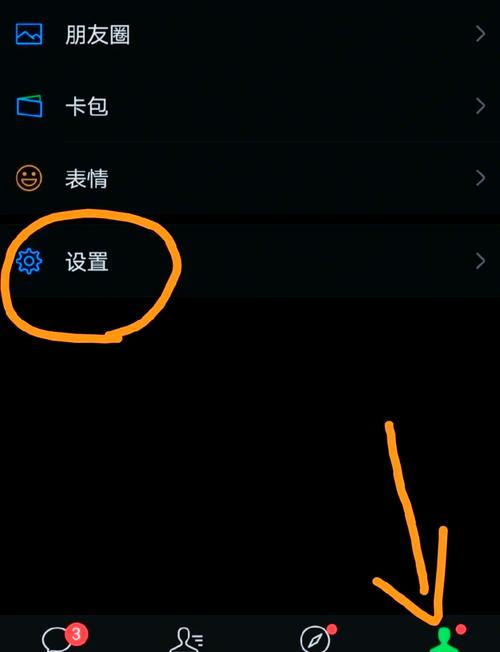
<h3>微信视频摄像头怎么打开:详细操作指南与实用技巧</h3> <p>在现代生活中,视频通讯已成为人们日常交流的重要方式。微信作为国内领先的社交平台,其视频通话功能的便捷性深受用户喜爱。然而,许多用户在使用过程中遇到“微信视频摄像头怎么打开”的疑问。本文将从软件功能介绍、操作步骤、常见问题及优化建议等多个角度,为您提供一份全面、详细的指导方案,帮助您轻松开启微信视频摄像头,畅享高清通话体验。</p> <h3>微信视频摄像头的基本功能简介</h3> <p>微信视频摄像头,指的是在微信应用中启用设备自带或外接摄像头,用于实现视频通话的硬件设备。随着手机和电脑硬件的发展,微信已完美支持多平台视频通话,满足不同场景下的沟通需求。无论是商务会议、家庭聚会,还是远程教育,微信的视频功能都扮演着重要角色。其核心目的在于提供清晰流畅的视频画面,让沟通更具真实感和互动性。用户只需简单操作,即可开启摄像头,开启一段无障碍的视频交流旅程。</p> <h3>微信视频摄像头的亮点功能</h3> <ul> <li><strong>多平台支持:</strong>微信支持在iOS、Android及PC端使用,用户可以在不同设备间无缝切换,确保随时随地开启视频通话。</li> <li><strong>高清画质:</strong>结合设备摄像头的硬件性能,微信支持高清甚至4K画质(视设备而定),让画面更加细腻清晰。</li> <li><strong>自动调节光线:</strong>在光线不足时,微信会自动优化画面亮度,确保视频质量不受影响。</li> <li><strong>背景虚化功能:</strong>通过软硬件结合,实现虚化背景,增强私密性,提升通话体验的专业感。</li> <li><strong>多重摄像头切换:</strong>支持前后摄像头快速切换,满足不同场景的拍摄需求。</li> </ul> <h3>微信摄像头的特色优势</h3> <p>相比其他视频通话软件,微信在用户体验和界面设计上有明显优势。其简洁直观的操作界面,结合智能化的提示,使用户无需繁琐设置即可快速开启摄像头。此外,微信还优化了网络连接和视频压缩技术,即使在网络条件较差的环境下,也能尽量保证视频流畅。另一方面,微信还引入了多样化的美颜和滤镜效果,为用户提供个性化的视觉体验。整体而言,微信的视频摄像头功能不仅注重画质,还兼顾操作便捷性和用户体验的多重需求。</p> <h3>微信视频摄像头的开启步骤详解</h3> <p>以下是针对不同设备的详细操作流程,帮助用户快速掌握微信视频摄像头的开启方法。</p> <h3>在手机端开启微信视频摄像头</h3> <p>步骤一:打开微信应用,登录账号,进入想要发起视频通话的聊天界面。</p> <p>步骤二:点击右上角的“视频通话”按钮(通常为摄像头图标),系统会自动请求摄像头和麦克风权限。</p> <p>步骤三:首次使用时,系统会弹出权限请求窗口,点击“允许”以授予微信访问摄像头的权限。</p> <p>步骤四:授权后,摄像头即被激活,视频画面会显示在界面上。此时,用户可以调整摄像头角度或开启美颜、滤镜功能。</p> <p>步骤五:完成设置后,点击“开始通话”按钮,即可开启视频通话。</p> <h3>在电脑端开启微信视频摄像头</h3> <p>步骤一:启动微信PC客户端,登录账号后,进入目标聊天窗口或群聊界面。</p> <p>步骤二:点击右上角的“视频通话”图标(摄像头标志),系统会弹出请求访问摄像头的权限窗口。</p> <p>步骤三:确认权限请求,点击“允许”以授权微信访问电脑摄像头和麦克风。</p> <p>步骤四:授权成功后,摄像头画面会在界面中显示,可进行角度调整和设置优化。</p> <p>步骤五:点击“开始通话”按钮,即可开启视频通话,享受高清画质体验。</p> <h3>常见问题解答与解决方案</h3> <p><strong>问:微信提示“未检测到摄像头”怎么办?</strong></p> <p>答:请确保您的设备已正确连接摄像头,驱动程序已安装完毕。可以在设备管理器(Windows)或系统偏好设置(Mac)中确认摄像头是否正常识别。若未识别,建议重新安装驱动或更换硬件。</p> <p><strong>问:权限设置不当导致摄像头无法开启,如何解决?</strong></p> <p>答:检查手机或电脑的隐私设置,确保微信已获得摄像头和麦克风的访问权限。在手机设置中找到“隐私”或“权限管理”,找到微信应用,开启摄像头权限。在电脑系统设置中,进入“隐私”部分,确认微信的摄像头权限已开启。</p> <p><strong>问:视频画面模糊或卡顿,应如何优化?</strong></p> <p>答:建议关闭其他占用带宽的应用,确保网络连接稳定。可以尝试切换到更快的Wi-Fi或有线网络,降低视频质量设置,减少数据传输压力。此外,清理手机或电脑的缓存,也有助于提升视频流畅度。</p> <h3>优化微信视频通话体验的实用建议</h3> <ul> <li>确保设备摄像头清洁,无灰尘或污渍,避免影响画质。</li> <li>在光线充足的环境下使用,提高视频清晰度。</li> <li>使用耳机或耳麦,减少回声和杂音,提高通话质量。</li> <li>定期更新微信版本,获取最新的性能优化和新功能支持。</li> <li>在网络条件允许的情况下,优先选择稳定的Wi-Fi连接,避免使用公共或不稳定的网络环境。</li> </ul> <h3>用户真实评价</h3> <p><strong>科技宅小王:</strong>“微信的视频通话真的很方便,开关摄像头几秒就搞定,视频画质也不错。尤其是多平台支持,无论在手机还是电脑上都能用,极大地方便了我的工作和生活。”</p> <p><strong>设计狮阿杰:</strong>“我最喜欢微信的虚化背景功能,开启摄像头后可以隐藏杂乱的背景,特别适合在家办公。操作也很直观,几乎不用担心设置问题。”</p> <p><strong>美食博主小丽:</strong>“在使用微信视频通话时,遇到过几次权限问题,解决后就一切顺利。建议新手多看操作指南,开启摄像头其实很简单。”</p> <p><strong>商务人士李先生:</strong>“微信的视频功能已经成为我日常商务沟通的标配,高清画质和稳定连接让我非常满意。只要权限设置正确,就可以轻松开启摄像头。”</p>
立即下载<h3>微信视频摄像头怎么打开:详细操作指南与实用技巧</h3> <p>在现代生活中,视频通讯已成为人们日常交流的重要方式。微信作为国内领先的社交平台,其视频通话功能的便捷性深受用户喜爱。然而,许多用户在使用过程中遇到“微信视频摄像头怎么打开”的疑问。本文将从软件功能介绍、操作步骤、常见问题及优化建议等多个角度,为您提供一份全面、详细的指导方案,帮助您轻松开启微信视频摄像头,畅享高清通话体验。</p> <h3>微信视频摄像头的基本功能简介</h3> <p>微信视频摄像头,指的是在微信应用中启用设备自带或外接摄像头,用于实现视频通话的硬件设备。随着手机和电脑硬件的发展,微信已完美支持多平台视频通话,满足不同场景下的沟通需求。无论是商务会议、家庭聚会,还是远程教育,微信的视频功能都扮演着重要角色。其核心目的在于提供清晰流畅的视频画面,让沟通更具真实感和互动性。用户只需简单操作,即可开启摄像头,开启一段无障碍的视频交流旅程。</p> <h3>微信视频摄像头的亮点功能</h3> <ul> <li><strong>多平台支持:</strong>微信支持在iOS、Android及PC端使用,用户可以在不同设备间无缝切换,确保随时随地开启视频通话。</li> <li><strong>高清画质:</strong>结合设备摄像头的硬件性能,微信支持高清甚至4K画质(视设备而定),让画面更加细腻清晰。</li> <li><strong>自动调节光线:</strong>在光线不足时,微信会自动优化画面亮度,确保视频质量不受影响。</li> <li><strong>背景虚化功能:</strong>通过软硬件结合,实现虚化背景,增强私密性,提升通话体验的专业感。</li> <li><strong>多重摄像头切换:</strong>支持前后摄像头快速切换,满足不同场景的拍摄需求。</li> </ul> <h3>微信摄像头的特色优势</h3> <p>相比其他视频通话软件,微信在用户体验和界面设计上有明显优势。其简洁直观的操作界面,结合智能化的提示,使用户无需繁琐设置即可快速开启摄像头。此外,微信还优化了网络连接和视频压缩技术,即使在网络条件较差的环境下,也能尽量保证视频流畅。另一方面,微信还引入了多样化的美颜和滤镜效果,为用户提供个性化的视觉体验。整体而言,微信的视频摄像头功能不仅注重画质,还兼顾操作便捷性和用户体验的多重需求。</p> <h3>微信视频摄像头的开启步骤详解</h3> <p>以下是针对不同设备的详细操作流程,帮助用户快速掌握微信视频摄像头的开启方法。</p> <h3>在手机端开启微信视频摄像头</h3> <p>步骤一:打开微信应用,登录账号,进入想要发起视频通话的聊天界面。</p> <p>步骤二:点击右上角的“视频通话”按钮(通常为摄像头图标),系统会自动请求摄像头和麦克风权限。</p> <p>步骤三:首次使用时,系统会弹出权限请求窗口,点击“允许”以授予微信访问摄像头的权限。</p> <p>步骤四:授权后,摄像头即被激活,视频画面会显示在界面上。此时,用户可以调整摄像头角度或开启美颜、滤镜功能。</p> <p>步骤五:完成设置后,点击“开始通话”按钮,即可开启视频通话。</p> <h3>在电脑端开启微信视频摄像头</h3> <p>步骤一:启动微信PC客户端,登录账号后,进入目标聊天窗口或群聊界面。</p> <p>步骤二:点击右上角的“视频通话”图标(摄像头标志),系统会弹出请求访问摄像头的权限窗口。</p> <p>步骤三:确认权限请求,点击“允许”以授权微信访问电脑摄像头和麦克风。</p> <p>步骤四:授权成功后,摄像头画面会在界面中显示,可进行角度调整和设置优化。</p> <p>步骤五:点击“开始通话”按钮,即可开启视频通话,享受高清画质体验。</p> <h3>常见问题解答与解决方案</h3> <p><strong>问:微信提示“未检测到摄像头”怎么办?</strong></p> <p>答:请确保您的设备已正确连接摄像头,驱动程序已安装完毕。可以在设备管理器(Windows)或系统偏好设置(Mac)中确认摄像头是否正常识别。若未识别,建议重新安装驱动或更换硬件。</p> <p><strong>问:权限设置不当导致摄像头无法开启,如何解决?</strong></p> <p>答:检查手机或电脑的隐私设置,确保微信已获得摄像头和麦克风的访问权限。在手机设置中找到“隐私”或“权限管理”,找到微信应用,开启摄像头权限。在电脑系统设置中,进入“隐私”部分,确认微信的摄像头权限已开启。</p> <p><strong>问:视频画面模糊或卡顿,应如何优化?</strong></p> <p>答:建议关闭其他占用带宽的应用,确保网络连接稳定。可以尝试切换到更快的Wi-Fi或有线网络,降低视频质量设置,减少数据传输压力。此外,清理手机或电脑的缓存,也有助于提升视频流畅度。</p> <h3>优化微信视频通话体验的实用建议</h3> <ul> <li>确保设备摄像头清洁,无灰尘或污渍,避免影响画质。</li> <li>在光线充足的环境下使用,提高视频清晰度。</li> <li>使用耳机或耳麦,减少回声和杂音,提高通话质量。</li> <li>定期更新微信版本,获取最新的性能优化和新功能支持。</li> <li>在网络条件允许的情况下,优先选择稳定的Wi-Fi连接,避免使用公共或不稳定的网络环境。</li> </ul> <h3>用户真实评价</h3> <p><strong>科技宅小王:</strong>“微信的视频通话真的很方便,开关摄像头几秒就搞定,视频画质也不错。尤其是多平台支持,无论在手机还是电脑上都能用,极大地方便了我的工作和生活。”</p> <p><strong>设计狮阿杰:</strong>“我最喜欢微信的虚化背景功能,开启摄像头后可以隐藏杂乱的背景,特别适合在家办公。操作也很直观,几乎不用担心设置问题。”</p> <p><strong>美食博主小丽:</strong>“在使用微信视频通话时,遇到过几次权限问题,解决后就一切顺利。建议新手多看操作指南,开启摄像头其实很简单。”</p> <p><strong>商务人士李先生:</strong>“微信的视频功能已经成为我日常商务沟通的标配,高清画质和稳定连接让我非常满意。只要权限设置正确,就可以轻松开启摄像头。”</p>
<h3>微信视频摄像头怎么打开:详细操作指南与实用技巧</h3> <p>在现代生活中,视频通讯已成为人们日常交流的重要方式。微信作为国内领先的社交平台,其视频通话功能的便捷性深受用户喜爱。然而,许多用户在使用过程中遇到“微信视频摄像头怎么打开”的疑问。本文将从软件功能介绍、操作步骤、常见问题及优化建议等多个角度,为您提供一份全面、详细的指导方案,帮助您轻松开启微信视频摄像头,畅享高清通话体验。</p> <h3>微信视频摄像头的基本功能简介</h3> <p>微信视频摄像头,指的是在微信应用中启用设备自带或外接摄像头,用于实现视频通话的硬件设备。随着手机和电脑硬件的发展,微信已完美支持多平台视频通话,满足不同场景下的沟通需求。无论是商务会议、家庭聚会,还是远程教育,微信的视频功能都扮演着重要角色。其核心目的在于提供清晰流畅的视频画面,让沟通更具真实感和互动性。用户只需简单操作,即可开启摄像头,开启一段无障碍的视频交流旅程。</p> <h3>微信视频摄像头的亮点功能</h3> <ul> <li><strong>多平台支持:</strong>微信支持在iOS、Android及PC端使用,用户可以在不同设备间无缝切换,确保随时随地开启视频通话。</li> <li><strong>高清画质:</strong>结合设备摄像头的硬件性能,微信支持高清甚至4K画质(视设备而定),让画面更加细腻清晰。</li> <li><strong>自动调节光线:</strong>在光线不足时,微信会自动优化画面亮度,确保视频质量不受影响。</li> <li><strong>背景虚化功能:</strong>通过软硬件结合,实现虚化背景,增强私密性,提升通话体验的专业感。</li> <li><strong>多重摄像头切换:</strong>支持前后摄像头快速切换,满足不同场景的拍摄需求。</li> </ul> <h3>微信摄像头的特色优势</h3> <p>相比其他视频通话软件,微信在用户体验和界面设计上有明显优势。其简洁直观的操作界面,结合智能化的提示,使用户无需繁琐设置即可快速开启摄像头。此外,微信还优化了网络连接和视频压缩技术,即使在网络条件较差的环境下,也能尽量保证视频流畅。另一方面,微信还引入了多样化的美颜和滤镜效果,为用户提供个性化的视觉体验。整体而言,微信的视频摄像头功能不仅注重画质,还兼顾操作便捷性和用户体验的多重需求。</p> <h3>微信视频摄像头的开启步骤详解</h3> <p>以下是针对不同设备的详细操作流程,帮助用户快速掌握微信视频摄像头的开启方法。</p> <h3>在手机端开启微信视频摄像头</h3> <p>步骤一:打开微信应用,登录账号,进入想要发起视频通话的聊天界面。</p> <p>步骤二:点击右上角的“视频通话”按钮(通常为摄像头图标),系统会自动请求摄像头和麦克风权限。</p> <p>步骤三:首次使用时,系统会弹出权限请求窗口,点击“允许”以授予微信访问摄像头的权限。</p> <p>步骤四:授权后,摄像头即被激活,视频画面会显示在界面上。此时,用户可以调整摄像头角度或开启美颜、滤镜功能。</p> <p>步骤五:完成设置后,点击“开始通话”按钮,即可开启视频通话。</p> <h3>在电脑端开启微信视频摄像头</h3> <p>步骤一:启动微信PC客户端,登录账号后,进入目标聊天窗口或群聊界面。</p> <p>步骤二:点击右上角的“视频通话”图标(摄像头标志),系统会弹出请求访问摄像头的权限窗口。</p> <p>步骤三:确认权限请求,点击“允许”以授权微信访问电脑摄像头和麦克风。</p> <p>步骤四:授权成功后,摄像头画面会在界面中显示,可进行角度调整和设置优化。</p> <p>步骤五:点击“开始通话”按钮,即可开启视频通话,享受高清画质体验。</p> <h3>常见问题解答与解决方案</h3> <p><strong>问:微信提示“未检测到摄像头”怎么办?</strong></p> <p>答:请确保您的设备已正确连接摄像头,驱动程序已安装完毕。可以在设备管理器(Windows)或系统偏好设置(Mac)中确认摄像头是否正常识别。若未识别,建议重新安装驱动或更换硬件。</p> <p><strong>问:权限设置不当导致摄像头无法开启,如何解决?</strong></p> <p>答:检查手机或电脑的隐私设置,确保微信已获得摄像头和麦克风的访问权限。在手机设置中找到“隐私”或“权限管理”,找到微信应用,开启摄像头权限。在电脑系统设置中,进入“隐私”部分,确认微信的摄像头权限已开启。</p> <p><strong>问:视频画面模糊或卡顿,应如何优化?</strong></p> <p>答:建议关闭其他占用带宽的应用,确保网络连接稳定。可以尝试切换到更快的Wi-Fi或有线网络,降低视频质量设置,减少数据传输压力。此外,清理手机或电脑的缓存,也有助于提升视频流畅度。</p> <h3>优化微信视频通话体验的实用建议</h3> <ul> <li>确保设备摄像头清洁,无灰尘或污渍,避免影响画质。</li> <li>在光线充足的环境下使用,提高视频清晰度。</li> <li>使用耳机或耳麦,减少回声和杂音,提高通话质量。</li> <li>定期更新微信版本,获取最新的性能优化和新功能支持。</li> <li>在网络条件允许的情况下,优先选择稳定的Wi-Fi连接,避免使用公共或不稳定的网络环境。</li> </ul> <h3>用户真实评价</h3> <p><strong>科技宅小王:</strong>“微信的视频通话真的很方便,开关摄像头几秒就搞定,视频画质也不错。尤其是多平台支持,无论在手机还是电脑上都能用,极大地方便了我的工作和生活。”</p> <p><strong>设计狮阿杰:</strong>“我最喜欢微信的虚化背景功能,开启摄像头后可以隐藏杂乱的背景,特别适合在家办公。操作也很直观,几乎不用担心设置问题。”</p> <p><strong>美食博主小丽:</strong>“在使用微信视频通话时,遇到过几次权限问题,解决后就一切顺利。建议新手多看操作指南,开启摄像头其实很简单。”</p> <p><strong>商务人士李先生:</strong>“微信的视频功能已经成为我日常商务沟通的标配,高清画质和稳定连接让我非常满意。只要权限设置正确,就可以轻松开启摄像头。”</p>
<h3>微信视频摄像头怎么打开:详细操作指南与实用技巧</h3> <p>在现代生活中,视频通讯已成为人们日常交流的重要方式。微信作为国内领先的社交平台,其视频通话功能的便捷性深受用户喜爱。然而,许多用户在使用过程中遇到“微信视频摄像头怎么打开”的疑问。本文将从软件功能介绍、操作步骤、常见问题及优化建议等多个角度,为您提供一份全面、详细的指导方案,帮助您轻松开启微信视频摄像头,畅享高清通话体验。</p> <h3>微信视频摄像头的基本功能简介</h3> <p>微信视频摄像头,指的是在微信应用中启用设备自带或外接摄像头,用于实现视频通话的硬件设备。随着手机和电脑硬件的发展,微信已完美支持多平台视频通话,满足不同场景下的沟通需求。无论是商务会议、家庭聚会,还是远程教育,微信的视频功能都扮演着重要角色。其核心目的在于提供清晰流畅的视频画面,让沟通更具真实感和互动性。用户只需简单操作,即可开启摄像头,开启一段无障碍的视频交流旅程。</p> <h3>微信视频摄像头的亮点功能</h3> <ul> <li><strong>多平台支持:</strong>微信支持在iOS、Android及PC端使用,用户可以在不同设备间无缝切换,确保随时随地开启视频通话。</li> <li><strong>高清画质:</strong>结合设备摄像头的硬件性能,微信支持高清甚至4K画质(视设备而定),让画面更加细腻清晰。</li> <li><strong>自动调节光线:</strong>在光线不足时,微信会自动优化画面亮度,确保视频质量不受影响。</li> <li><strong>背景虚化功能:</strong>通过软硬件结合,实现虚化背景,增强私密性,提升通话体验的专业感。</li> <li><strong>多重摄像头切换:</strong>支持前后摄像头快速切换,满足不同场景的拍摄需求。</li> </ul> <h3>微信摄像头的特色优势</h3> <p>相比其他视频通话软件,微信在用户体验和界面设计上有明显优势。其简洁直观的操作界面,结合智能化的提示,使用户无需繁琐设置即可快速开启摄像头。此外,微信还优化了网络连接和视频压缩技术,即使在网络条件较差的环境下,也能尽量保证视频流畅。另一方面,微信还引入了多样化的美颜和滤镜效果,为用户提供个性化的视觉体验。整体而言,微信的视频摄像头功能不仅注重画质,还兼顾操作便捷性和用户体验的多重需求。</p> <h3>微信视频摄像头的开启步骤详解</h3> <p>以下是针对不同设备的详细操作流程,帮助用户快速掌握微信视频摄像头的开启方法。</p> <h3>在手机端开启微信视频摄像头</h3> <p>步骤一:打开微信应用,登录账号,进入想要发起视频通话的聊天界面。</p> <p>步骤二:点击右上角的“视频通话”按钮(通常为摄像头图标),系统会自动请求摄像头和麦克风权限。</p> <p>步骤三:首次使用时,系统会弹出权限请求窗口,点击“允许”以授予微信访问摄像头的权限。</p> <p>步骤四:授权后,摄像头即被激活,视频画面会显示在界面上。此时,用户可以调整摄像头角度或开启美颜、滤镜功能。</p> <p>步骤五:完成设置后,点击“开始通话”按钮,即可开启视频通话。</p> <h3>在电脑端开启微信视频摄像头</h3> <p>步骤一:启动微信PC客户端,登录账号后,进入目标聊天窗口或群聊界面。</p> <p>步骤二:点击右上角的“视频通话”图标(摄像头标志),系统会弹出请求访问摄像头的权限窗口。</p> <p>步骤三:确认权限请求,点击“允许”以授权微信访问电脑摄像头和麦克风。</p> <p>步骤四:授权成功后,摄像头画面会在界面中显示,可进行角度调整和设置优化。</p> <p>步骤五:点击“开始通话”按钮,即可开启视频通话,享受高清画质体验。</p> <h3>常见问题解答与解决方案</h3> <p><strong>问:微信提示“未检测到摄像头”怎么办?</strong></p> <p>答:请确保您的设备已正确连接摄像头,驱动程序已安装完毕。可以在设备管理器(Windows)或系统偏好设置(Mac)中确认摄像头是否正常识别。若未识别,建议重新安装驱动或更换硬件。</p> <p><strong>问:权限设置不当导致摄像头无法开启,如何解决?</strong></p> <p>答:检查手机或电脑的隐私设置,确保微信已获得摄像头和麦克风的访问权限。在手机设置中找到“隐私”或“权限管理”,找到微信应用,开启摄像头权限。在电脑系统设置中,进入“隐私”部分,确认微信的摄像头权限已开启。</p> <p><strong>问:视频画面模糊或卡顿,应如何优化?</strong></p> <p>答:建议关闭其他占用带宽的应用,确保网络连接稳定。可以尝试切换到更快的Wi-Fi或有线网络,降低视频质量设置,减少数据传输压力。此外,清理手机或电脑的缓存,也有助于提升视频流畅度。</p> <h3>优化微信视频通话体验的实用建议</h3> <ul> <li>确保设备摄像头清洁,无灰尘或污渍,避免影响画质。</li> <li>在光线充足的环境下使用,提高视频清晰度。</li> <li>使用耳机或耳麦,减少回声和杂音,提高通话质量。</li> <li>定期更新微信版本,获取最新的性能优化和新功能支持。</li> <li>在网络条件允许的情况下,优先选择稳定的Wi-Fi连接,避免使用公共或不稳定的网络环境。</li> </ul> <h3>用户真实评价</h3> <p><strong>科技宅小王:</strong>“微信的视频通话真的很方便,开关摄像头几秒就搞定,视频画质也不错。尤其是多平台支持,无论在手机还是电脑上都能用,极大地方便了我的工作和生活。”</p> <p><strong>设计狮阿杰:</strong>“我最喜欢微信的虚化背景功能,开启摄像头后可以隐藏杂乱的背景,特别适合在家办公。操作也很直观,几乎不用担心设置问题。”</p> <p><strong>美食博主小丽:</strong>“在使用微信视频通话时,遇到过几次权限问题,解决后就一切顺利。建议新手多看操作指南,开启摄像头其实很简单。”</p> <p><strong>商务人士李先生:</strong>“微信的视频功能已经成为我日常商务沟通的标配,高清画质和稳定连接让我非常满意。只要权限设置正确,就可以轻松开启摄像头。”</p>
<h3>微信视频摄像头怎么打开:详细操作指南与实用技巧</h3> <p>在现代生活中,视频通讯已成为人们日常交流的重要方式。微信作为国内领先的社交平台,其视频通话功能的便捷性深受用户喜爱。然而,许多用户在使用过程中遇到“微信视频摄像头怎么打开”的疑问。本文将从软件功能介绍、操作步骤、常见问题及优化建议等多个角度,为您提供一份全面、详细的指导方案,帮助您轻松开启微信视频摄像头,畅享高清通话体验。</p> <h3>微信视频摄像头的基本功能简介</h3> <p>微信视频摄像头,指的是在微信应用中启用设备自带或外接摄像头,用于实现视频通话的硬件设备。随着手机和电脑硬件的发展,微信已完美支持多平台视频通话,满足不同场景下的沟通需求。无论是商务会议、家庭聚会,还是远程教育,微信的视频功能都扮演着重要角色。其核心目的在于提供清晰流畅的视频画面,让沟通更具真实感和互动性。用户只需简单操作,即可开启摄像头,开启一段无障碍的视频交流旅程。</p> <h3>微信视频摄像头的亮点功能</h3> <ul> <li><strong>多平台支持:</strong>微信支持在iOS、Android及PC端使用,用户可以在不同设备间无缝切换,确保随时随地开启视频通话。</li> <li><strong>高清画质:</strong>结合设备摄像头的硬件性能,微信支持高清甚至4K画质(视设备而定),让画面更加细腻清晰。</li> <li><strong>自动调节光线:</strong>在光线不足时,微信会自动优化画面亮度,确保视频质量不受影响。</li> <li><strong>背景虚化功能:</strong>通过软硬件结合,实现虚化背景,增强私密性,提升通话体验的专业感。</li> <li><strong>多重摄像头切换:</strong>支持前后摄像头快速切换,满足不同场景的拍摄需求。</li> </ul> <h3>微信摄像头的特色优势</h3> <p>相比其他视频通话软件,微信在用户体验和界面设计上有明显优势。其简洁直观的操作界面,结合智能化的提示,使用户无需繁琐设置即可快速开启摄像头。此外,微信还优化了网络连接和视频压缩技术,即使在网络条件较差的环境下,也能尽量保证视频流畅。另一方面,微信还引入了多样化的美颜和滤镜效果,为用户提供个性化的视觉体验。整体而言,微信的视频摄像头功能不仅注重画质,还兼顾操作便捷性和用户体验的多重需求。</p> <h3>微信视频摄像头的开启步骤详解</h3> <p>以下是针对不同设备的详细操作流程,帮助用户快速掌握微信视频摄像头的开启方法。</p> <h3>在手机端开启微信视频摄像头</h3> <p>步骤一:打开微信应用,登录账号,进入想要发起视频通话的聊天界面。</p> <p>步骤二:点击右上角的“视频通话”按钮(通常为摄像头图标),系统会自动请求摄像头和麦克风权限。</p> <p>步骤三:首次使用时,系统会弹出权限请求窗口,点击“允许”以授予微信访问摄像头的权限。</p> <p>步骤四:授权后,摄像头即被激活,视频画面会显示在界面上。此时,用户可以调整摄像头角度或开启美颜、滤镜功能。</p> <p>步骤五:完成设置后,点击“开始通话”按钮,即可开启视频通话。</p> <h3>在电脑端开启微信视频摄像头</h3> <p>步骤一:启动微信PC客户端,登录账号后,进入目标聊天窗口或群聊界面。</p> <p>步骤二:点击右上角的“视频通话”图标(摄像头标志),系统会弹出请求访问摄像头的权限窗口。</p> <p>步骤三:确认权限请求,点击“允许”以授权微信访问电脑摄像头和麦克风。</p> <p>步骤四:授权成功后,摄像头画面会在界面中显示,可进行角度调整和设置优化。</p> <p>步骤五:点击“开始通话”按钮,即可开启视频通话,享受高清画质体验。</p> <h3>常见问题解答与解决方案</h3> <p><strong>问:微信提示“未检测到摄像头”怎么办?</strong></p> <p>答:请确保您的设备已正确连接摄像头,驱动程序已安装完毕。可以在设备管理器(Windows)或系统偏好设置(Mac)中确认摄像头是否正常识别。若未识别,建议重新安装驱动或更换硬件。</p> <p><strong>问:权限设置不当导致摄像头无法开启,如何解决?</strong></p> <p>答:检查手机或电脑的隐私设置,确保微信已获得摄像头和麦克风的访问权限。在手机设置中找到“隐私”或“权限管理”,找到微信应用,开启摄像头权限。在电脑系统设置中,进入“隐私”部分,确认微信的摄像头权限已开启。</p> <p><strong>问:视频画面模糊或卡顿,应如何优化?</strong></p> <p>答:建议关闭其他占用带宽的应用,确保网络连接稳定。可以尝试切换到更快的Wi-Fi或有线网络,降低视频质量设置,减少数据传输压力。此外,清理手机或电脑的缓存,也有助于提升视频流畅度。</p> <h3>优化微信视频通话体验的实用建议</h3> <ul> <li>确保设备摄像头清洁,无灰尘或污渍,避免影响画质。</li> <li>在光线充足的环境下使用,提高视频清晰度。</li> <li>使用耳机或耳麦,减少回声和杂音,提高通话质量。</li> <li>定期更新微信版本,获取最新的性能优化和新功能支持。</li> <li>在网络条件允许的情况下,优先选择稳定的Wi-Fi连接,避免使用公共或不稳定的网络环境。</li> </ul> <h3>用户真实评价</h3> <p><strong>科技宅小王:</strong>“微信的视频通话真的很方便,开关摄像头几秒就搞定,视频画质也不错。尤其是多平台支持,无论在手机还是电脑上都能用,极大地方便了我的工作和生活。”</p> <p><strong>设计狮阿杰:</strong>“我最喜欢微信的虚化背景功能,开启摄像头后可以隐藏杂乱的背景,特别适合在家办公。操作也很直观,几乎不用担心设置问题。”</p> <p><strong>美食博主小丽:</strong>“在使用微信视频通话时,遇到过几次权限问题,解决后就一切顺利。建议新手多看操作指南,开启摄像头其实很简单。”</p> <p><strong>商务人士李先生:</strong>“微信的视频功能已经成为我日常商务沟通的标配,高清画质和稳定连接让我非常满意。只要权限设置正确,就可以轻松开启摄像头。”</p>
<h3>微信视频摄像头怎么打开:详细操作指南与实用技巧</h3> <p>在现代生活中,视频通讯已成为人们日常交流的重要方式。微信作为国内领先的社交平台,其视频通话功能的便捷性深受用户喜爱。然而,许多用户在使用过程中遇到“微信视频摄像头怎么打开”的疑问。本文将从软件功能介绍、操作步骤、常见问题及优化建议等多个角度,为您提供一份全面、详细的指导方案,帮助您轻松开启微信视频摄像头,畅享高清通话体验。</p> <h3>微信视频摄像头的基本功能简介</h3> <p>微信视频摄像头,指的是在微信应用中启用设备自带或外接摄像头,用于实现视频通话的硬件设备。随着手机和电脑硬件的发展,微信已完美支持多平台视频通话,满足不同场景下的沟通需求。无论是商务会议、家庭聚会,还是远程教育,微信的视频功能都扮演着重要角色。其核心目的在于提供清晰流畅的视频画面,让沟通更具真实感和互动性。用户只需简单操作,即可开启摄像头,开启一段无障碍的视频交流旅程。</p> <h3>微信视频摄像头的亮点功能</h3> <ul> <li><strong>多平台支持:</strong>微信支持在iOS、Android及PC端使用,用户可以在不同设备间无缝切换,确保随时随地开启视频通话。</li> <li><strong>高清画质:</strong>结合设备摄像头的硬件性能,微信支持高清甚至4K画质(视设备而定),让画面更加细腻清晰。</li> <li><strong>自动调节光线:</strong>在光线不足时,微信会自动优化画面亮度,确保视频质量不受影响。</li> <li><strong>背景虚化功能:</strong>通过软硬件结合,实现虚化背景,增强私密性,提升通话体验的专业感。</li> <li><strong>多重摄像头切换:</strong>支持前后摄像头快速切换,满足不同场景的拍摄需求。</li> </ul> <h3>微信摄像头的特色优势</h3> <p>相比其他视频通话软件,微信在用户体验和界面设计上有明显优势。其简洁直观的操作界面,结合智能化的提示,使用户无需繁琐设置即可快速开启摄像头。此外,微信还优化了网络连接和视频压缩技术,即使在网络条件较差的环境下,也能尽量保证视频流畅。另一方面,微信还引入了多样化的美颜和滤镜效果,为用户提供个性化的视觉体验。整体而言,微信的视频摄像头功能不仅注重画质,还兼顾操作便捷性和用户体验的多重需求。</p> <h3>微信视频摄像头的开启步骤详解</h3> <p>以下是针对不同设备的详细操作流程,帮助用户快速掌握微信视频摄像头的开启方法。</p> <h3>在手机端开启微信视频摄像头</h3> <p>步骤一:打开微信应用,登录账号,进入想要发起视频通话的聊天界面。</p> <p>步骤二:点击右上角的“视频通话”按钮(通常为摄像头图标),系统会自动请求摄像头和麦克风权限。</p> <p>步骤三:首次使用时,系统会弹出权限请求窗口,点击“允许”以授予微信访问摄像头的权限。</p> <p>步骤四:授权后,摄像头即被激活,视频画面会显示在界面上。此时,用户可以调整摄像头角度或开启美颜、滤镜功能。</p> <p>步骤五:完成设置后,点击“开始通话”按钮,即可开启视频通话。</p> <h3>在电脑端开启微信视频摄像头</h3> <p>步骤一:启动微信PC客户端,登录账号后,进入目标聊天窗口或群聊界面。</p> <p>步骤二:点击右上角的“视频通话”图标(摄像头标志),系统会弹出请求访问摄像头的权限窗口。</p> <p>步骤三:确认权限请求,点击“允许”以授权微信访问电脑摄像头和麦克风。</p> <p>步骤四:授权成功后,摄像头画面会在界面中显示,可进行角度调整和设置优化。</p> <p>步骤五:点击“开始通话”按钮,即可开启视频通话,享受高清画质体验。</p> <h3>常见问题解答与解决方案</h3> <p><strong>问:微信提示“未检测到摄像头”怎么办?</strong></p> <p>答:请确保您的设备已正确连接摄像头,驱动程序已安装完毕。可以在设备管理器(Windows)或系统偏好设置(Mac)中确认摄像头是否正常识别。若未识别,建议重新安装驱动或更换硬件。</p> <p><strong>问:权限设置不当导致摄像头无法开启,如何解决?</strong></p> <p>答:检查手机或电脑的隐私设置,确保微信已获得摄像头和麦克风的访问权限。在手机设置中找到“隐私”或“权限管理”,找到微信应用,开启摄像头权限。在电脑系统设置中,进入“隐私”部分,确认微信的摄像头权限已开启。</p> <p><strong>问:视频画面模糊或卡顿,应如何优化?</strong></p> <p>答:建议关闭其他占用带宽的应用,确保网络连接稳定。可以尝试切换到更快的Wi-Fi或有线网络,降低视频质量设置,减少数据传输压力。此外,清理手机或电脑的缓存,也有助于提升视频流畅度。</p> <h3>优化微信视频通话体验的实用建议</h3> <ul> <li>确保设备摄像头清洁,无灰尘或污渍,避免影响画质。</li> <li>在光线充足的环境下使用,提高视频清晰度。</li> <li>使用耳机或耳麦,减少回声和杂音,提高通话质量。</li> <li>定期更新微信版本,获取最新的性能优化和新功能支持。</li> <li>在网络条件允许的情况下,优先选择稳定的Wi-Fi连接,避免使用公共或不稳定的网络环境。</li> </ul> <h3>用户真实评价</h3> <p><strong>科技宅小王:</strong>“微信的视频通话真的很方便,开关摄像头几秒就搞定,视频画质也不错。尤其是多平台支持,无论在手机还是电脑上都能用,极大地方便了我的工作和生活。”</p> <p><strong>设计狮阿杰:</strong>“我最喜欢微信的虚化背景功能,开启摄像头后可以隐藏杂乱的背景,特别适合在家办公。操作也很直观,几乎不用担心设置问题。”</p> <p><strong>美食博主小丽:</strong>“在使用微信视频通话时,遇到过几次权限问题,解决后就一切顺利。建议新手多看操作指南,开启摄像头其实很简单。”</p> <p><strong>商务人士李先生:</strong>“微信的视频功能已经成为我日常商务沟通的标配,高清画质和稳定连接让我非常满意。只要权限设置正确,就可以轻松开启摄像头。”</p>
<h3>微信视频摄像头怎么打开:详细操作指南与实用技巧</h3> <p>在现代生活中,视频通讯已成为人们日常交流的重要方式。微信作为国内领先的社交平台,其视频通话功能的便捷性深受用户喜爱。然而,许多用户在使用过程中遇到“微信视频摄像头怎么打开”的疑问。本文将从软件功能介绍、操作步骤、常见问题及优化建议等多个角度,为您提供一份全面、详细的指导方案,帮助您轻松开启微信视频摄像头,畅享高清通话体验。</p> <h3>微信视频摄像头的基本功能简介</h3> <p>微信视频摄像头,指的是在微信应用中启用设备自带或外接摄像头,用于实现视频通话的硬件设备。随着手机和电脑硬件的发展,微信已完美支持多平台视频通话,满足不同场景下的沟通需求。无论是商务会议、家庭聚会,还是远程教育,微信的视频功能都扮演着重要角色。其核心目的在于提供清晰流畅的视频画面,让沟通更具真实感和互动性。用户只需简单操作,即可开启摄像头,开启一段无障碍的视频交流旅程。</p> <h3>微信视频摄像头的亮点功能</h3> <ul> <li><strong>多平台支持:</strong>微信支持在iOS、Android及PC端使用,用户可以在不同设备间无缝切换,确保随时随地开启视频通话。</li> <li><strong>高清画质:</strong>结合设备摄像头的硬件性能,微信支持高清甚至4K画质(视设备而定),让画面更加细腻清晰。</li> <li><strong>自动调节光线:</strong>在光线不足时,微信会自动优化画面亮度,确保视频质量不受影响。</li> <li><strong>背景虚化功能:</strong>通过软硬件结合,实现虚化背景,增强私密性,提升通话体验的专业感。</li> <li><strong>多重摄像头切换:</strong>支持前后摄像头快速切换,满足不同场景的拍摄需求。</li> </ul> <h3>微信摄像头的特色优势</h3> <p>相比其他视频通话软件,微信在用户体验和界面设计上有明显优势。其简洁直观的操作界面,结合智能化的提示,使用户无需繁琐设置即可快速开启摄像头。此外,微信还优化了网络连接和视频压缩技术,即使在网络条件较差的环境下,也能尽量保证视频流畅。另一方面,微信还引入了多样化的美颜和滤镜效果,为用户提供个性化的视觉体验。整体而言,微信的视频摄像头功能不仅注重画质,还兼顾操作便捷性和用户体验的多重需求。</p> <h3>微信视频摄像头的开启步骤详解</h3> <p>以下是针对不同设备的详细操作流程,帮助用户快速掌握微信视频摄像头的开启方法。</p> <h3>在手机端开启微信视频摄像头</h3> <p>步骤一:打开微信应用,登录账号,进入想要发起视频通话的聊天界面。</p> <p>步骤二:点击右上角的“视频通话”按钮(通常为摄像头图标),系统会自动请求摄像头和麦克风权限。</p> <p>步骤三:首次使用时,系统会弹出权限请求窗口,点击“允许”以授予微信访问摄像头的权限。</p> <p>步骤四:授权后,摄像头即被激活,视频画面会显示在界面上。此时,用户可以调整摄像头角度或开启美颜、滤镜功能。</p> <p>步骤五:完成设置后,点击“开始通话”按钮,即可开启视频通话。</p> <h3>在电脑端开启微信视频摄像头</h3> <p>步骤一:启动微信PC客户端,登录账号后,进入目标聊天窗口或群聊界面。</p> <p>步骤二:点击右上角的“视频通话”图标(摄像头标志),系统会弹出请求访问摄像头的权限窗口。</p> <p>步骤三:确认权限请求,点击“允许”以授权微信访问电脑摄像头和麦克风。</p> <p>步骤四:授权成功后,摄像头画面会在界面中显示,可进行角度调整和设置优化。</p> <p>步骤五:点击“开始通话”按钮,即可开启视频通话,享受高清画质体验。</p> <h3>常见问题解答与解决方案</h3> <p><strong>问:微信提示“未检测到摄像头”怎么办?</strong></p> <p>答:请确保您的设备已正确连接摄像头,驱动程序已安装完毕。可以在设备管理器(Windows)或系统偏好设置(Mac)中确认摄像头是否正常识别。若未识别,建议重新安装驱动或更换硬件。</p> <p><strong>问:权限设置不当导致摄像头无法开启,如何解决?</strong></p> <p>答:检查手机或电脑的隐私设置,确保微信已获得摄像头和麦克风的访问权限。在手机设置中找到“隐私”或“权限管理”,找到微信应用,开启摄像头权限。在电脑系统设置中,进入“隐私”部分,确认微信的摄像头权限已开启。</p> <p><strong>问:视频画面模糊或卡顿,应如何优化?</strong></p> <p>答:建议关闭其他占用带宽的应用,确保网络连接稳定。可以尝试切换到更快的Wi-Fi或有线网络,降低视频质量设置,减少数据传输压力。此外,清理手机或电脑的缓存,也有助于提升视频流畅度。</p> <h3>优化微信视频通话体验的实用建议</h3> <ul> <li>确保设备摄像头清洁,无灰尘或污渍,避免影响画质。</li> <li>在光线充足的环境下使用,提高视频清晰度。</li> <li>使用耳机或耳麦,减少回声和杂音,提高通话质量。</li> <li>定期更新微信版本,获取最新的性能优化和新功能支持。</li> <li>在网络条件允许的情况下,优先选择稳定的Wi-Fi连接,避免使用公共或不稳定的网络环境。</li> </ul> <h3>用户真实评价</h3> <p><strong>科技宅小王:</strong>“微信的视频通话真的很方便,开关摄像头几秒就搞定,视频画质也不错。尤其是多平台支持,无论在手机还是电脑上都能用,极大地方便了我的工作和生活。”</p> <p><strong>设计狮阿杰:</strong>“我最喜欢微信的虚化背景功能,开启摄像头后可以隐藏杂乱的背景,特别适合在家办公。操作也很直观,几乎不用担心设置问题。”</p> <p><strong>美食博主小丽:</strong>“在使用微信视频通话时,遇到过几次权限问题,解决后就一切顺利。建议新手多看操作指南,开启摄像头其实很简单。”</p> <p><strong>商务人士李先生:</strong>“微信的视频功能已经成为我日常商务沟通的标配,高清画质和稳定连接让我非常满意。只要权限设置正确,就可以轻松开启摄像头。”</p>
<h3>微信视频摄像头怎么打开:详细操作指南与实用技巧</h3> <p>在现代生活中,视频通讯已成为人们日常交流的重要方式。微信作为国内领先的社交平台,其视频通话功能的便捷性深受用户喜爱。然而,许多用户在使用过程中遇到“微信视频摄像头怎么打开”的疑问。本文将从软件功能介绍、操作步骤、常见问题及优化建议等多个角度,为您提供一份全面、详细的指导方案,帮助您轻松开启微信视频摄像头,畅享高清通话体验。</p> <h3>微信视频摄像头的基本功能简介</h3> <p>微信视频摄像头,指的是在微信应用中启用设备自带或外接摄像头,用于实现视频通话的硬件设备。随着手机和电脑硬件的发展,微信已完美支持多平台视频通话,满足不同场景下的沟通需求。无论是商务会议、家庭聚会,还是远程教育,微信的视频功能都扮演着重要角色。其核心目的在于提供清晰流畅的视频画面,让沟通更具真实感和互动性。用户只需简单操作,即可开启摄像头,开启一段无障碍的视频交流旅程。</p> <h3>微信视频摄像头的亮点功能</h3> <ul> <li><strong>多平台支持:</strong>微信支持在iOS、Android及PC端使用,用户可以在不同设备间无缝切换,确保随时随地开启视频通话。</li> <li><strong>高清画质:</strong>结合设备摄像头的硬件性能,微信支持高清甚至4K画质(视设备而定),让画面更加细腻清晰。</li> <li><strong>自动调节光线:</strong>在光线不足时,微信会自动优化画面亮度,确保视频质量不受影响。</li> <li><strong>背景虚化功能:</strong>通过软硬件结合,实现虚化背景,增强私密性,提升通话体验的专业感。</li> <li><strong>多重摄像头切换:</strong>支持前后摄像头快速切换,满足不同场景的拍摄需求。</li> </ul> <h3>微信摄像头的特色优势</h3> <p>相比其他视频通话软件,微信在用户体验和界面设计上有明显优势。其简洁直观的操作界面,结合智能化的提示,使用户无需繁琐设置即可快速开启摄像头。此外,微信还优化了网络连接和视频压缩技术,即使在网络条件较差的环境下,也能尽量保证视频流畅。另一方面,微信还引入了多样化的美颜和滤镜效果,为用户提供个性化的视觉体验。整体而言,微信的视频摄像头功能不仅注重画质,还兼顾操作便捷性和用户体验的多重需求。</p> <h3>微信视频摄像头的开启步骤详解</h3> <p>以下是针对不同设备的详细操作流程,帮助用户快速掌握微信视频摄像头的开启方法。</p> <h3>在手机端开启微信视频摄像头</h3> <p>步骤一:打开微信应用,登录账号,进入想要发起视频通话的聊天界面。</p> <p>步骤二:点击右上角的“视频通话”按钮(通常为摄像头图标),系统会自动请求摄像头和麦克风权限。</p> <p>步骤三:首次使用时,系统会弹出权限请求窗口,点击“允许”以授予微信访问摄像头的权限。</p> <p>步骤四:授权后,摄像头即被激活,视频画面会显示在界面上。此时,用户可以调整摄像头角度或开启美颜、滤镜功能。</p> <p>步骤五:完成设置后,点击“开始通话”按钮,即可开启视频通话。</p> <h3>在电脑端开启微信视频摄像头</h3> <p>步骤一:启动微信PC客户端,登录账号后,进入目标聊天窗口或群聊界面。</p> <p>步骤二:点击右上角的“视频通话”图标(摄像头标志),系统会弹出请求访问摄像头的权限窗口。</p> <p>步骤三:确认权限请求,点击“允许”以授权微信访问电脑摄像头和麦克风。</p> <p>步骤四:授权成功后,摄像头画面会在界面中显示,可进行角度调整和设置优化。</p> <p>步骤五:点击“开始通话”按钮,即可开启视频通话,享受高清画质体验。</p> <h3>常见问题解答与解决方案</h3> <p><strong>问:微信提示“未检测到摄像头”怎么办?</strong></p> <p>答:请确保您的设备已正确连接摄像头,驱动程序已安装完毕。可以在设备管理器(Windows)或系统偏好设置(Mac)中确认摄像头是否正常识别。若未识别,建议重新安装驱动或更换硬件。</p> <p><strong>问:权限设置不当导致摄像头无法开启,如何解决?</strong></p> <p>答:检查手机或电脑的隐私设置,确保微信已获得摄像头和麦克风的访问权限。在手机设置中找到“隐私”或“权限管理”,找到微信应用,开启摄像头权限。在电脑系统设置中,进入“隐私”部分,确认微信的摄像头权限已开启。</p> <p><strong>问:视频画面模糊或卡顿,应如何优化?</strong></p> <p>答:建议关闭其他占用带宽的应用,确保网络连接稳定。可以尝试切换到更快的Wi-Fi或有线网络,降低视频质量设置,减少数据传输压力。此外,清理手机或电脑的缓存,也有助于提升视频流畅度。</p> <h3>优化微信视频通话体验的实用建议</h3> <ul> <li>确保设备摄像头清洁,无灰尘或污渍,避免影响画质。</li> <li>在光线充足的环境下使用,提高视频清晰度。</li> <li>使用耳机或耳麦,减少回声和杂音,提高通话质量。</li> <li>定期更新微信版本,获取最新的性能优化和新功能支持。</li> <li>在网络条件允许的情况下,优先选择稳定的Wi-Fi连接,避免使用公共或不稳定的网络环境。</li> </ul> <h3>用户真实评价</h3> <p><strong>科技宅小王:</strong>“微信的视频通话真的很方便,开关摄像头几秒就搞定,视频画质也不错。尤其是多平台支持,无论在手机还是电脑上都能用,极大地方便了我的工作和生活。”</p> <p><strong>设计狮阿杰:</strong>“我最喜欢微信的虚化背景功能,开启摄像头后可以隐藏杂乱的背景,特别适合在家办公。操作也很直观,几乎不用担心设置问题。”</p> <p><strong>美食博主小丽:</strong>“在使用微信视频通话时,遇到过几次权限问题,解决后就一切顺利。建议新手多看操作指南,开启摄像头其实很简单。”</p> <p><strong>商务人士李先生:</strong>“微信的视频功能已经成为我日常商务沟通的标配,高清画质和稳定连接让我非常满意。只要权限设置正确,就可以轻松开启摄像头。”</p>
<h3>微信视频摄像头怎么打开:详细操作指南与实用技巧</h3> <p>在现代生活中,视频通讯已成为人们日常交流的重要方式。微信作为国内领先的社交平台,其视频通话功能的便捷性深受用户喜爱。然而,许多用户在使用过程中遇到“微信视频摄像头怎么打开”的疑问。本文将从软件功能介绍、操作步骤、常见问题及优化建议等多个角度,为您提供一份全面、详细的指导方案,帮助您轻松开启微信视频摄像头,畅享高清通话体验。</p> <h3>微信视频摄像头的基本功能简介</h3> <p>微信视频摄像头,指的是在微信应用中启用设备自带或外接摄像头,用于实现视频通话的硬件设备。随着手机和电脑硬件的发展,微信已完美支持多平台视频通话,满足不同场景下的沟通需求。无论是商务会议、家庭聚会,还是远程教育,微信的视频功能都扮演着重要角色。其核心目的在于提供清晰流畅的视频画面,让沟通更具真实感和互动性。用户只需简单操作,即可开启摄像头,开启一段无障碍的视频交流旅程。</p> <h3>微信视频摄像头的亮点功能</h3> <ul> <li><strong>多平台支持:</strong>微信支持在iOS、Android及PC端使用,用户可以在不同设备间无缝切换,确保随时随地开启视频通话。</li> <li><strong>高清画质:</strong>结合设备摄像头的硬件性能,微信支持高清甚至4K画质(视设备而定),让画面更加细腻清晰。</li> <li><strong>自动调节光线:</strong>在光线不足时,微信会自动优化画面亮度,确保视频质量不受影响。</li> <li><strong>背景虚化功能:</strong>通过软硬件结合,实现虚化背景,增强私密性,提升通话体验的专业感。</li> <li><strong>多重摄像头切换:</strong>支持前后摄像头快速切换,满足不同场景的拍摄需求。</li> </ul> <h3>微信摄像头的特色优势</h3> <p>相比其他视频通话软件,微信在用户体验和界面设计上有明显优势。其简洁直观的操作界面,结合智能化的提示,使用户无需繁琐设置即可快速开启摄像头。此外,微信还优化了网络连接和视频压缩技术,即使在网络条件较差的环境下,也能尽量保证视频流畅。另一方面,微信还引入了多样化的美颜和滤镜效果,为用户提供个性化的视觉体验。整体而言,微信的视频摄像头功能不仅注重画质,还兼顾操作便捷性和用户体验的多重需求。</p> <h3>微信视频摄像头的开启步骤详解</h3> <p>以下是针对不同设备的详细操作流程,帮助用户快速掌握微信视频摄像头的开启方法。</p> <h3>在手机端开启微信视频摄像头</h3> <p>步骤一:打开微信应用,登录账号,进入想要发起视频通话的聊天界面。</p> <p>步骤二:点击右上角的“视频通话”按钮(通常为摄像头图标),系统会自动请求摄像头和麦克风权限。</p> <p>步骤三:首次使用时,系统会弹出权限请求窗口,点击“允许”以授予微信访问摄像头的权限。</p> <p>步骤四:授权后,摄像头即被激活,视频画面会显示在界面上。此时,用户可以调整摄像头角度或开启美颜、滤镜功能。</p> <p>步骤五:完成设置后,点击“开始通话”按钮,即可开启视频通话。</p> <h3>在电脑端开启微信视频摄像头</h3> <p>步骤一:启动微信PC客户端,登录账号后,进入目标聊天窗口或群聊界面。</p> <p>步骤二:点击右上角的“视频通话”图标(摄像头标志),系统会弹出请求访问摄像头的权限窗口。</p> <p>步骤三:确认权限请求,点击“允许”以授权微信访问电脑摄像头和麦克风。</p> <p>步骤四:授权成功后,摄像头画面会在界面中显示,可进行角度调整和设置优化。</p> <p>步骤五:点击“开始通话”按钮,即可开启视频通话,享受高清画质体验。</p> <h3>常见问题解答与解决方案</h3> <p><strong>问:微信提示“未检测到摄像头”怎么办?</strong></p> <p>答:请确保您的设备已正确连接摄像头,驱动程序已安装完毕。可以在设备管理器(Windows)或系统偏好设置(Mac)中确认摄像头是否正常识别。若未识别,建议重新安装驱动或更换硬件。</p> <p><strong>问:权限设置不当导致摄像头无法开启,如何解决?</strong></p> <p>答:检查手机或电脑的隐私设置,确保微信已获得摄像头和麦克风的访问权限。在手机设置中找到“隐私”或“权限管理”,找到微信应用,开启摄像头权限。在电脑系统设置中,进入“隐私”部分,确认微信的摄像头权限已开启。</p> <p><strong>问:视频画面模糊或卡顿,应如何优化?</strong></p> <p>答:建议关闭其他占用带宽的应用,确保网络连接稳定。可以尝试切换到更快的Wi-Fi或有线网络,降低视频质量设置,减少数据传输压力。此外,清理手机或电脑的缓存,也有助于提升视频流畅度。</p> <h3>优化微信视频通话体验的实用建议</h3> <ul> <li>确保设备摄像头清洁,无灰尘或污渍,避免影响画质。</li> <li>在光线充足的环境下使用,提高视频清晰度。</li> <li>使用耳机或耳麦,减少回声和杂音,提高通话质量。</li> <li>定期更新微信版本,获取最新的性能优化和新功能支持。</li> <li>在网络条件允许的情况下,优先选择稳定的Wi-Fi连接,避免使用公共或不稳定的网络环境。</li> </ul> <h3>用户真实评价</h3> <p><strong>科技宅小王:</strong>“微信的视频通话真的很方便,开关摄像头几秒就搞定,视频画质也不错。尤其是多平台支持,无论在手机还是电脑上都能用,极大地方便了我的工作和生活。”</p> <p><strong>设计狮阿杰:</strong>“我最喜欢微信的虚化背景功能,开启摄像头后可以隐藏杂乱的背景,特别适合在家办公。操作也很直观,几乎不用担心设置问题。”</p> <p><strong>美食博主小丽:</strong>“在使用微信视频通话时,遇到过几次权限问题,解决后就一切顺利。建议新手多看操作指南,开启摄像头其实很简单。”</p> <p><strong>商务人士李先生:</strong>“微信的视频功能已经成为我日常商务沟通的标配,高清画质和稳定连接让我非常满意。只要权限设置正确,就可以轻松开启摄像头。”</p>
<h3>微信视频摄像头怎么打开:详细操作指南与实用技巧</h3> <p>在现代生活中,视频通讯已成为人们日常交流的重要方式。微信作为国内领先的社交平台,其视频通话功能的便捷性深受用户喜爱。然而,许多用户在使用过程中遇到“微信视频摄像头怎么打开”的疑问。本文将从软件功能介绍、操作步骤、常见问题及优化建议等多个角度,为您提供一份全面、详细的指导方案,帮助您轻松开启微信视频摄像头,畅享高清通话体验。</p> <h3>微信视频摄像头的基本功能简介</h3> <p>微信视频摄像头,指的是在微信应用中启用设备自带或外接摄像头,用于实现视频通话的硬件设备。随着手机和电脑硬件的发展,微信已完美支持多平台视频通话,满足不同场景下的沟通需求。无论是商务会议、家庭聚会,还是远程教育,微信的视频功能都扮演着重要角色。其核心目的在于提供清晰流畅的视频画面,让沟通更具真实感和互动性。用户只需简单操作,即可开启摄像头,开启一段无障碍的视频交流旅程。</p> <h3>微信视频摄像头的亮点功能</h3> <ul> <li><strong>多平台支持:</strong>微信支持在iOS、Android及PC端使用,用户可以在不同设备间无缝切换,确保随时随地开启视频通话。</li> <li><strong>高清画质:</strong>结合设备摄像头的硬件性能,微信支持高清甚至4K画质(视设备而定),让画面更加细腻清晰。</li> <li><strong>自动调节光线:</strong>在光线不足时,微信会自动优化画面亮度,确保视频质量不受影响。</li> <li><strong>背景虚化功能:</strong>通过软硬件结合,实现虚化背景,增强私密性,提升通话体验的专业感。</li> <li><strong>多重摄像头切换:</strong>支持前后摄像头快速切换,满足不同场景的拍摄需求。</li> </ul> <h3>微信摄像头的特色优势</h3> <p>相比其他视频通话软件,微信在用户体验和界面设计上有明显优势。其简洁直观的操作界面,结合智能化的提示,使用户无需繁琐设置即可快速开启摄像头。此外,微信还优化了网络连接和视频压缩技术,即使在网络条件较差的环境下,也能尽量保证视频流畅。另一方面,微信还引入了多样化的美颜和滤镜效果,为用户提供个性化的视觉体验。整体而言,微信的视频摄像头功能不仅注重画质,还兼顾操作便捷性和用户体验的多重需求。</p> <h3>微信视频摄像头的开启步骤详解</h3> <p>以下是针对不同设备的详细操作流程,帮助用户快速掌握微信视频摄像头的开启方法。</p> <h3>在手机端开启微信视频摄像头</h3> <p>步骤一:打开微信应用,登录账号,进入想要发起视频通话的聊天界面。</p> <p>步骤二:点击右上角的“视频通话”按钮(通常为摄像头图标),系统会自动请求摄像头和麦克风权限。</p> <p>步骤三:首次使用时,系统会弹出权限请求窗口,点击“允许”以授予微信访问摄像头的权限。</p> <p>步骤四:授权后,摄像头即被激活,视频画面会显示在界面上。此时,用户可以调整摄像头角度或开启美颜、滤镜功能。</p> <p>步骤五:完成设置后,点击“开始通话”按钮,即可开启视频通话。</p> <h3>在电脑端开启微信视频摄像头</h3> <p>步骤一:启动微信PC客户端,登录账号后,进入目标聊天窗口或群聊界面。</p> <p>步骤二:点击右上角的“视频通话”图标(摄像头标志),系统会弹出请求访问摄像头的权限窗口。</p> <p>步骤三:确认权限请求,点击“允许”以授权微信访问电脑摄像头和麦克风。</p> <p>步骤四:授权成功后,摄像头画面会在界面中显示,可进行角度调整和设置优化。</p> <p>步骤五:点击“开始通话”按钮,即可开启视频通话,享受高清画质体验。</p> <h3>常见问题解答与解决方案</h3> <p><strong>问:微信提示“未检测到摄像头”怎么办?</strong></p> <p>答:请确保您的设备已正确连接摄像头,驱动程序已安装完毕。可以在设备管理器(Windows)或系统偏好设置(Mac)中确认摄像头是否正常识别。若未识别,建议重新安装驱动或更换硬件。</p> <p><strong>问:权限设置不当导致摄像头无法开启,如何解决?</strong></p> <p>答:检查手机或电脑的隐私设置,确保微信已获得摄像头和麦克风的访问权限。在手机设置中找到“隐私”或“权限管理”,找到微信应用,开启摄像头权限。在电脑系统设置中,进入“隐私”部分,确认微信的摄像头权限已开启。</p> <p><strong>问:视频画面模糊或卡顿,应如何优化?</strong></p> <p>答:建议关闭其他占用带宽的应用,确保网络连接稳定。可以尝试切换到更快的Wi-Fi或有线网络,降低视频质量设置,减少数据传输压力。此外,清理手机或电脑的缓存,也有助于提升视频流畅度。</p> <h3>优化微信视频通话体验的实用建议</h3> <ul> <li>确保设备摄像头清洁,无灰尘或污渍,避免影响画质。</li> <li>在光线充足的环境下使用,提高视频清晰度。</li> <li>使用耳机或耳麦,减少回声和杂音,提高通话质量。</li> <li>定期更新微信版本,获取最新的性能优化和新功能支持。</li> <li>在网络条件允许的情况下,优先选择稳定的Wi-Fi连接,避免使用公共或不稳定的网络环境。</li> </ul> <h3>用户真实评价</h3> <p><strong>科技宅小王:</strong>“微信的视频通话真的很方便,开关摄像头几秒就搞定,视频画质也不错。尤其是多平台支持,无论在手机还是电脑上都能用,极大地方便了我的工作和生活。”</p> <p><strong>设计狮阿杰:</strong>“我最喜欢微信的虚化背景功能,开启摄像头后可以隐藏杂乱的背景,特别适合在家办公。操作也很直观,几乎不用担心设置问题。”</p> <p><strong>美食博主小丽:</strong>“在使用微信视频通话时,遇到过几次权限问题,解决后就一切顺利。建议新手多看操作指南,开启摄像头其实很简单。”</p> <p><strong>商务人士李先生:</strong>“微信的视频功能已经成为我日常商务沟通的标配,高清画质和稳定连接让我非常满意。只要权限设置正确,就可以轻松开启摄像头。”</p>
<h3>微信视频摄像头怎么打开:详细操作指南与实用技巧</h3> <p>在现代生活中,视频通讯已成为人们日常交流的重要方式。微信作为国内领先的社交平台,其视频通话功能的便捷性深受用户喜爱。然而,许多用户在使用过程中遇到“微信视频摄像头怎么打开”的疑问。本文将从软件功能介绍、操作步骤、常见问题及优化建议等多个角度,为您提供一份全面、详细的指导方案,帮助您轻松开启微信视频摄像头,畅享高清通话体验。</p> <h3>微信视频摄像头的基本功能简介</h3> <p>微信视频摄像头,指的是在微信应用中启用设备自带或外接摄像头,用于实现视频通话的硬件设备。随着手机和电脑硬件的发展,微信已完美支持多平台视频通话,满足不同场景下的沟通需求。无论是商务会议、家庭聚会,还是远程教育,微信的视频功能都扮演着重要角色。其核心目的在于提供清晰流畅的视频画面,让沟通更具真实感和互动性。用户只需简单操作,即可开启摄像头,开启一段无障碍的视频交流旅程。</p> <h3>微信视频摄像头的亮点功能</h3> <ul> <li><strong>多平台支持:</strong>微信支持在iOS、Android及PC端使用,用户可以在不同设备间无缝切换,确保随时随地开启视频通话。</li> <li><strong>高清画质:</strong>结合设备摄像头的硬件性能,微信支持高清甚至4K画质(视设备而定),让画面更加细腻清晰。</li> <li><strong>自动调节光线:</strong>在光线不足时,微信会自动优化画面亮度,确保视频质量不受影响。</li> <li><strong>背景虚化功能:</strong>通过软硬件结合,实现虚化背景,增强私密性,提升通话体验的专业感。</li> <li><strong>多重摄像头切换:</strong>支持前后摄像头快速切换,满足不同场景的拍摄需求。</li> </ul> <h3>微信摄像头的特色优势</h3> <p>相比其他视频通话软件,微信在用户体验和界面设计上有明显优势。其简洁直观的操作界面,结合智能化的提示,使用户无需繁琐设置即可快速开启摄像头。此外,微信还优化了网络连接和视频压缩技术,即使在网络条件较差的环境下,也能尽量保证视频流畅。另一方面,微信还引入了多样化的美颜和滤镜效果,为用户提供个性化的视觉体验。整体而言,微信的视频摄像头功能不仅注重画质,还兼顾操作便捷性和用户体验的多重需求。</p> <h3>微信视频摄像头的开启步骤详解</h3> <p>以下是针对不同设备的详细操作流程,帮助用户快速掌握微信视频摄像头的开启方法。</p> <h3>在手机端开启微信视频摄像头</h3> <p>步骤一:打开微信应用,登录账号,进入想要发起视频通话的聊天界面。</p> <p>步骤二:点击右上角的“视频通话”按钮(通常为摄像头图标),系统会自动请求摄像头和麦克风权限。</p> <p>步骤三:首次使用时,系统会弹出权限请求窗口,点击“允许”以授予微信访问摄像头的权限。</p> <p>步骤四:授权后,摄像头即被激活,视频画面会显示在界面上。此时,用户可以调整摄像头角度或开启美颜、滤镜功能。</p> <p>步骤五:完成设置后,点击“开始通话”按钮,即可开启视频通话。</p> <h3>在电脑端开启微信视频摄像头</h3> <p>步骤一:启动微信PC客户端,登录账号后,进入目标聊天窗口或群聊界面。</p> <p>步骤二:点击右上角的“视频通话”图标(摄像头标志),系统会弹出请求访问摄像头的权限窗口。</p> <p>步骤三:确认权限请求,点击“允许”以授权微信访问电脑摄像头和麦克风。</p> <p>步骤四:授权成功后,摄像头画面会在界面中显示,可进行角度调整和设置优化。</p> <p>步骤五:点击“开始通话”按钮,即可开启视频通话,享受高清画质体验。</p> <h3>常见问题解答与解决方案</h3> <p><strong>问:微信提示“未检测到摄像头”怎么办?</strong></p> <p>答:请确保您的设备已正确连接摄像头,驱动程序已安装完毕。可以在设备管理器(Windows)或系统偏好设置(Mac)中确认摄像头是否正常识别。若未识别,建议重新安装驱动或更换硬件。</p> <p><strong>问:权限设置不当导致摄像头无法开启,如何解决?</strong></p> <p>答:检查手机或电脑的隐私设置,确保微信已获得摄像头和麦克风的访问权限。在手机设置中找到“隐私”或“权限管理”,找到微信应用,开启摄像头权限。在电脑系统设置中,进入“隐私”部分,确认微信的摄像头权限已开启。</p> <p><strong>问:视频画面模糊或卡顿,应如何优化?</strong></p> <p>答:建议关闭其他占用带宽的应用,确保网络连接稳定。可以尝试切换到更快的Wi-Fi或有线网络,降低视频质量设置,减少数据传输压力。此外,清理手机或电脑的缓存,也有助于提升视频流畅度。</p> <h3>优化微信视频通话体验的实用建议</h3> <ul> <li>确保设备摄像头清洁,无灰尘或污渍,避免影响画质。</li> <li>在光线充足的环境下使用,提高视频清晰度。</li> <li>使用耳机或耳麦,减少回声和杂音,提高通话质量。</li> <li>定期更新微信版本,获取最新的性能优化和新功能支持。</li> <li>在网络条件允许的情况下,优先选择稳定的Wi-Fi连接,避免使用公共或不稳定的网络环境。</li> </ul> <h3>用户真实评价</h3> <p><strong>科技宅小王:</strong>“微信的视频通话真的很方便,开关摄像头几秒就搞定,视频画质也不错。尤其是多平台支持,无论在手机还是电脑上都能用,极大地方便了我的工作和生活。”</p> <p><strong>设计狮阿杰:</strong>“我最喜欢微信的虚化背景功能,开启摄像头后可以隐藏杂乱的背景,特别适合在家办公。操作也很直观,几乎不用担心设置问题。”</p> <p><strong>美食博主小丽:</strong>“在使用微信视频通话时,遇到过几次权限问题,解决后就一切顺利。建议新手多看操作指南,开启摄像头其实很简单。”</p> <p><strong>商务人士李先生:</strong>“微信的视频功能已经成为我日常商务沟通的标配,高清画质和稳定连接让我非常满意。只要权限设置正确,就可以轻松开启摄像头。”</p>
