首页
欢迎下载“华为M6调字体”指南,帮助您轻松调整平板字体大小和样式。掌握设置方法,让阅读更舒适,操作简便,提升使用体验。无论是更改字体风格还是调整字体大小,都能一键搞定,享受个性化定制带来的便捷。快来下载,开启你的专属阅读体验吧!
热门专辑
开心消消乐隐藏关卡456双魔力鸟互换消除雪块
传世元神版2024
超广角视野修改器免费版超广角工具箱
旋转大师破解版mod菜单永久免费未删减
终极史诗战争模拟器手机版
欢迎您关注“华为m6画面怎么调清晰”。本产品为华为平板M6系列的正规显示优化指南,通过系统内置的显示设置与专业辅助工具,帮助您调整屏幕分辨率、色彩模式及智能锐化参数,从而获得更清晰的视觉体验。建议通过官方应用市场下载相关显示优化软件,安全享受高品质画质。
华为M6平板屏幕颜色调节可在“设置-显示-色彩模式”中选择标准或鲜艳模式。护眼模式开关位于显示菜单中,能有效滤蓝光。如需精细调整色温与色调,请进入护眼模式设置界面手动调节。所有色彩管理功能均为系统内置,请通过官方EMUI系统更新获取最佳体验,确保显示效果与眼部舒适度。
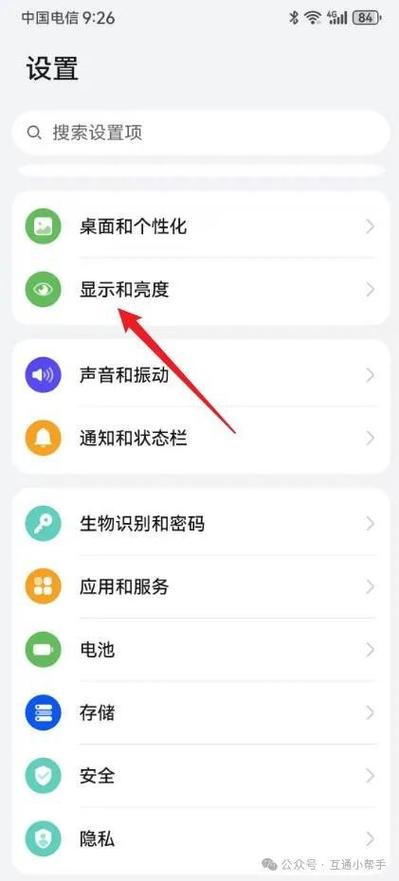
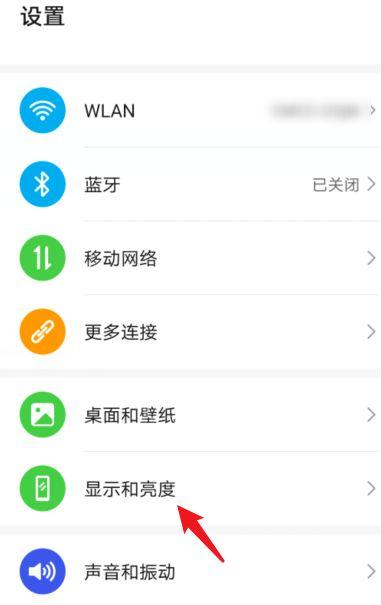
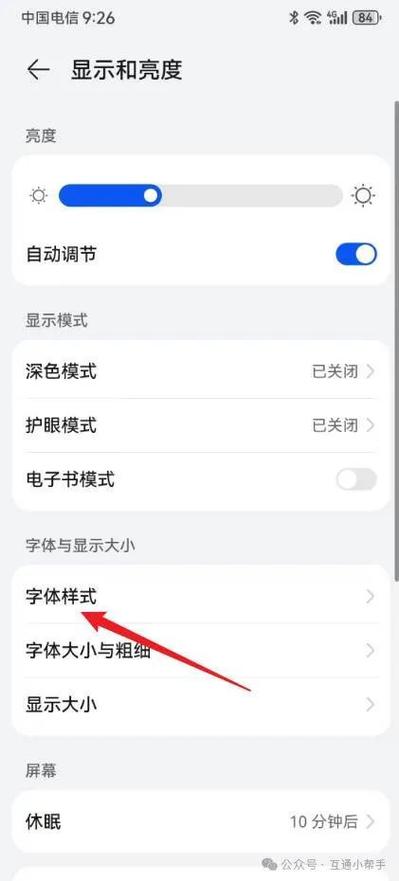
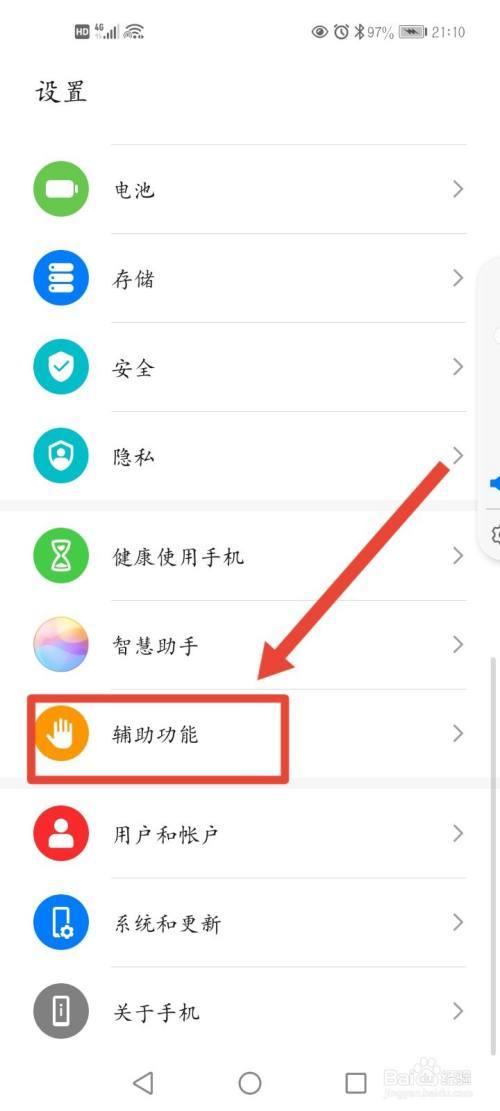
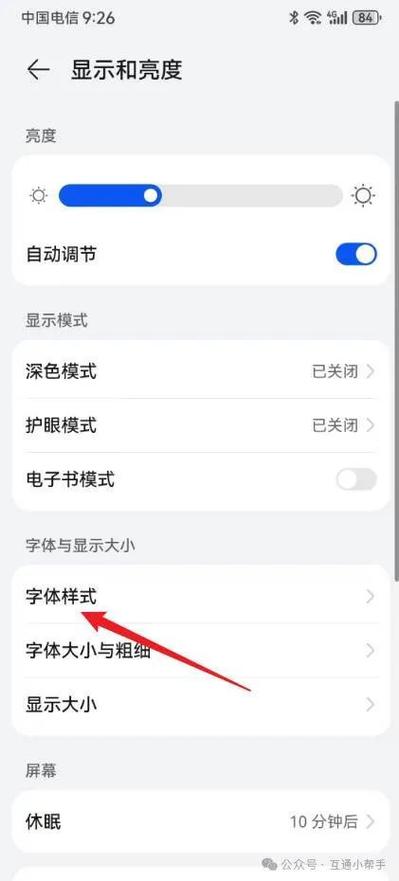
欢迎下载《华为字体调节指南》!本指南详细整理了华为手机调节字体的多种方法,涵盖主题更换、字体大小与粗细设置、显示大小调整等步骤。内容清晰简洁,并附有操作截图,助您轻松定制个性化视觉界面,获得更舒适的手机阅读与使用体验。立即下载,开启您的专属显示设置吧!
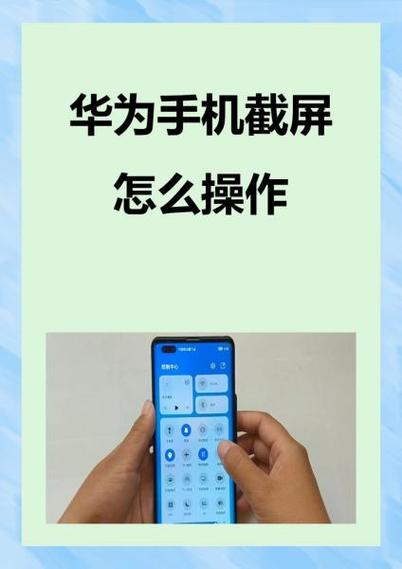
华为M6平板提供便捷的截屏功能。最常用方法是同时按住电源键和音量下键,听到提示音即完成截屏。此外,您也可以从屏幕顶部下拉通知栏,点击“截屏”图标快速操作。系统还支持指关节双击屏幕等智能截屏模式,可在设置中开启。截取的图片会自动保存至相册,方便您随时编辑或分享。
华为平板M6可通过以下步骤快速分屏: 1. 确保应用支持分屏(大多数主流应用均可)。 2. 在屏幕底部上滑并停顿,进入多任务界面。 3. 点击应用右上角的“分屏”图标(两个矩形叠加),该应用将悬浮于屏幕上半部分。 4. 在下半部分选择另一个应用即可完成分屏。 5. 拖动中间分割线可调整窗口大小,点击分割线上的横杠可交换上下应用位置。 *注:需在系统设置中开启“智能分屏”功能以提升体验。*
华为手机调整字体粗细的方法如下: 1. 进入“设置” > “显示和亮度” > “字体与显示大小”。 2. 在“字体”板块中,点击“字体粗细”滑块。 3. 向右拖动滑块,即可加粗系统全局字体。滑块越靠右,字体越粗。 部分机型也可直接在“字体样式”中选择已预置的较粗字体。
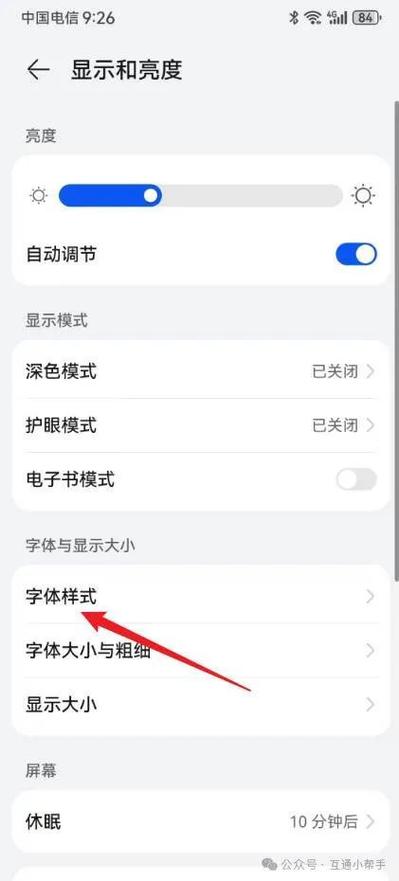
华为nova6调节字体方法:进入手机【设置】>【显示和亮度】>【字体样式】,即可在主题应用的字体库中选择或下载喜爱的正版字体进行更换。系统支持调整字体大小与粗细,满足个性化阅读需求。所有字体资源均通过官方合规渠道提供,请勿安装未授权字体文件,以保障系统安全。
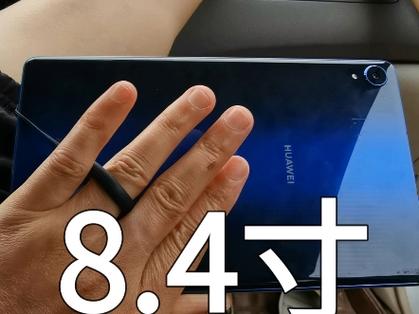
欢迎下载“华为m6是什么”。这是一款介绍华为平板电脑M6系列的产品信息应用,涵盖其硬件配置、特色功能及使用指南,助您全面了解这款高性能智能设备。请通过官方应用商店获取正版软件,享受安全可靠的服务。
华为手机字体怎么调繁体字 在华为手机中设置繁体字非常简单:进入“设置”-“显示和亮度”-“字体与显示大小”,在“字体样式”中选择预置的繁体字体或通过“更多字体”下载官方提供的繁体字库即可。整个过程完全使用系统正规功能,安全便捷,无需借助任何非正规途径。
华为平板 M6 支持“平行视界”功能以实现双屏体验。在支持该功能的应用内,横屏使用时会自动开启分屏显示。您也可从屏幕底部上滑进入多任务界面,点击应用右上角的分屏图标,或拖动应用至屏幕顶部指定区域,手动开启分屏模式,高效进行多任务操作。