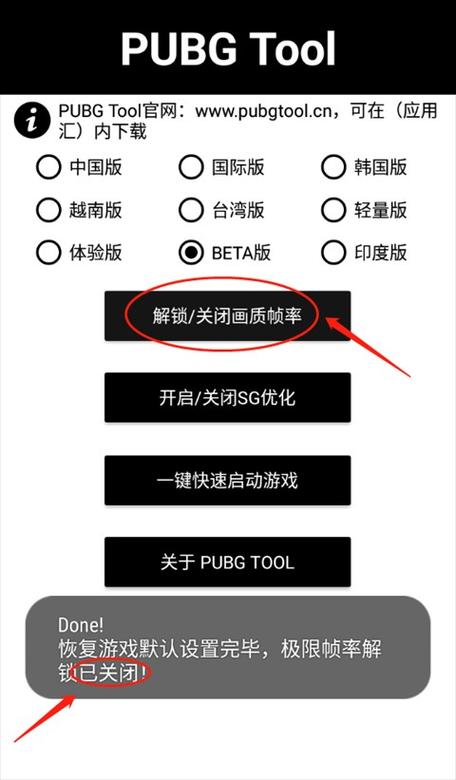
软件介绍 在现代游戏体验中,帧率(FPS)是衡量游戏流畅度的重要指标。为了确保你的游戏运行在最佳状态,了解当前的帧率变化至关重要。如何查看游戏帧率,这类软件应运而生,它们能够实时监测并显示游戏中的帧数,让玩家能够直观判断游戏性能,及时调整设置以获得更流畅的体验。无论是硬核玩家追求极致性能,还是普通玩家希望避免卡顿,这类工具都能提供极大的帮助,解决“游戏卡顿、画面不流畅”等常见痛点。 功能亮点 实时帧率监测:软件可以在游戏过程中实时显示当前帧数,帮助用户直观掌握游戏性能变化,避免盲目猜测。 多平台兼容:支持Windows、Mac、部分安卓设备,确保不同设备的用户都能轻松使用,满足多样化需求。 自定义显示参数:用户可以根据喜好调整帧数显示位置、字体大小与颜色,确保信息不会影响游戏体验。 性能分析报告:提供详细的历史数据统计,帮助用户分析不同游戏设置或硬件升级带来的性能变化。 多功能集成:除了显示帧率,还支持监测CPU、GPU占用率、温度等多项硬件参数,全面把握系统状态。 软件特色 这款软件在设计上注重用户体验,界面简洁直观,操作流程顺畅。它采用了高效的渲染引擎,确保在游戏运行时不会引起明显的卡顿或延迟。界面布局合理,信息显示清晰明了,无论是新手还是资深玩家都能快速上手。此外,软件还支持多种主题切换,满足不同用户的审美需求。与其他同类产品相比,它在性能优化方面表现尤为出色,资源占用极低,确保不会成为游戏的负担。 使用攻略 首先,下载安装软件后,启动程序,进入主界面。大部分软件会在初次使用时提示自动检测硬件信息,确保监测数据的准确性。接下来,进入游戏前,点击“开启监测”或“开始监控”按钮,软件会在游戏画面角落自动显示实时帧率信息。你可以根据需要,通过设置菜单调整显示位置、字体大小和颜色,避免干扰游戏画面。若想查看详细的性能数据,可以切换到“性能分析”页面,观察历史帧率变化、CPU和GPU使用率等参数。结束游戏后,软件会自动保存监测记录,方便后续分析。若需要暂停监测,只需点击“暂停”按钮即可。值得一提的是,有些软件还支持热键操作,让你在游戏中无需退出即可快速开启或关闭监测功能,极大提升便利性。 用户评价 “科技宅小王”:“这款软件简直是我的游戏必备工具,实时显示帧率让我能更好地调整画质,体验顺畅多了。” “设计狮阿杰”:“界面干净整洁,操作也很直观,设置起来毫无压力。监测性能数据也很详细,帮我找到瓶颈。” “游戏迷小丽”:“以前总不知道游戏卡顿在哪,现在有了这软件,能清楚看到问题所在,调节后效果明显。” “硬件控老李”:“除了帧率,还能监控温度和硬件占用,系统运行状态一目了然,非常实用。”