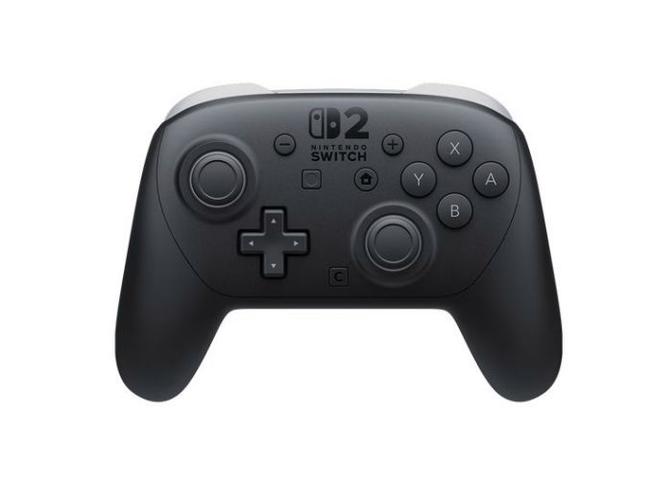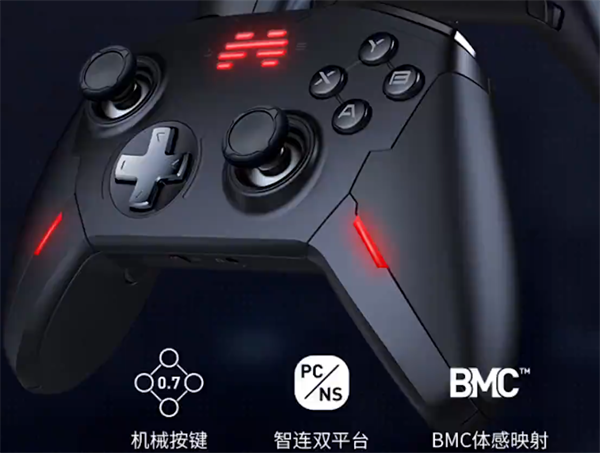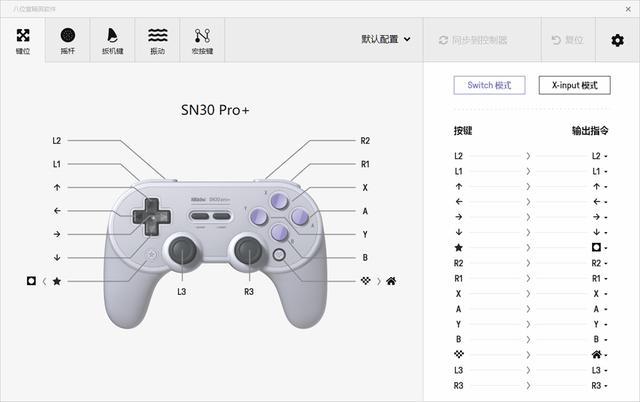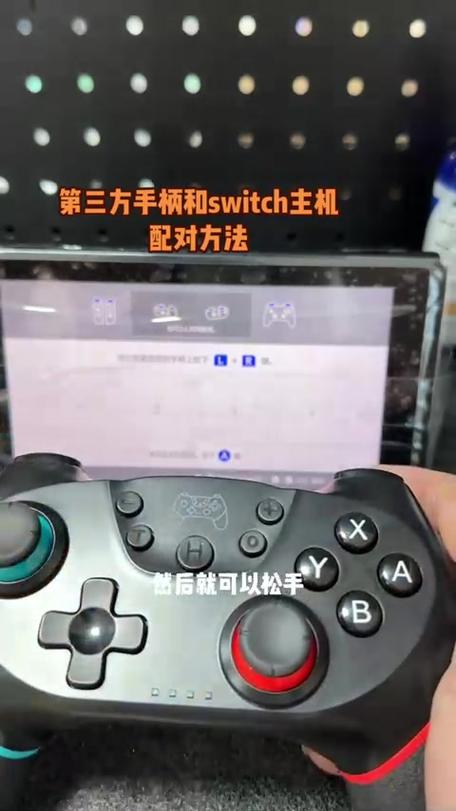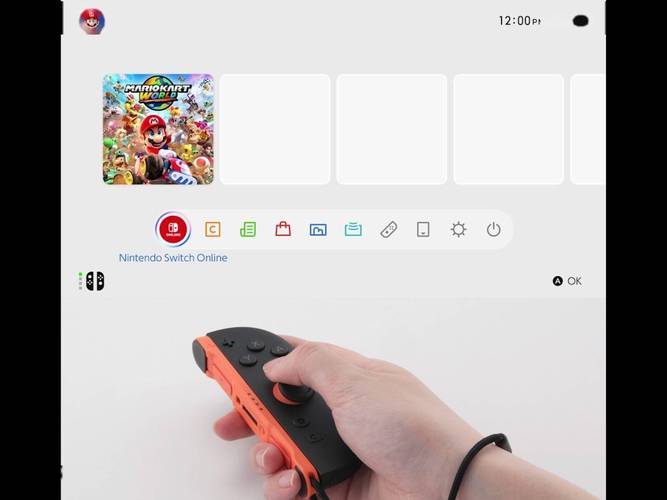
软件简介 Switch2是一款专为Nintendo Switch平台设计的第三方模拟器管理工具,它旨在帮助用户轻松管理和配置各种游戏模拟器和外设设备。随着游戏爱好者对多样化操控体验的需求不断增长,Switch2的出现为玩家提供了极大的便利。特别是在使用第三方手柄时,许多用户会遇到兼容性和配置难题,这时Switch2成为解决方案的核心工具。它不仅支持多款第三方手柄的接入,还能优化游戏体验,让玩家无需繁琐的设置即可畅快游戏。 功能亮点 广泛的设备支持:Switch2内置丰富的驱动库,支持包括XInput、DInput、Pro手柄、蓝牙手柄以及市面上绝大多数第三方手柄。用户只需连接设备,软件即可自动识别,无需复杂的驱动安装过程。 一键配置,操作简便:软件提供直观的界面,用户可以通过几步操作完成手柄映射、按键定义和振动调节,极大降低了配置门槛。即使是新手,也能快速上手。 自定义映射方案:支持多存档多配置,用户可以根据不同游戏需求保存不同的手柄映射方案,切换极其方便。这对于使用不同手柄或在不同场景下游戏的玩家尤为实用。 兼容性优化:软件在处理不同品牌和型号的第三方手柄时,能有效规避兼容性问题,保证连接稳定,按键响应及时,提升整体游戏体验。 实时调试与测试:提供实时按键测试窗口,用户可以在配置过程中即时检测按键是否正确映射,确保每个操作都符合预期。 软件特色 Switch2在界面设计上追求简洁直观,用户可以轻松找到所需功能,无需繁琐的菜单操作。其交互体验极佳,支持多语言界面,方便不同地区用户使用。性能方面,软件运行流畅,资源占用低,即使在配置较多设备时也不会出现卡顿现象,确保用户在操作中的流畅体验。此外,它还具备智能识别和自动更新功能,确保设备驱动和软件版本始终保持最新状态,减少兼容性问题。 添加第三方手柄的详细操作步骤 准备工作:确保你的第三方手柄已连接到电脑或Switch主机,且驱动已正确安装(如果需要的话)。建议使用支持蓝牙或有线连接的手柄,以确保连接稳定性。接下来,按照以下步骤进行操作: 启动Switch2软件:双击桌面快捷方式或从程序菜单中打开Switch2,等待软件加载完毕。 进入设备管理界面:在主界面找到“设备管理”或“手柄设置”入口,点击进入。 检测手柄连接状态:在设备列表中观察是否已识别到你的第三方手柄。若未显示,确认手柄是否正确连接,或尝试重新插拔或重启设备。 手动添加设备:点击“添加新设备”按钮,选择你的手柄类型(蓝牙或有线),软件会自动搜索附近的设备,找到后点击“连接”或“确认”。 进行按键映射:连接成功后,进入“按键配置”页面。按下手柄上的每个按键,软件会自动检测并显示对应的按键编号或名称。你可以根据需要重新定义按键功能,确保符合个人习惯。 保存配置方案:完成按键映射后,点击“保存”或“应用”按钮,软件会将当前配置存档。建议为不同游戏或不同手柄创建多个配置方案,方便切换使用。 测试手柄效果:在“按键测试”窗口中操作手柄,确认按键响应是否准确,振动反馈是否正常。若发现异常,可返回配置界面调整,直至满意为止。 开始游戏体验:配置完成后,即可在Switch2内启动模拟器或相关游戏,享受优化后的操控体验。 用户评价 科技宅小王:“之前用第三方手柄总是遇到兼容性问题,配置起来特别麻烦。自从用上Switch2,几步就搞定,手柄映射也很直观,游戏体验明显提升。” 游戏爱好者阿华:“支持多设备切换真的很方便,尤其是我有好几个不同品牌的手柄,现在只需几秒钟就能切换配置,玩起来顺畅又省心。” 玩家小李:“界面简洁明了,操作也很顺手,按键测试功能特别实用。最喜欢的是可以保存不同配置,针对不同游戏做不同设置,超级贴心。” DIY控小赵:“我喜欢自己定义按键布局,这软件正好满足了我的需求。连接稳定,反应灵敏,完美支持我的第三方手柄。” 游戏新手小芳:“刚开始对配置一窍不通,但在教程引导下很快就掌握了,感谢开发者设计得这么人性化。”