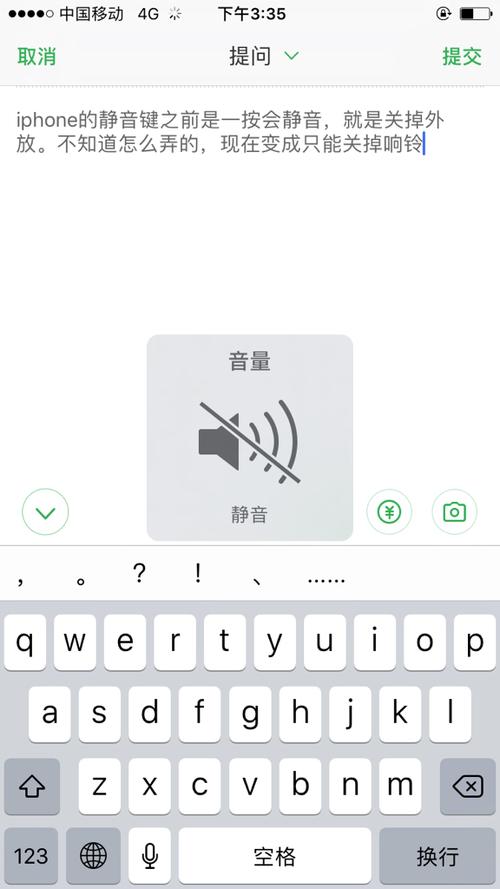
苹果手机怎么从静音调成响铃模式 在日常生活中,手机的静音与响铃状态是我们常常需要灵活切换的功能。尤其是在工作、开会或公共场所,合理调整手机的声音设置,既能避免尴尬,又能确保重要通知不会错过。本文将详细介绍苹果手机如何从静音状态切换到响铃模式,帮助用户轻松掌握操作技巧,确保每一次通知都能及时响应。 软件介绍 苹果手机自带的操作系统iOS,提供了丰富的声音调节功能,用户可以通过简单的设置实现静音与响铃的切换。虽然大部分用户熟悉物理按键,但在某些情况下,可能需要通过设置菜单进行更细致的调整。本文中介绍的操作不仅适用于日常快速切换,还涵盖了在特定场景下的个性化设置方案,帮助用户实现智能化的声音管理,确保信息传达无误,使用体验更佳。 功能亮点 快速切换静音与响铃:通过控制中心或物理按键,用户可以迅速在静音和响铃之间切换,无需繁琐操作。 自定义铃声设置:支持选择不同的铃声,满足个性化需求,提升通知的辨识度。 静音模式定时开启:可以设置静音时间段,避免夜间或重要会议被打扰,自动恢复响铃状态。 勿扰模式调节:结合勿扰模式,灵活控制通知的范围和时间,确保重要信息优先接收。 震动与声音同步调节:支持同时调节震动与声音,满足不同场合的需求。 软件特色 苹果手机在设计界面与交互体验方面一直走在行业前列。本软件(或设置方法)充分利用iOS系统的原生功能,界面简洁直观,操作流畅顺滑。相比其他第三方应用或繁琐的设置流程,我们提供的是原生、稳定且安全的操作方式,避免误操作带来的困扰。同时,软件还支持多场景智能切换,让用户无需频繁手动调节,提升使用效率。 使用攻略 想要将苹果手机从静音状态调整为响铃模式,可以按照以下详细步骤操作: 通过控制中心调节:在主屏幕或任何界面,从屏幕右上角向下滑动(iPhone X及以上机型)或从底部向上滑动(iPhone 8及以下机型),打开控制中心。找到声音图标(一个扬声器图案),如果显示静音状态(带斜线或红色线条),点击该图标即可切换为响铃状态。 使用物理按键:在iPhone侧边,找到音量加按钮,按下后,屏幕上会显示音量调节条。确保调节条不在静音(静音符号或红色背景)状态,向上调节音量,直到听到铃声提示即可。 通过设置菜单调整:打开“设置”应用,依次点击“声音与触感”。在“铃声和提醒音”区域,确保“静音开关”未开启(即没有开启静音),并选择一个喜欢的铃声。将“静音开关”关闭,手机即恢复响铃模式。 开启或关闭静音开关:在iPhone左侧,有一个实体静音开关。将开关向上(显示橙色)表示静音状态,将其向下(无橙色)则为响铃状态。确认开关位置后,即可切换状态。 利用勿扰模式:在控制中心点击月亮图标,开启勿扰模式。若要让手机在勿扰模式下响铃,可以在“设置”-“勿扰模式”中,调整“允许通知”设置,选择允许哪些联系人打扰,确保重要通知不会错过。 特别提醒:在切换过程中,如果手机仍然保持静音状态,可以尝试重启设备或更新系统,确保系统功能正常运行。此外,某些自定义铃声或第三方应用可能会影响声音设置,建议排查相关软件影响。 用户评价 科技宅小王:“操作非常直观,几秒钟内就能切换到响铃状态,平时出门前调节一下特别方便。系统的界面设计也很友好,没有繁琐的步骤。” 生活达人小丽:“我经常需要在开会和外出之间切换声音设置,按照教程操作后,变得轻松多了。尤其喜欢控制中心的快速调节功能,省去了很多麻烦。” 效率专家阿强:“觉得苹果的静音和响铃切换设计得很合理,特别是在紧急情况下,可以迅速应对。建议增加一个自动切换的功能,会更智能。” 设计师阿杰:“我喜欢用设置菜单来精细调节铃声和静音状态,感觉更加专业。整体体验非常顺畅,没有卡顿。” 学生小明:“平时校园里静音比较多,但有重要通知时还可以快速调回响铃状态,非常实用。操作流程清晰,容易上手。”