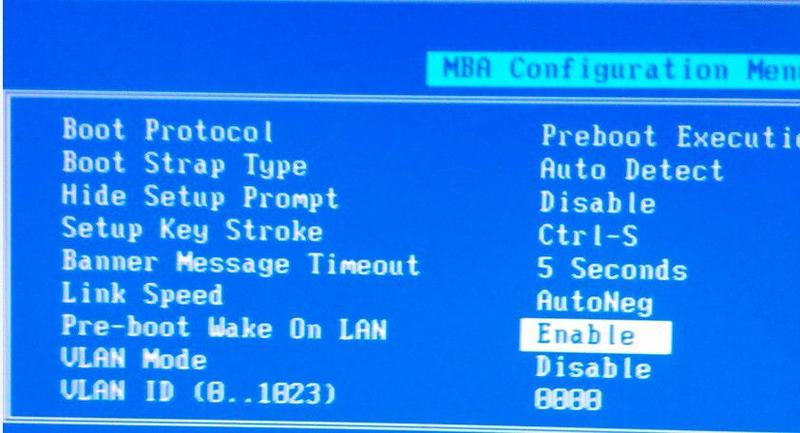
软件简介:实现远程唤醒的智能工具 在现代办公和家庭娱乐环境中,远程控制设备成为提升效率和便捷性的关键技术之一。电脑远程唤醒开机软件旨在突破传统局域网限制,允许用户在任何地点通过网络唤醒关闭状态的电脑,从而实现远程远控、文件访问、远程维护等多种应用场景。这款软件特别适合IT管理员、远程工作者以及需要远程控制多台设备的用户,解决了设备闲置时无法快速启动的问题,为用户带来更高效的远程管理体验。 核心功能亮点 支持多协议唤醒:兼容Wake-on-LAN(WOL)标准,确保无论是有线还是无线网络环境都能顺利唤醒目标电脑,极大提升兼容性和稳定性。 一键远程唤醒操作:界面设计简洁直观,用户只需输入目标设备的MAC地址或选择预存设备,即可轻松发起唤醒请求,无需繁琐设置。 定时唤醒功能:允许用户预设特定时间点进行远程开机,适合定时备份、远程开会等场景,提升工作流程的自动化程度。 多设备管理:支持同时管理多个设备,用户可以批量发起唤醒,提高多台设备同步启动的效率,特别适合企业环境。 状态监控与反馈:实时显示目标设备的网络状态和唤醒结果,帮助用户即时掌握设备是否成功启动,便于后续操作。 软件特色:界面与性能的创新结合 与市面上其他远程唤醒工具相比,这款软件在用户体验上进行了深度优化。其界面设计简洁明快,操作流程清晰,几步即可完成远程唤醒任务。性能方面,采用高效的网络通信算法,确保唤醒请求的传输速度与成功率显著提升。同时,软件支持多操作系统,包括Windows和部分Linux版本,为不同用户提供了广泛的应用兼容性。此外,软件在后台运行时资源占用极低,不会影响电脑的正常使用,确保用户在使用时的流畅体验。 详细使用攻略:轻松掌握远程唤醒流程 首先,确保目标电脑已启用Wake-on-LAN功能。进入电脑的BIOS设置,找到网络唤醒相关选项,并确保其已激活。然后,在目标设备中设置静态IP或确保其MAC地址已知。接下来,下载安装本软件,安装完成后按照以下步骤操作: 添加设备:打开软件,点击“添加设备”按钮,输入目标电脑的MAC地址、IP地址(或局域网内的设备识别名)、设备名称等信息。可以选择保存到设备列表中,方便多次操作。 网络配置检测:软件会自动检测网络环境是否支持唤醒功能,并提示用户进行必要的网络设置调整,如端口转发或开启相关协议。 发起唤醒请求:在设备列表中选择需要唤醒的电脑,点击“远程唤醒”按钮。软件会通过局域网或互联网发出唤醒信号,等待设备响应。 监控状态:软件界面会实时显示唤醒结果,成功则显示“目标设备已开启”,失败则提示原因(如网络问题或设置未启用)。 定时唤醒设置:若需定时开机,可在“定时任务”中设定时间,软件会在预定时间自动发起唤醒请求,免去手动操作的烦恼。 通过以上步骤,即使身在异地,也能轻松实现目标电脑的远程开机,为远程办公、远程维护提供了极大便利。 用户评价 科技宅小王:“这款软件操作非常简便,界面设计友好,几步就能搞定远程唤醒。以前为了远程维护电脑总是麻烦,现在只要几秒钟就搞定了。” 设计狮阿杰:“支持多设备管理是我喜欢的亮点,批量唤醒功能让我同时开启多台电脑,工作效率提升不少。网络环境支持也很稳定。” IT管理员小李:“在公司内部部署非常方便,配置详细,监控功能强大。尤其喜欢定时唤醒功能,节省了很多人工操作的时间。” 家庭用户小芳:“用起来很顺手,远在外地也能远程开启家里的电脑,在线看资料和处理文件都很方便,极大提升了生活的便利。” 网吧老板阿强:“管理多台电脑时,这款软件帮了大忙,批量操作简单快捷,维护效率大大提高,值得推荐。”