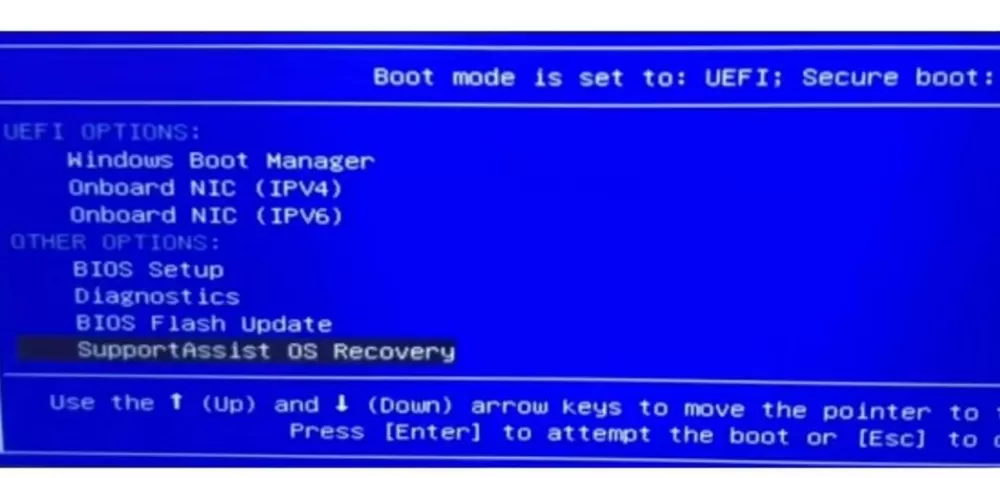
外星人笔记本怎么恢复出厂系统 随着科技的不断发展,外星人(Alienware)笔记本电脑凭借其强大的性能和独特的设计赢得了众多用户的青睐。然而,在日常使用中,系统出现问题、软件冲突或病毒感染时,恢复出厂设置成为一个不可或缺的解决方案。本篇文章将全面解析外星人笔记本如何快速、安全地进行出厂系统还原,帮助用户轻松应对各种突发状况,恢复设备的最佳状态。 软件介绍:外星人笔记本恢复出厂系统工具 外星人笔记本自带的恢复工具是一款专为用户设计的系统重置软件,旨在帮助用户在系统出现严重故障、运行缓慢或准备出售设备时,快速将系统恢复到出厂预设状态。该软件集成于预装系统中,无需额外下载安装,操作简便,适合所有外星人笔记本用户使用。它不仅能够清除所有个人数据,还能修复系统错误,确保设备恢复到最初的性能水平,是解决系统问题的“救命稻草”。 外星人笔记本恢复出厂的主要功能亮点 一键还原: 提供直观的一键操作界面,用户只需几步即可完成系统重置,无需繁琐的配置过程。 数据安全清除: 在恢复过程中,确保用户的个人隐私得到保护,支持彻底删除硬盘中的所有数据,避免信息泄露。 多重还原模式: 支持“保留个人文件”与“完全清除”两种还原方式,用户可根据需求选择对应方案。 系统镜像备份: 允许用户提前创建系统镜像,以便在需要时快速还原,减少系统重装的时间成本。 驱动程序自动安装: 恢复后自动检测硬件配置,安装最新的驱动程序,确保设备正常运行。 软件特色:区别于其他系统恢复工具的独特优势 外星人笔记本自带的恢复工具不仅注重功能实用性,还在用户体验上做出了优化。界面设计简洁明了,操作流程逻辑清晰,即使是技术小白也能轻松上手。相比其他第三方恢复软件,内置的系统镜像和驱动自动安装功能大大缩短了恢复时间,减少了繁琐的手动操作。此外,该工具还具有以下特色: 本地快速恢复:无需连接网络即可完成大部分恢复操作,适合网络环境不稳定的情况。 安全性保障:由官方提供支持,确保整个恢复过程的安全可靠,防止数据泄露或系统崩溃。 智能检测硬件:在还原过程中自动检测硬件状态,避免因驱动不兼容导致的系统问题。 用户引导式操作:每一步都配有详细提示,帮助用户理解操作流程,降低操作失误风险。 详细操作指南:外星人笔记本如何恢复出厂系统 恢复出厂系统虽然听起来复杂,但通过官方提供的工具,整个流程变得简单明了。以下是详细的操作步骤,帮助你顺利完成系统重置: 备份重要数据:在开始操作前,建议将重要文件、照片等数据备份到外部存储设备或云端,避免数据丢失。 连接电源:确保笔记本连接到稳定的电源源,避免在恢复过程中出现断电情况。 进入恢复环境:方法一:在开机时按下“F8”或“F12”键,进入启动菜单,选择“恢复模式”或“系统恢复”。方法二:在Windows系统中,点击“开始”菜单,选择“设置”→“更新与安全”→“恢复”,然后点击“重置此电脑”。 启动恢复工具:在弹出的恢复界面中,选择“外星人恢复”或类似名称的选项,进入官方恢复环境。 选择还原模式:根据需求选择“保留我的文件”或“删除所有内容”。如果设备出现严重故障,建议选择“全部清除”。 确认操作:系统会提示你确认操作,确保已备份好数据后,点击“开始”或“确认”按钮,启动还原流程。 等待完成:系统将自动进行还原,期间请勿关闭电源或中断操作。整个过程可能需要几分钟到半小时不等。 重启设备:完成后,系统会自动重启,进入全新的出厂环境。按照提示完成初始设置,即可正常使用。 用户评价:真实体验分享 科技宅小王:“之前系统经常崩溃,试了很多方法都没用,后来用官方恢复工具,操作简单,几分钟就搞定了。恢复后系统变得流畅很多,满意!” 设计狮阿杰:“我准备卖掉这台笔记本,按照教程一键还原,全部清空,感觉非常放心。界面友好,操作直观,推荐给需要重装系统的朋友。” 数码爱好者小李:“系统感染病毒后,恢复出厂成了唯一选择。用官方工具很顺利,驱动也自动更新,设备恢复到新机状态,非常满意。” IT小白小陈:“之前一直担心操作复杂,但按照指南一步步来,完全没有问题。恢复过程安全又快速,值得信赖。” 技术达人小赵:“系统重置后,性能提升明显,特别是硬盘和驱动都自动优化,整体体验非常棒。”