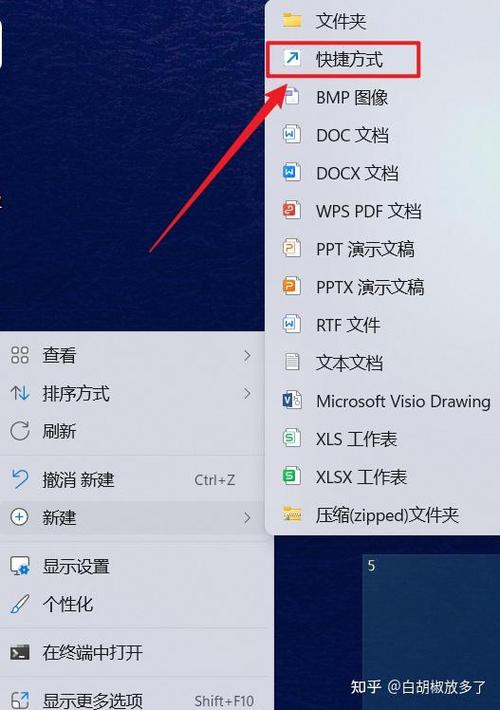
什么是浏览器?它在日常生活中的重要角色 在现代数字生活中,浏览器扮演着连接互联网的桥梁角色。它不仅是我们访问网页、搜索信息的基本工具,更是进行在线购物、视频观看、社交互动的重要平台。对于台式电脑用户而言,确保浏览器的顺畅运行和便捷访问,成为提升工作效率和娱乐体验的关键一步。随着各种浏览器的不断更新与升级,掌握如何将浏览器快速下载到桌面,成为许多用户的共同需求。本文将为你详细解析台式电脑下载浏览器到桌面的方法,帮助你轻松实现这一步骤。 为什么要将浏览器放到桌面?实用价值解析 将浏览器快捷方式放置在桌面,有助于节省打开应用的时间,提升日常操作的便捷性。当浏览器图标直观地呈现在桌面上,用户无需经过繁琐的菜单查找,双击即可快速进入网页世界。此外,桌面快捷方式还能方便用户进行个性化设置,比如更换图标、调整位置,满足不同的审美和使用习惯。对于经常访问特定网站或进行多任务操作的用户来说,这样的操作显得尤为重要,既提高效率,又增强用户体验。 主流浏览器简介:选择适合你的那一款 在开始下载之前,了解几款主流浏览器的特点,有助于你做出明智的选择。常见的浏览器包括: Google Chrome:以高速、稳定著称,支持丰富的扩展插件,界面简洁,适合追求效率的用户。 Mozilla Firefox:强调隐私保护和个性化设置,兼容多平台,适合重视安全的用户。 Microsoft Edge:基于Chromium内核,与Windows系统深度整合,操作流畅,兼容性强。 Opera:内置VPN和广告屏蔽功能,适合需要多功能集成的用户。 根据你的使用习惯和需求,选择一款合适的浏览器后,即可开始下载和安装流程。 如何在台式电脑上下载浏览器到桌面:详细操作指南 以下步骤将引导你从官网下载浏览器安装包,并将其快捷方式放到桌面,确保操作简便、无误: 准备工作:确保网络连接与系统兼容 在进行下载之前,首先确认你的电脑已连接稳定的互联网,且操作系统为Windows(Windows 7及以上版本)或macOS,确保浏览器的兼容性。此外,关闭其他占用网络带宽的程序,以避免下载过程中断或速度缓慢。 步骤一:访问官方网站 打开你常用的浏览器(如系统自带的Edge或Safari),在地址栏输入对应浏览器的官方地址。例如: Google Chrome官网:https://www.google.com/chrome/ Mozilla Firefox官网:https://www.mozilla.org/firefox/ Microsoft Edge官网:https://www.microsoft.com/edge Opera官网:https://www.opera.com/ 步骤二:下载安装包 进入官网后,点击“下载”或“免费下载”按钮。网站会自动检测你的系统类型,并提供对应版本的安装程序。点击下载链接,文件会保存到默认的下载文件夹中(如“下载”文件夹)。 步骤三:运行安装程序 打开下载文件夹,找到刚刚下载的安装包(通常以.exe或.dmg结尾),双击运行。按照屏幕提示,完成安装过程。建议选择“自定义安装”时,注意不要勾选不必要的附加软件或插件,以保持浏览器的纯净和安全。 步骤四:创建桌面快捷方式 安装完成后,系统通常会自动在桌面创建快捷方式。如果没有,可以手动操作: 在“开始菜单”中找到已安装的浏览器程序,右键点击图标,选择“发送到”→“桌面(创建快捷方式)”。 或者,打开“文件资源管理器”,进入“程序文件”或“应用程序”目录,找到浏览器的执行文件(如chrome.exe、firefox.exe),右键选择“发送到”→“桌面快捷方式”。 步骤五:调整快捷方式位置与属性 在桌面找到新建的快捷方式后,可以拖动到你喜欢的位置,方便日常访问。右键点击图标,选择“属性”,可以更改图标、设置启动参数或快捷键,个性化你的使用体验。 常见问题与解决方案 下载速度缓慢怎么办?确保网络连接稳定,关闭其他占用带宽的程序,或选择在网络流畅的时间段下载。 安装过程中出现错误提示?检查系统权限,确保有管理员权限,或者重新下载安装包,避免文件损坏。 找不到快捷方式怎么办?手动在程序目录中找到浏览器执行文件,右键创建快捷方式,放到桌面即可。 用户体验评价:真实用户的声音 科技宅小王:“我习惯用Chrome,按照教程操作后,快捷方式立刻出现在桌面上,非常方便,用起来也很流畅。” 设计狮阿杰:“第一次自己手动安装浏览器,按照步骤操作很顺利,桌面快捷也很直观,节省了不少时间。” 上班族小李:“平常工作需要频繁切换网页,把浏览器快捷方式放到桌面,效率提升了不少,推荐大家试试。” 学生小明:“操作很简单,网站也很安全,能快速找到自己喜欢的浏览器,建议新手也可以轻松搞定。”