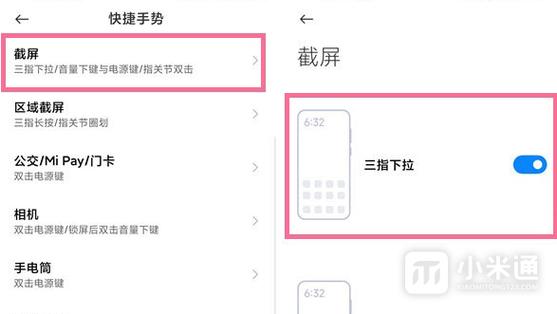
软件简介:全面掌握小米14Pro截屏设置的必要工具 在日常使用小米14Pro的过程中,截屏成为了记录信息、分享内容的常用操作。然而,很多用户在面对多样化的截屏需求时,常常会困扰于找不到便捷的设置入口,或者不清楚如何自定义截屏方式。这时,一款专为小米设备设计的截屏辅助软件便显得尤为重要。它不仅能帮助用户快速实现各种类型的截屏,还能提供丰富的自定义选项,从而极大提升操作效率和用户体验。无论是捕捉网页、游戏画面,还是保存重要的聊天记录,这款软件都能成为你的得力助手。 功能亮点:多样化截屏方案,满足不同场景 这款软件的最大优势在于其丰富的截屏功能,具体表现为以下几个方面: 快速截屏:支持一键全屏截图,按下预设按钮即可立即捕获当前屏幕内容,无需繁琐操作。 区域截图:用户可以手动选择屏幕的任意区域进行截取,适合只需保存部分内容的场景,比如长网页或特定画面。 滚动截屏:特别适合捕捉超长网页或长聊天记录,软件可以自动滚动页面并合成一张完整的长图,省去手动拼接的麻烦。 定时截屏:支持定时任务设置,用户可以提前安排截屏时间,适合需要在特定时间点捕获屏幕的需求。 手势操作:通过自定义手势或快捷键触发截屏,提升操作的便捷性,特别适合游戏或操作繁琐的场景。 编辑与分享:截屏后,软件提供基本的图片编辑工具,方便用户进行标注、裁剪或添加注释,完成后可直接分享至社交平台或保存到云端。 软件特色:界面友好,操作流畅,功能人性化 与市面上其他截屏工具不同,这款软件在界面设计和交互体验上进行了深度优化,呈现出以下独特优势: 简洁直观的界面:采用扁平化设计,操作按钮布局合理,用户无需学习成本即可快速上手。 智能提示与引导:首次使用时提供详细的操作指南,帮助用户了解所有功能,避免迷失在繁杂的菜单中。 高效性能:软件运行占用资源极低,不会影响后台其他应用的正常使用,也不会出现卡顿或延迟现象。 多设备同步:支持与小米云账号绑定,实现多设备之间的截屏内容同步,方便用户跨设备管理截图资料。 隐私保护:严格遵守数据保护原则,确保用户的截屏内容不会被泄露或误用,提供安全的使用环境。 使用攻略:从安装到高效截屏的详细步骤 想要快速掌握这款软件的使用方法,可以按照以下步骤操作: 下载安装:打开小米应用商店或官方网站,搜索“米截屏助手”或“Mi Screen Capture”,下载安装包,完成安装后打开软件。 基础设置:首次启动时,系统会提示请求必要权限,包括悬浮窗权限、存储权限等。请依次允许,以确保软件正常运行。 自定义快捷键:进入设置菜单,找到“快捷操作”部分,可以自定义截屏的按键组合或手势操作,提升操作便捷性。 选择截屏方式:根据不同需求,选择“全屏”、“区域”、“滚动”或“定时”截屏模式。以区域截图为例,点击对应按钮后,用手指在屏幕上拖动出所需区域,松手即可完成截图。 编辑与分享:截屏后,弹出编辑界面,可以利用内置工具进行标注、裁剪或添加文字。编辑完成后,选择分享或保存按钮,将图片上传到云端或直接分享到微信、微博等平台。 高级功能应用:利用软件的自动滚动功能捕获超长网页,或设定定时任务自动截屏,极大节省时间和操作步骤。 用户评价:真实体验反馈 科技宅小王:“这个截屏软件真是我的救星!操作简单,功能丰富,尤其喜欢滚动截屏功能,解决我长期困扰的网页捕获问题。” 设计狮阿杰:“界面设计很贴心,使用起来非常顺手。特别喜欢可以自定义快捷键,提升了很多效率。” 学习控小李:“我经常需要截取教学视频中的关键部分,这款软件的区域截图和编辑功能让我非常满意,强烈推荐。” 数码达人小陈:“在拍摄游戏画面时,手势操作非常方便,截屏速度快,几乎没有延迟,是我日常必备的工具。” 生活达人苏苏:“支持云同步功能,换设备也不用担心截图丢失,体验非常流畅,值得一试。”