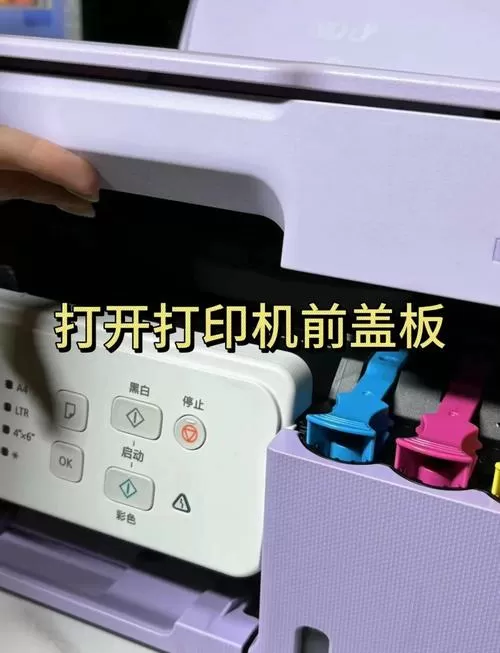
软件介绍:轻松实现佳能打印机的无缝连接
在现代办公和家庭打印需求日益增长的背景下,佳能打印机凭借其卓越的打印质量和稳定性成为众多用户的首选。然而,许多用户在首次连接佳能打印机到电脑时,常常面临驱动安装繁琐、连接不顺畅等难题。为此,专门设计的“佳能打印机驱动助手”软件应运而生,它旨在简化连接流程,帮助用户快速实现电脑与佳能打印机的无缝配合。无论是新手还是老手,都能通过这款软件轻松搞定打印机添加与配置,提升办公效率和打印体验。
功能亮点:多维度保障打印机连接顺畅
一键驱动安装:提供简洁的操作界面,只需几步即可完成驱动程序的下载安装,无需繁琐的手动搜索和配置。
自动识别设备:软件具备强大的硬件识别能力,能够自动检测连接到电脑的佳能打印机型号,避免用户手动选择错误。
多连接方式支持:支持USB、Wi-Fi、局域网等多种连接方式,确保用户在不同环境下都能顺利连接打印机。
驱动更新提醒:实时监测驱动版本,及时提示用户更新,确保打印机性能和兼容性始终保持最佳状态。
故障诊断与修复:内置智能诊断工具,快速检测连接问题,提供对应的解决方案,减少用户的维护成本。
软件特色:界面友好、操作便捷、性能优越
“佳能打印机驱动助手”在用户体验方面做了多项优化,界面设计简洁直观,操作流程逻辑清晰,即使是技术小白也能轻松上手。软件采用高效的后台处理机制,确保驱动安装和设备识别的速度远超传统方法。同时,支持多语言界面,适应全球不同用户的需求。软件的稳定性极高,即使在复杂网络环境下也能保持连接的稳定性和数据传输的可靠性,极大提高了用户的使用满意度。
使用攻略:详细操作步骤指南
首先,确保你的电脑已连接到互联网,准备好佳能打印机和相关配件(如USB线或网络连接设备)。
下载软件:访问本站提供的官方软件下载页面,点击“下载佳能打印机驱动助手”按钮,保存到本地硬盘中。建议使用管理员权限运行安装程序,以确保所有权限正常获取。
安装流程:双击下载的安装包,按照提示操作,选择安装路径,并同意相关协议。安装完成后,软件会自动启动。
连接打印机:根据你的连接方式选择对应的操作步骤:
- USB连接:确保打印机已开启,使用USB线连接电脑和打印机,软件会自动检测到设备,弹出识别提示。点击“识别设备”,等待几秒钟,系统会自动匹配驱动程序。
- Wi-Fi连接:确保打印机已连接到同一局域网。打开软件,选择“无线连接”选项,系统会扫描网络中的佳能打印机。找到对应设备后,点击“添加设备”。
- 局域网连接:在软件中选择“网络打印机”,输入打印机的IP地址或自动搜索,确认设备信息无误后,点击“连接”。
驱动安装确认:连接成功后,软件会提示驱动是否已安装完整。若未安装,点击“安装驱动”,系统将自动下载安装包并完成安装。安装完成后,建议重启电脑以确保驱动生效。
测试打印:驱动安装完毕后,打开“打印测试页”功能,确认打印机正常工作。若出现问题,可使用软件的故障诊断工具进行检测修复。
用户评价:真实体验分享
科技宅小王:“之前每次连接佳能打印机都要手动找驱动,好麻烦。用了这个软件后,一键搞定,省心又省事,推荐给大家!”
设计狮阿杰:“界面非常友好,操作简单明了,Wi-Fi连接特别顺畅。再也不用担心打印机识别不了的问题了。”
家庭用户小丽:“家里新买的佳能打印机,安装驱动花了我不少时间,用这个软件几分钟就搞定了,打印效果也很清晰。”
IT工程师小李:“支持多种连接方式,驱动自动检测,真是提升了办公效率。维护和更新都很方便,值得信赖。”
学生小明:“操作步骤详细,出错几率低,适合我这种非专业IT人士使用,学习成本很低。”