惠普微信云打印二维码在哪里
在当今数字化办公环境中,打印变得越来越方便快捷,惠普微信云打印作为一种创新的打印解决方案,极大地简化了用户的操作流程。许多用户在使用过程中会关心“惠普微信云打印二维码在哪里”,以便快速连接打印设备实现远程打印。本文将详细介绍这一问题的解决方案,帮助用户轻松找到二维码,顺利完成打印设置。
软件简介:惠普微信云打印的核心功能
惠普微信云打印是一款基于云端技术的打印管理工具,旨在为个人及企业用户提供便捷的微信端控制打印服务。用户无需繁琐的驱动安装,只需通过微信扫描二维码,即可实现远程打印、设备管理和打印状态监控。这一应用特别适合需要快速、便捷打印的场景,如家庭作业、商务资料、扫描文件等,解决了传统打印方式中设备连接繁琐、操作复杂的问题。
惠普微信云打印二维码在哪里:核心位置详解
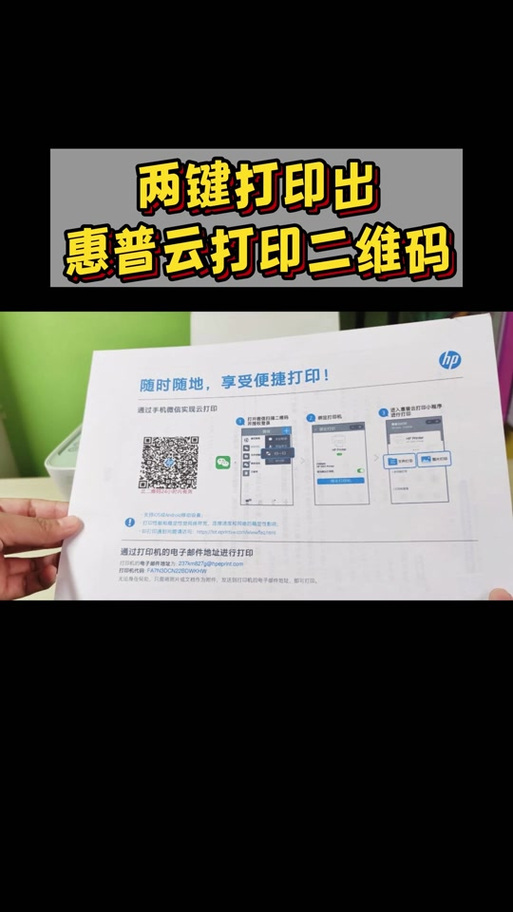
要找到惠普微信云打印的二维码,用户首先需要确认所使用的打印设备是否支持云打印功能。一般情况下,二维码会出现在以下几个关键位置:
- 打印机控制面板界面:部分惠普打印机在其液晶显示屏上会直接显示微信云打印二维码,用户只需在设备操作界面中找到“云打印”或“微信打印”相关菜单,即可看到二维码。
- 打印机的管理软件界面:如果打印机连接了电脑,可以通过惠普的官方管理软件(如HP Smart)进入设备设置页面,在“云打印”或“微信打印”模块中找到二维码。
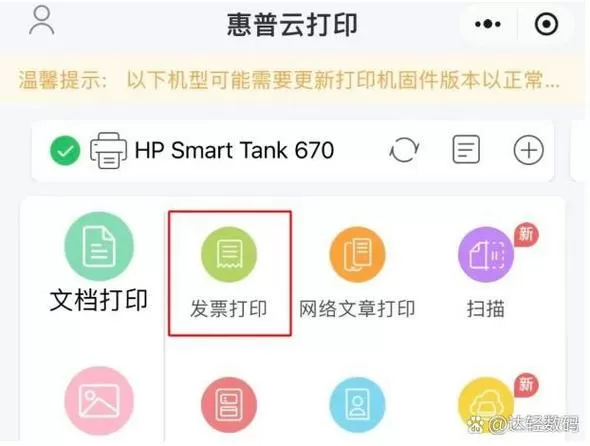
- 惠普官方微信服务号:在惠普官方微信服务号中,用户可以找到“云打印”相关的入口,通常会提供二维码图片下载或直接在线生成二维码的功能。
- 打印机配套的移动应用:下载和安装惠普的移动控制应用(如HP Smart App)后,登录账户,进入设备管理界面,也会显示对应的二维码,用于绑定和配置微信云打印。
需要注意的是,不同型号和不同固件版本的惠普打印机,其二维码出现的位置可能略有差异。建议用户在设备说明书或官方支持页面查询对应型号的操作指南,以确保准确找到二维码位置。
详细操作流程:如何获取微信云打印二维码
为了帮助用户更好地理解如何找到并使用惠普微信云打印二维码,以下为详细的操作步骤:
- 确认设备支持云打印功能:确保你的惠普打印机已连接到网络,且固件版本支持微信云打印功能。可以在打印机设置菜单中查看网络和固件信息,或访问惠普官方支持页面确认设备型号是否支持云打印。
- 打开打印机控制面板:在打印机的液晶显示屏上导航到“网络”或“云打印”菜单,寻找微信云打印相关选项。部分设备会直接显示二维码,方便用户扫描绑定。
- 使用惠普官方应用:下载并安装惠普的官方移动应用(如HP Smart App)。登录你的惠普账户后,连接你的打印机设备,进入设备管理界面,即可找到“云打印”或“微信打印”入口,通常会出现二维码图片。
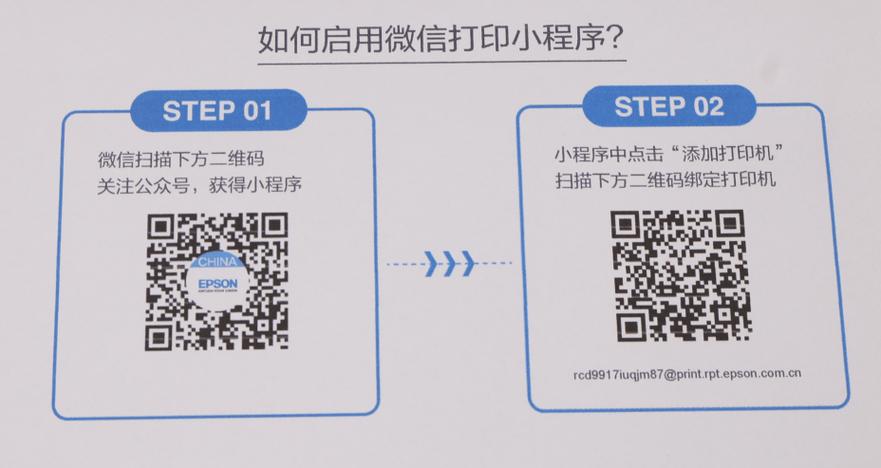
- 通过微信扫描二维码:在手机微信中,进入“扫一扫”功能,对准打印机显示的二维码,完成扫描后即可绑定设备,开启云打印服务。
- 在官方微信服务号获取二维码:关注惠普官方微信服务号,进入“云打印”菜单,点击“生成二维码”或“下载二维码图片”,即可获得对应的二维码,用于设备绑定或打印配置。
注意事项:确保手机微信已授权扫描权限,二维码清晰,避免模糊或反光导致扫描失败。若二维码无法识别,可以尝试刷新页面或重新获取二维码图片。
惠普微信云打印的特色优势
惠普微信云打印区别于传统打印方式,具有多项独特的优势:
- 无需繁琐的驱动安装:用户只需在微信中扫描二维码,即可实现设备绑定,无需下载复杂的驱动程序,极大简化操作流程。
- 远程控制与管理:通过微信随时随地发起打印,无论身在何处,只要设备联网,即可完成文件打印、状态查询等任务。
- 多设备支持:支持多台惠普打印机同时管理,用户可以在微信中切换设备,进行统一管理和操作。
- 安全保障:所有操作都通过微信平台进行,数据传输经过加密,确保用户隐私和信息安全。
- 智能提醒功能:打印机故障、墨水不足等状态会实时推送到微信,方便用户及时维护和补充耗材。
惠普微信云打印的界面与交互体验
与传统的打印软件相比,惠普微信云打印在界面设计上追求简洁明快。用户只需在微信中点击相关菜单,即能快速找到所需功能。二维码通常以大尺寸、清晰的图片呈现,操作流程直观,适合不同年龄层的用户使用。整个交互过程流畅,操作步骤少,极大提升了用户体验。此外,惠普还不断优化微信端的界面布局,使用户在手机上就能完成从设备绑定到文件打印的全部过程,真正实现了“指尖上的打印”。
使用攻略:从扫码到成功打印的完整流程
为了帮助用户高效使用惠普微信云打印,以下提供一份详细的操作指南:
- 确保网络连接:确认打印机已连接到稳定的Wi-Fi网络,手机也在同一网络或设备已开启远程访问权限。
- 找到二维码:按照前述方法,在打印机控制面板、惠普应用或微信官方页面获取二维码图片。
- 扫描二维码:打开微信“扫一扫”功能,精准扫描二维码,完成设备绑定确认。
- 选择文件:在微信中发送需要打印的文件(支持常见格式如PDF、图片等)到绑定的云打印设备对应的聊天界面。
- 发起打印:在聊天界面中点击“打印”按钮,确认打印参数(份数、双面等),然后提交任务。
- 监控状态:打印过程中可以实时查看打印状态,完成后可在微信中收到提示,确保任务顺利完成。
整个操作过程简洁明了,适合日常生活和办公场景中的快速打印需求。若遇到问题,建议重新扫描二维码或检查网络连接,确保设备正常工作。
用户评价:真实用户的使用体验
科技宅小王:“用惠普微信云打印后,家庭作业和小型办公都变得超级方便。只要扫一扫二维码,几秒钟就能打印出文件,省去了繁琐的连接步骤。”
设计狮阿杰:“界面很友好,操作简单,尤其喜欢手机远程控制打印的感觉。偶尔遇到扫码失败,但重试几次就好了。”
白领李小姐:“工作繁忙时,能随时用微信控制打印机真的很方便。设备绑定的二维码也很容易找到,整体体验非常不错。”
技术达人张博士:“功能丰富,稳定性高,安全性也有保障。推荐给需要频繁打印的用户。”
家庭主妇小丽:“家里有小孩经常需要打印学习资料,微信云打印让我的生活简单了许多,特别适合家庭使用。”