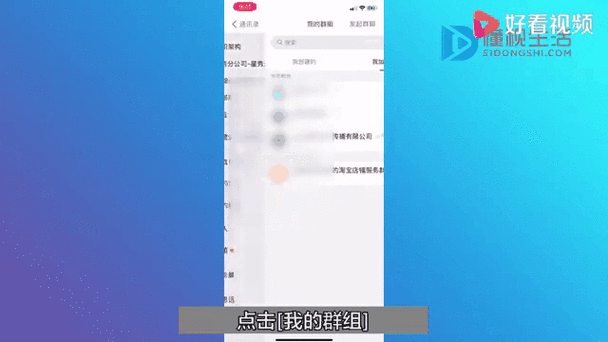
软件介绍:钉钉直播回放保存工具全解析 在当今数字化办公和远程会议频繁的背景下,钉钉作为企业协作的重要平台,其直播功能成为许多企业进行线上培训、会议记录和知识分享的首选。钉钉直播不仅提供了便捷的直播体验,还支持直播回放,方便未能实时观看的员工进行后续学习。然而,许多用户在使用过程中遇到一个核心难题——如何将直播回放有效保存,以便日后查阅或整理资料。为解决这一痛点,市场上出现了一些专门的钉钉直播回放保存软件和方法,帮助用户轻松将直播内容存储到本地或云端,确保重要信息不丢失。本篇文章将深入介绍这些工具的功能、特色,以及详细的操作指南,帮助您高效掌握钉钉直播回放的保存技巧。 钉钉直播回放保存的核心需求与痛点 钉钉直播的回放功能虽便捷,但官方默认只提供有限的存储时间,部分企业用户希望将回放永久保存,便于长期查阅或整理资料。此外,部分场景下需要将直播内容转换为视频文件进行编辑、分享或归档,也促使用户寻找更专业的保存方案。然而,钉钉官方在直播回放的下载方面存在一定限制,比如不支持直接下载,或者下载后文件质量不佳。因此,用户亟需一种稳定、高清、便捷的保存方式,确保直播内容完整无损地存储到本地或云端,满足不同场景的需求。 钉钉直播回放保存软件的功能亮点 在众多解决方案中,专业的钉钉直播回放保存工具具备以下几大核心功能,帮助用户轻松应对保存难题: 高清录制能力:支持录制钉钉直播回放的全过程,确保视频质量与原始直播保持一致,无明显压缩损失。 多平台兼容:不仅支持钉钉平台,还兼容其他主流视频会议软件,满足多场景需求。 一键快速下载:操作简便,用户只需几步,即可将直播回放一键保存到本地硬盘或云端存储,节省时间。 多格式输出:支持多种视频格式(如MP4、AVI、MOV),方便后续编辑或播放设备兼容。 智能去水印:自动识别直播中的水印或无关信息,确保保存的视频内容纯净清晰。 自动定时录制:支持预约录制功能,提前设定时间,避免遗漏重要直播内容。 多渠道存储:支持将回放直接上传到云盘(如百度云、OneDrive等),实现云端备份和多设备同步。 软件的独特特色与优势 相比市面上的其他录制工具,这类钉钉直播回放保存软件具有诸多独到之处: 界面友好,操作直观:采用简洁明了的交互设计,用户无需复杂设置即可完成录制与保存,特别适合非技术用户。 高效稳定的性能表现:优化的录制引擎极大降低卡顿和掉帧风险,确保长时间直播也能顺畅保存。 智能识别直播内容:内置AI算法,自动识别画面中的重点区域,提升录制效率和质量。 隐私安全保障:支持多层加密机制,确保录制内容在存储和传输过程中的信息安全。 多设备支持:无论是PC端、Mac还是移动端,都能无缝操作,极大提升使用灵活性。 钉钉直播回放保存的详细操作流程 想要高效保存钉钉直播回放?这里为您提供一份详细的操作指南,确保每一步都能顺利完成: 准备工作 首先,确保您的电脑或设备已安装最新版本的钉钉客户端,且网络连接稳定。此外,选择一款专业的钉钉直播回放保存软件,建议优先考虑功能全面、用户评价良好的工具,以保证录制质量和稳定性。 步骤一:登录钉钉并找到直播回放 打开钉钉,进入对应的企业群组或会议页面,找到已结束的直播会议。点击会议记录,在“回放”栏中找到需要保存的直播内容。确保回放可以正常播放,无卡顿或加载失败的问题。 步骤二:启动录制软件,准备录制 打开已安装的钉钉直播回放保存工具,选择“录制”模式。部分软件支持“屏幕录制”或“窗口录制”,建议选择“窗口录制”,以确保只录制钉钉直播窗口,避免多余内容干扰。 步骤三:设置录制参数 根据需要调整录制区域,确保只覆盖直播播放区域。选择合适的视频格式(推荐MP4),设置录制质量为高清,开启自动保存路径。部分软件还支持录制前预览,确保设置无误。 步骤四:开始录制并播放回放 点击“开始录制”按钮后,快速切换到钉钉,点击直播回放播放按钮,确保内容开始播放。此时,录制软件会同步捕捉画面,整个直播内容将被完整保存。 步骤五:结束录制并保存文件 直播结束后,点击软件的“停止录制”按钮。系统会自动生成视频文件,您可以在预设的保存路径找到录制好的回放视频。建议对文件进行简单预览,确认画质和内容完整性。 补充提示 若希望批量保存多个直播回放,可提前设定录制计划或使用自动化脚本,提升效率。此外,为避免遗漏重要内容,建议在直播开始前提前调试好录制参数。 用户评价:真实体验分享 科技宅小王:“使用这款软件后,钉钉直播的回放可以轻松保存到本地,画质还原度高,非常适合我做培训资料整理。” 设计狮阿杰:“操作流程简单,上手快,不用担心录制过程中出现卡顿问题,效率大大提升。” 职场达人丽丽:“支持多格式输出,兼容性强,云端存储也很方便,整体体验非常不错。” 技术控小明:“界面简洁,功能全面,自动去水印的功能也很实用,让我节省了不少后期处理时间。” 运营小张:“多设备支持让我可以在手机或电脑上随时录制,极大地方便了我的工作安排。”