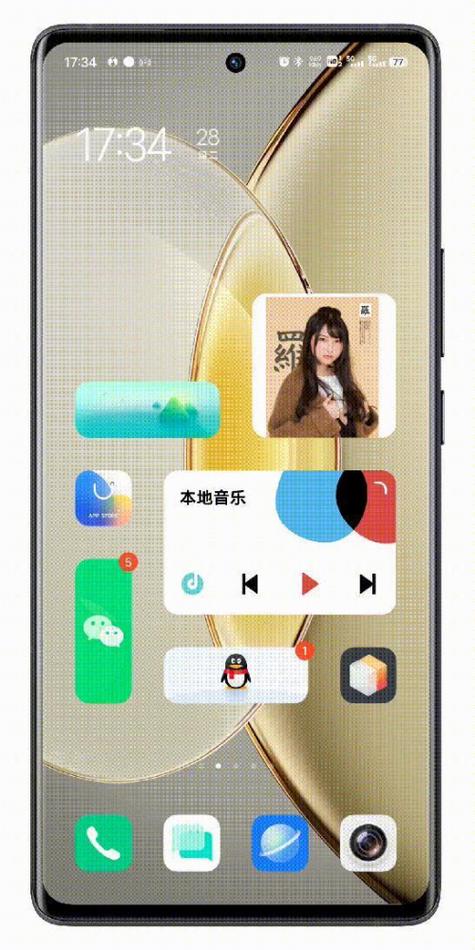
vivo手机如何开小窗口:全面指南 在现代智能手机的日常使用中,多任务处理已成为提升效率的重要方式。vivo手机作为国内领先的智能设备品牌,内置了多种便捷的多任务功能,其中“开小窗口”功能尤为受到用户的欢迎。此功能允许用户在使用其他应用的同时,在屏幕上浮动一个小窗口,便于快速查阅信息或操作。本文将详细介绍vivo手机如何开启小窗口,帮助用户轻松实现多任务操作,提升手机使用体验。 软件介绍 vivo手机的“悬浮小窗”功能,是一项专为提升多任务处理效率而设计的实用工具。它允许用户在主屏或其他应用界面中,开启一个独立的小型窗口,进行快速交互。这一功能特别适合在浏览网页、查看消息、播放视频或进行跨应用操作时使用。无论是商务人士需要同时监控邮件与日程,还是学生在学习时查资料,都能借助这一功能实现高效办公与学习,解决了传统单一应用操作的繁琐痛点。 功能亮点 多任务同时操作:开启小窗口后,用户可以在主屏幕进行其他操作,不必频繁切换应用,提高效率。 窗口大小与位置自定义:用户可以根据需求调整小窗口的大小和位置,确保不遮挡主要内容。 快捷开启与关闭:支持一键开启或关闭小窗口,操作简便,节省时间。 跨应用拖拽:支持在不同应用之间拖拽内容,轻松实现信息传递和任务转移。 多窗口管理:可以同时开启多个小窗口,进行多任务多窗口操作,满足复杂使用场景。 软件特色 vivo手机的悬浮小窗功能在用户界面设计和交互体验方面具有明显优势。其界面简洁直观,操作流程顺畅,远超部分竞品的繁琐设置。具体表现为: 界面设计:采用扁平化风格,图标清晰,操作按钮布局合理,用户无需繁琐学习即可上手。 交互体验:支持手势操作,如双击、长按快速开启或关闭小窗口,提升交互效率。 性能表现:优化后台处理能力,确保多窗口同时运行时不卡顿,不影响手机整体流畅性。 兼容性:适配多种vivo手机型号,且在不同系统版本上表现一致,用户体验稳定可靠。 使用攻略 想要在vivo手机上开启并高效利用小窗口功能,可以按照以下步骤操作: 确认系统版本:确保手机已升级到最新的Funtouch OS版本,部分旧版本可能不支持此功能。进入“设置” > “系统更新”,检查并更新系统。 开启悬浮窗权限:进入“设置” > “权限管理” > “悬浮窗”或“特殊应用权限”,确保相关权限已开启,授予应用悬浮窗权限。 启用小窗口功能:在“设置” > “快捷与手势”或“多任务”选项中找到“悬浮窗”或“小窗口”功能,开启开关。 使用多任务管理:在多任务界面或应用内长按任务卡片,选择“悬浮窗口”或“开启小窗口”。 调整窗口位置:开启后,小窗口会出现在屏幕上,用户可以拖动到任意位置,调整大小通过边缘拉伸实现。 关闭小窗口:点击小窗口右上角的关闭按钮,或在多任务界面长按窗口选择“关闭”。 高级操作:部分vivo机型支持手势或快捷键快速开启/关闭小窗口,可在“设置” > “快捷操作”中配置。 通过以上操作流程,用户可以轻松开启和管理vivo手机的小窗口功能,享受高效便捷的多任务体验。 用户评价 “科技宅小王”:“小窗口功能太实用了!平时工作时可以同时查资料和回复邮件,节省了不少时间。” “设计狮阿杰”:“操作非常顺手,窗口大小和位置都能自由调整,体验比其他品牌的多任务功能更流畅。” “学生小明”:“学习时用小窗口看视频或查资料,效果很好,特别适合需要多窗口操作的场景。” “商务精英丽丽”:“开启悬浮窗后,会议通知和日程提醒都能及时看到,效率明显提升。” “数码达人小李”:“系统优化做得不错,多个小窗口同时运行也不卡顿,体验非常顺畅。”