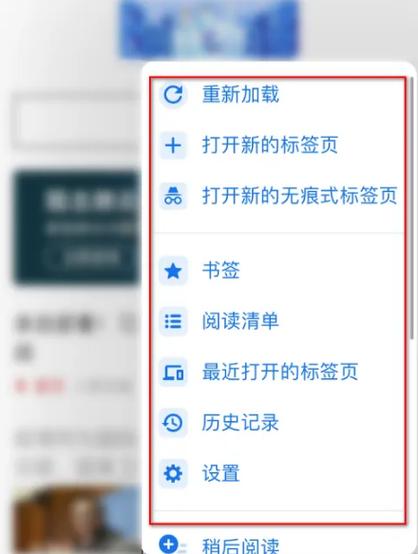
谷歌浏览器的扫一扫在哪 在当今数字化生活中,二维码已成为信息传递的快捷通道,无论是扫码支付、获取优惠券还是快速访问网页,都离不开二维码扫描功能。作为全球最受欢迎的网页浏览器之一,谷歌浏览器(Chrome)也逐步引入了便捷的扫一扫功能,帮助用户在浏览网页时快速识别二维码,提升操作效率。本篇文章将详细介绍谷歌浏览器中“扫一扫”功能的具体位置、使用方法以及相关技巧,帮助你轻松掌握这一实用工具。 软件简介 谷歌浏览器是一款功能强大、界面简洁的网页浏览软件,广泛应用于个人、企业和教育等多个场景中。随着二维码技术的普及,谷歌浏览器不断优化用户体验,将扫一扫功能融入到浏览器中,旨在让用户无需切换到其他应用即可完成二维码扫描。这一功能特别适合在购物、支付、信息获取等场合,用户只需轻点几下,即可快速识别二维码内容,节省时间,提高效率。无论你是在手机端还是桌面端使用谷歌浏览器,都能方便地找到和使用扫一扫功能,满足不同场景下的需求。 功能亮点 一键识别二维码:只需在浏览器中打开二维码,即可通过扫一扫功能快速识别内容,无需额外安装第三方应用。 多场景支持:支持扫描网页中的二维码、图片中的二维码,甚至是在网页截图中识别二维码信息,极大增强使用场景的灵活性。 自动跳转与复制:识别后,浏览器会自动弹出相关操作提示,如打开链接、复制内容或保存图片,操作简单直观。 兼容多平台:无论是Windows、macOS,还是Android、iOS系统,谷歌浏览器都能提供一致的扫码体验,跨设备无缝连接。 软件特色 谷歌浏览器的扫一扫功能在界面设计和交互体验上表现尤为出色。其界面简洁明快,用户无需复杂设置,只需在合适的位置轻点,即可触发扫描操作。与传统的独立扫码应用相比,谷歌浏览器的扫一扫集成在浏览器内部,无缝连接浏览网页与扫码操作,避免频繁切换应用带来的不便。此外,浏览器的性能优化确保扫描速度快、识别准确,极大提升用户体验。对于追求高效、便捷的现代用户来说,这一功能无疑是一大福音。 使用攻略 要在谷歌浏览器中找到并使用扫一扫功能,可以按照以下步骤操作: 确保浏览器版本支持:首先,确认你的谷歌浏览器已升级到最新版本。部分旧版本可能不支持内置扫码功能,建议前往官网下载最新版本或通过应用商店更新。 打开浏览器菜单:在桌面端或移动端,点击右上角的菜单按钮(通常为三个点或横线图标)。 进入“工具”或“更多工具”:在弹出的菜单中找到“更多工具”选项,点击进入。 找到扫一扫:在扩展工具列表中,通常会看到“扫一扫”或“二维码扫描”选项。部分版本可能需要先启用相关插件或扩展程序,若未显示,可在Chrome网上应用店搜索“二维码扫描”扩展,安装后即可使用。 使用扫一扫:点击“扫一扫”按钮,浏览器会自动弹出扫描界面,将设备摄像头对准二维码,等待识别完成。对于网页中的二维码,点击对应区域即可触发扫描。 操作识别内容:识别成功后,弹出提示框会显示二维码所包含的链接、文本或其他信息。根据提示选择打开、复制或保存,完成操作。 在移动端,部分操作略有不同,通常只需在浏览器菜单中找到“扫一扫”功能,或通过长按二维码图片调用识别选项。值得注意的是,不同设备和系统的操作界面可能略有差异,但整体流程大同小异。 用户评价 “科技宅小王”表示:“我平时用谷歌浏览器浏览网页,偶尔遇到需要扫码的情况,以前都得切换到专门的扫码应用,现在直接在浏览器里操作,特别方便,节省了不少时间。” “设计狮阿杰”评论:“扫一扫功能反应速度快,识别准确率高,界面设计简洁直观,操作流程也很顺畅,感觉比一些第三方扫码应用体验更好。” “每日新闻迷”说:“在浏览新闻时遇到二维码链接,直接用浏览器的扫一扫功能扫描,瞬间就跳转到相关页面,非常方便,省去了下载第三方应用的麻烦。” “学生小李”提:“平时学习资料中经常会有二维码,使用谷歌浏览器的扫一扫功能,能快速获取资料链接,学习效率提升不少。” “商务人士王先生”评价:“出差时用浏览器扫码支付、扫码登记都很方便,一键操作,节省了不少时间和繁琐步骤。”