软件介绍
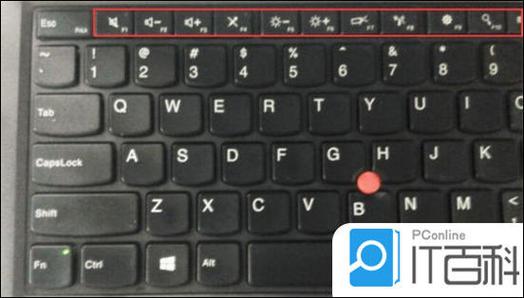
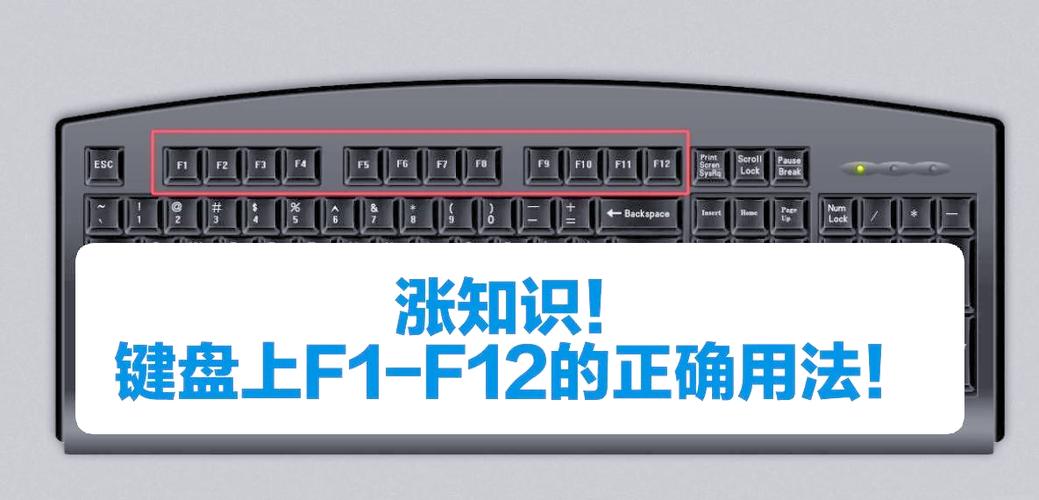
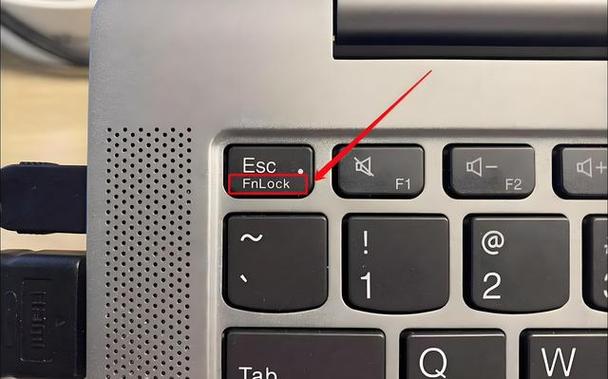
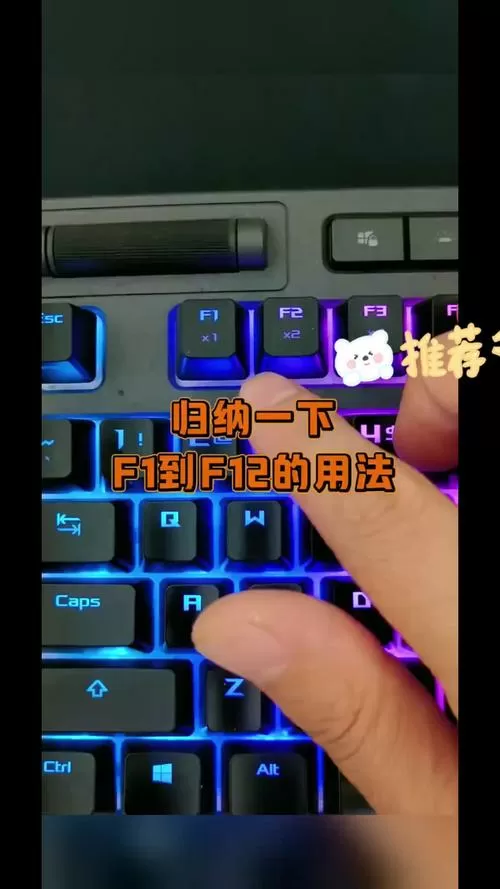
在日常使用电脑的过程中,许多用户会遇到键盘功能键(F1到F12)被设定为特殊功能的情况,比如调节音量、亮度或启动特定应用。这类设置在娱乐、办公、甚至游戏操作中都可能带来不便,尤其是当你希望将这些功能键恢复为传统的“普通”键,方便进行快捷操作时,便显得尤为重要。本软件旨在帮助用户轻松将F1-F12键还原为标准的多功能键,无需复杂的硬件改装或系统深度配置,即可实现操作的自由切换,极大提升工作效率与使用体验。
功能亮点
- 一键切换功能模式:用户只需点击几次按钮,即可在“特殊功能键模式”和“普通功能键模式”之间快速切换,无需重启或繁琐设置。
- 自定义快捷键:支持用户为不同的操作定义专属快捷键,无论是调节音量、亮度还是开启应用,都能一键完成,提升操作效率。
- 自动识别硬件型号:软件会根据不同品牌和型号的键盘自动调节设置,确保兼容性与稳定性,避免误操作或冲突。
- 多平台支持:兼容大部分Windows操作系统(Windows 7/8/10/11),无需额外驱动,安装后立即生效,极大简化操作流程。
- 安全稳定:采用高效的驱动管理技术,确保系统运行平稳,不会引起系统崩溃或键盘异常,用户可以放心使用。
软件特色
在众多键盘调整工具中,本软件以其直观的界面设计和人性化的操作流程脱颖而出。界面简洁明了,操作逻辑清晰,即使是技术小白也能快速上手。相比于传统的手动修改注册表或依赖繁琐的硬件破解方案,本软件提供了更为安全可靠的解决方案,避免了潜在的系统风险。同时,支持多种品牌键盘的兼容性,确保不同用户都能享受到“自定义键盘”的便利。其高效的性能表现也让用户在长时间使用中感受到流畅与稳定,真正做到了“用得安心、用得顺心”。
使用攻略
想要将F1-F12键恢复为普通功能键?以下是详细的操作步骤:
- 下载安装:首先,访问官方网站或可信的软件下载站点,下载最新版的“键盘功能键切换器”。确保下载的版本与您的操作系统匹配,避免兼容性问题。
- 安装程序:双击下载的安装包,按照提示逐步完成安装过程。安装过程中建议选择“快速安装”,避免多余的插件或广告影响使用体验。
- 启动软件:安装完成后,双击桌面快捷方式或在开始菜单找到“键盘功能切换器”启动软件。
- 连接键盘检测:软件会自动识别连接的键盘型号,并显示在主界面上。如果未检测到,请确保键盘已正常连接并驱动安装完毕。
- 切换模式:在主界面中,找到“切换模式”按钮,点击后会弹出两个选项:“特殊功能模式”和“普通功能键模式”。选择“普通功能键模式”,即可将F1-F12键恢复为标准的多功能键。
- 自定义快捷键(可选):如果需要定义特定操作的快捷键,可以进入“快捷键设置”界面,按照提示设定对应的操作。例如,将F1设为启动浏览器,F2设为打开音乐播放器等。
- 保存设置:完成后,点击“应用”或“保存”按钮,设置即刻生效。此后,每次切换模式时,系统会自动应用相应的配置。
- 快捷操作:你还可以通过任务栏图标快速切换,或设置热键实现一键切换,极大提高操作便利性。
注意:在使用过程中,如果遇到任何异常,可以尝试重启软件或电脑,确保设置生效。如果问题持续存在,建议联系技术支持或访问官方论坛获取帮助。
用户评价
科技宅小王:“这个软件太棒了!以前调节音量都得用特殊功能键,现在可以直接用普通键操作,特别方便,强烈推荐!”
设计狮阿杰:“操作界面非常友好,几步就搞定所有设置,支持多种品牌的键盘,兼容性很好,值得拥有。”
白领小李:“工作中经常需要快速切换功能键,这款软件帮我节省了不少时间,界面简洁,使用流畅。”
游戏玩家小涛:“在游戏中也可以自定义F键,非常实用,避免误触特殊功能键带来的困扰,体验提升不少。”
技术发烧友小刘:“软件的自动识别功能让我省心不少,不同电脑都能用,稳定性也很高,值得一试。”