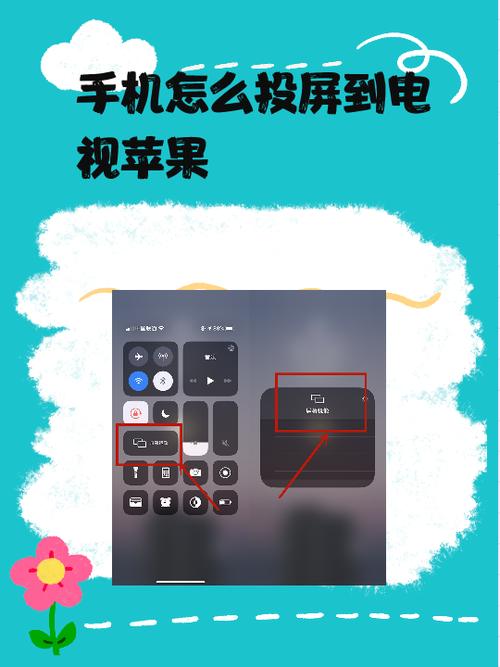
苹果11投屏功能怎么开启——全面解析与实操指南 随着智能设备的普及,投屏已成为人们日常娱乐和工作中不可或缺的一环。苹果iPhone 11作为苹果生态体系的重要成员,其投屏功能的开启与应用尤为关键。本文将深入介绍苹果11的投屏技术,帮助用户理解其背后的原理,提供详细的开启步骤,以及评测相关软件的实用性,确保每一位苹果用户都能轻松实现屏幕同步,享受更便捷的多屏体验。 软件介绍 在苹果生态中,投屏技术主要依赖于AirPlay协议,允许用户将iPhone 11的屏幕内容无线传输到兼容设备上,如Apple TV、智能电视或支持AirPlay的第三方显示设备。为了增强投屏的便利性与兼容性,市场上出现了一些专门的投屏辅助软件。这些软件不仅支持多设备连接,还提供了屏幕录制、画中画等丰富功能,极大丰富了用户的使用场景。无论是家庭娱乐、商务演示还是远程教学,合适的投屏软件都能有效解决屏幕共享的痛点,提升工作与娱乐的效率与体验。 功能亮点 多设备兼容性强:支持各类苹果设备及部分第三方智能设备,实现跨平台投屏,无缝连接不同硬件,满足多样化需求。 高质量无线传输:采用先进的压缩算法,确保画面清晰细腻,延迟最低,适合高清视频播放和互动操作。 屏幕录制与截图:内置录屏功能,方便记录投屏内容,支持实时截图,满足教学、会议等场景的需求。 远程控制与操作:部分软件支持远程操控投屏内容,无需在主设备上操作,提升操作便捷性。 安全加密保障:采用多重加密措施,确保投屏内容的私密性与安全性,避免信息泄露。 软件特色 区别于传统的AirPlay功能,专业投屏软件在界面设计和交互体验上更为人性化。例如,简洁直观的操作界面让用户无需繁琐设置即可快速连接;智能匹配设备功能确保每次投屏都能顺利进行;而高性能的底层优化则保证了投屏的流畅性和稳定性。此外,一些软件还支持多屏同时投放,满足多设备同时展示的复杂需求,极大提升了使用的灵活性与专业性。 使用攻略 要在苹果11上开启投屏功能,首先确保设备连接到同一Wi-Fi网络,这是一切无线投屏的基础。以下是详细的操作步骤: 打开苹果11的“控制中心”:在屏幕右上角向下滑动(或在旧款机型上从底部向上滑动)以呼出控制中心界面。 找到“屏幕镜像”按钮(或“AirPlay”图标):点击后会弹出一个设备列表,显示当前网络中支持投屏的设备。 选择目标设备:如Apple TV或其他支持AirPlay的设备,点击连接。系统可能会提示输入密码或确认连接请求,按照提示操作即可。 完成连接后,苹果11的屏幕内容会实时同步到目标显示设备上。如需停止投屏,只需再次打开控制中心,点击“屏幕镜像”或“AirPlay”按钮,选择“停止镜像”即可。 如果使用第三方投屏软件,例如“投屏大师”或“AirScreen”,则需要先在目标设备上安装相应应用,确保设备支持相关协议。安装完成后,按照软件提供的操作流程进行连接,一般包括: 确保苹果11和目标设备在同一Wi-Fi网络下。 打开投屏软件,启动设备的投屏服务,等待设备识别。 在苹果11上打开控制中心,点击“屏幕镜像”或“投屏”选项,选择已启动投屏服务的设备。 确认连接后,即可实现高质量、多功能的无线投屏体验。 值得注意的是,部分软件还支持通过USB连接或局域网远程投屏,用户可根据实际需求选择最便捷的连接方式。此外,确保设备系统和软件版本均为最新,以获得最佳的连接体验和安全保障。 用户评价 科技宅小王:“我用过不少投屏软件,这款软件界面简洁,操作简单,连接速度快,画质也很清晰,基本没有延迟,非常适合家庭娱乐和商务演示。” 设计狮阿杰:“支持多设备同时投屏的功能让我惊喜,尤其是在开会时可以同时展示多个画面,极大提升了效率。界面设计也很人性化,值得推荐。” 小清新琳琳:“我平时用投屏看电影,画质非常细腻,操作也很顺畅,没有卡顿。尤其喜欢它的安全加密功能,感觉很放心。” 数码达人李明:“虽然市面上有很多投屏软件,但这款软件的兼容性和稳定性让我很满意。连接快速,几乎没有掉线的情况,非常适合日常使用。” 家庭用户小芳:“家里的智能电视支持AirPlay,开启投屏只需几步,非常方便。孩子们也喜欢用它玩游戏,体验感很不错。”