软件简介:雷电9是什么,它的主要用途与解决的痛点
雷电9是一款功能强大的安卓模拟器,旨在为用户提供一个高效、稳定的安卓虚拟环境,特别适合游戏玩家和应用开发者。它能够模拟真实的安卓设备,让用户在PC端畅玩各种手游、运行安卓应用,解决手机硬件性能不足或屏幕尺寸限制带来的不便。雷电9的出现,极大地提升了模拟体验的流畅度与稳定性,满足了用户对高性能模拟的需求,成为众多玩家和开发者首选的模拟平台之一。
雷电9的核心功能亮点
- 多实例管理:支持同时开启多个模拟环境,满足多任务操作或多账号登录的需求,提升工作和娱乐效率。
- 高性能图形渲染:借助GPU加速技术,优化了图像处理能力,确保游戏画面细腻流畅,减少卡顿和延迟。
- 键鼠映射:提供丰富的键盘和鼠标自定义映射功能,让操作更符合PC习惯,提升操作精准度。
- 资源调配优化:智能分配CPU、内存和GPU资源,确保模拟器运行时的流畅性和稳定性,避免资源冲突导致的卡顿。
- 网络优化:内置网络加速功能,降低延迟,确保在线游戏和应用的网络连接顺畅无阻。
雷电9的独特特色:界面、交互与性能优势
雷电9在界面设计上追求简洁直观,用户可以轻松找到所需功能,无需繁琐操作即可完成各种设置。其交互体验也经过优化,支持多点触控、手势操作,甚至可以通过热键快速切换不同的模拟环境。性能方面,雷电9充分利用硬件加速技术,确保每一次模拟都能达到极致流畅,特别是在大型3D游戏或高画质应用中表现出色。此外,它还具备智能优化机制,自动调节资源分配,避免因系统繁忙而出现的卡顿问题。
雷电9怎么设置实现最佳流畅体验
为了让雷电9模拟器在运行时达到最高的流畅度,用户需要进行一些合理的配置。以下是详细的设置步骤:
优化CPU与内存分配
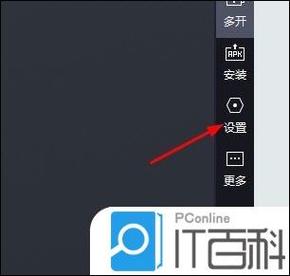
在模拟器的设置界面中,找到“性能”或“资源分配”部分,将CPU核数设置为主机CPU的半数到全部核心,确保模拟器有足够的处理能力。同时,根据电脑的内存容量,合理分配给模拟器的RAM,一般建议分配总内存的40%至60%。例如,如果系统有16GB内存,可以设置为6GB或8GB,既保证模拟器的流畅,也不影响其他程序运行。
开启GPU硬件加速
在“图形”或“显示”设置中,选择支持的GPU加速模式,例如“DirectX”或“OpenGL”。建议优先启用“硬件加速”选项,这样可以充分利用显卡的性能,明显改善图像渲染速度和流畅度。确保显卡驱动为最新版本,有助于减少兼容性问题和提升整体性能。
调整分辨率与帧率
为了获得最佳体验,应根据电脑硬件状况调整模拟器的显示参数。建议将分辨率设置为较低值(如1280×720),既保证画面清晰,又减轻GPU负担。同时,将帧率锁定在60FPS或更高,确保画面流畅。部分高端配置用户可以尝试开启垂直同步(V-Sync),以避免画面撕裂现象。
启用网络优化设置
在网络设置中,开启“网络加速”或“延迟优化”功能,减少网络延迟,确保在线游戏的稳定性。必要时,连接速度快、稳定的网络环境会显著提升模拟器的整体表现。
关闭不必要的后台程序
在使用雷电9时,建议关闭其他占用大量CPU和内存的后台程序,释放系统资源,确保模拟器获得足够的硬件资源以实现流畅运行。可以通过任务管理器监控系统资源使用情况,合理调配。
利用雷电9的性能优化工具
雷电9自带一些性能优化工具,如“智能调度”、“自动调节”等功能,建议开启这些功能,让模拟器根据实际运行状态自动调整资源分配,达到最佳流畅效果。
用户真实体验分享
科技宅小王:我按照教程调节后,游戏运行非常顺畅,几乎没有卡顿,画面也很清晰,感觉比之前的版本提升了不少。
游戏狂人阿明:设置GPU加速后,打王者荣耀几乎没有延迟,帧率稳定在60FPS,体验非常棒!
设计狮阿杰:调低分辨率后,画面依然清楚,系统资源占用也变少了,整体感觉更流畅,推荐大家试试这些设置。
技术达人小李:开启网络加速功能后,在线对战的延迟明显减少,操作响应速度提升了不少,模拟器的表现令人满意。
普通用户小美:第一次用雷电9,按照指南调整后,运行游戏非常顺畅,没有明显卡顿,体验非常顺心。