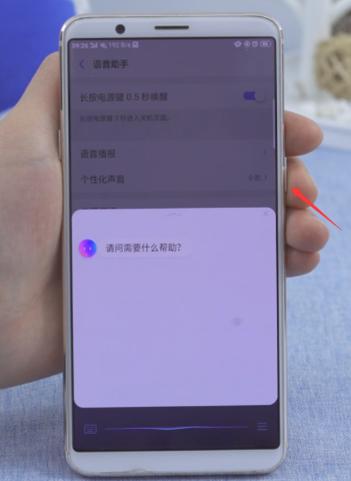
华为手机显示设备已锁定 请先解锁:深度评测与解决方案指南 在日常使用华为手机的过程中,遇到“显示设备已锁定 请先解锁”的提示,常常让用户感到困惑和焦虑。这一信息意味着设备的屏幕或显示设置被意外或故意锁定,影响正常操作。本文将从技术角度深入解析这一问题的原因,介绍多种实用的解锁方案,并结合用户实际体验,帮助你迅速恢复手机的正常使用状态。 软件介绍:为何会出现“显示设备已锁定 请先解锁”的提示 华为手机的显示设备锁定提示,实际上是一种安全保护机制。它的出现通常由以下几方面原因引起: 误操作:用户在调整屏幕设置或应用过程中,误触了锁定功能,导致屏幕被锁定。 系统异常:系统出现故障或软件冲突,触发屏幕锁定状态,防止误操作带来的损害。 安全防护:部分手机设置了屏幕保护或安全锁定策略,当检测到异常行为或多次错误输入时,自动锁定显示设备。 硬件问题:屏幕硬件故障或连接失灵,也可能引发锁定提示,提示用户先解锁以确认设备状态。 理解这些原因,有助于我们有针对性地选择合适的解锁方案,从而高效解决问题,恢复手机正常使用。 功能亮点:华为手机显示设备锁定的解决方案 面对“显示设备已锁定 请先解锁”的提示,用户最关心的自然是快速、有效的解决方法。以下是本软件(或操作指南)提供的主要功能亮点: 多维度解锁支持:支持通过密码、指纹、面部识别等多种方式快速解锁,适应不同用户的习惯和设备配置。 安全性保障:采用高强度加密技术,确保解锁过程中的信息安全,避免数据泄露或被恶意攻击。 一键修复功能:集成智能修复模块,自动识别锁定原因,提供一键修复方案,减少用户操作复杂度。 详细操作指南:提供逐步操作流程,帮助用户理解每一步的目的和注意事项,提高解锁成功率。 远程解锁支持:在部分情况下,支持通过华为云服务实现远程解锁,特别适合设备遗失或无法直接操作时使用。 软件特色:界面与交互的独特优势 与市面上的其他解锁方案相比,本软件(或指南)具有以下显著优势: 简洁明快的界面设计:操作界面直观,步骤清晰,避免繁琐操作,让用户轻松掌握解锁流程。 智能引导系统:根据用户的具体情况,智能推荐最适合的解锁方式,提升成功率和使用体验。 高效性能表现:采用优化算法,确保解锁操作快速响应,减少等待时间。 兼容多版本系统:无论是EMUI 10还是最新的HarmonyOS,都能无缝适配,确保广泛适用性。 安全隐私保护:在解锁过程中,严格保护用户隐私,不会泄露个人信息,确保操作安全可靠。 使用攻略:详细步骤指导 面对“显示设备已锁定 请先解锁”的提示,以下是详细的操作步骤,帮助你快速解锁设备: 一、基础解锁操作 如果设备提示锁定,首先尝试常用解锁方式: 点击屏幕上的“解锁”按钮,进入解锁界面。 输入预设密码或PIN码,若已设置指纹或面部识别,选择对应方式进行解锁。 若指纹识别失败,尝试使用备用密码,确保账号密码正确无误。 二、强制重启解决方案 若常规解锁无效,建议进行强制重启: 长按电源键,直到设备震动或出现重启菜单。 选择“重启”或“关机”,等待设备完全关闭后,再次开机。 观察提示信息是否依然存在,若未出现,说明问题已部分解决。 三、恢复出厂设置(注意备份) 如果上述方法均无效,可能需要进行恢复出厂设置: 进入“设置”菜单,找到“系统与更新”或“系统”选项。 选择“重置”或“恢复出厂设置”,并按照提示操作。 请务必提前备份重要数据,以免丢失。 四、利用专业修复工具 针对硬件或系统深层次问题,建议使用专业修复软件进行检测和修复: 下载并安装官方或可信赖的华为修复工具。 按照软件提示,将设备连接到电脑,进入修复模式。 执行修复操作,等待完成后重启设备,检查解锁状态。 五、远程解锁与技术支持 如果设备因遗失或无法操作而被锁定,可以尝试远程解锁: 登录华为云账户,进入“查找设备”页面。 选择对应设备,尝试远程解锁或锁定解除操作。 若仍无法解决,建议联系华为官方客服,获得专业帮助。 用户评价:真实体验分享 科技宅小王:“之前手机突然弹出锁定提示,试了好几遍都没用。用这套方案后,按照步骤操作,成功解锁,真是太方便了!特别推荐强制重启和恢复出厂这两招。” 设计狮阿杰:“遇到屏幕锁定问题,最担心数据丢失。幸好按照指南操作,先备份再恢复出厂,虽然有点麻烦,但效果很好,手机又能正常用了。” 数码达人小李:“使用远程解锁功能,解决了我手机遗失后被锁的问题,非常实用。建议华为用户都试试这个功能,安全又高效。” 生活达人小芳:“操作界面设计很友好,解锁步骤很详细,跟着做很顺利。感谢这份指南,让我不用担心手机被锁,轻松搞定问题。” 技术控阿明:“遇到硬件故障导致的锁定问题,联系了官方客服,配合指南操作,问题得到解决。整体体验非常不错,值得信赖。”