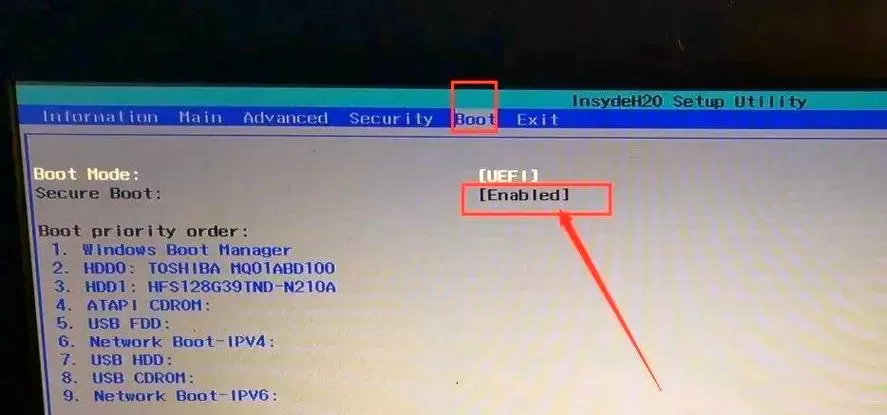
acer进入bios按哪个键
对于许多用户来说,首次需要进入Acer电脑的BIOS设置界面,可能会感到迷茫:到底按哪个键才能顺利进入呢?实际上,Acer笔记本和台式机的BIOS入口键相对统一,但也存在一些细微差别。本文将详细介绍Acer设备进入BIOS的具体操作步骤,帮助用户轻松掌握这一基础但关键的操作技能,从而实现系统调优、硬件检测或系统恢复等多种需求。
软件介绍
“Acer BIOS进入助手”是一款专为Acer电脑用户设计的实用工具软件。它可以帮助用户在不同型号的Acer设备上快速、准确地进入BIOS设置界面,无需记忆繁琐的按键操作。无论你是需要调整启动顺序、启用虚拟化技术,还是进行系统恢复,这款软件都能提供便捷的解决方案。通过简洁的界面和智能引导,降低了操作难度,提高了用户的使用效率,是技术爱好者和普通用户的理想助手。
功能亮点
一键快速进入BIOS:软件自动识别你的Acer设备型号,提供对应的最佳操作方案,避免用户因按错键而浪费时间。
多设备兼容支持:支持绝大多数Acer笔记本、台式机及一体机,涵盖不同系列和年代的产品,确保广泛适用性。
操作引导明确:详细步骤演示,配合动画和文字说明,帮助用户理解每一步操作的具体意义,降低操作难度。
故障排查功能:在无法正常进入BIOS时,提供远程诊断和修复建议,帮助用户解决硬件或软件故障引起的问题。
安全性保障:保证用户操作过程中的信息安全,避免误操作带来的系统风险,确保数据完整和系统稳定。
软件特色
与常规的按键操作方法相比,“Acer BIOS进入助手”在界面设计上采用极简风格,用户界面清晰明了,操作流程一目了然。软件在后台智能检测设备型号后,自动推荐最佳的按键组合,避免用户在繁琐的操作中迷失方向。此外,该软件还提供操作记录和指南存档,方便用户在多台设备间切换使用,提升了整体体验。在性能方面,它采用高效的算法确保检测和引导速度极快,无延迟,极大节省了宝贵的时间。
使用攻略
想要顺利进入Acer设备的BIOS设置界面,除了传统的按键操作外,本文还提供详细的操作步骤,确保每一位用户都能轻松掌握:
- 确认设备型号:在开始之前,建议用户先确认自己Acer电脑的具体型号和生产年份,这可以在设备底部标签或系统信息中找到。
- 准备操作环境:确保电脑已关闭,或者处于正常关机状态,避免在开机过程中出现意外操作。
- 启动电脑:按下电源按钮开启设备,快速准备进入启动阶段。
- 按下进入BIOS的按键:在设备启动的同时,立即按下以下常用按键(根据不同型号可能略有差异):
- F2键:大部分Acer设备默认使用此键进入BIOS设置界面。
- Delete键(Del):少部分型号采用此键作为进入BIOS的入口。
- Esc键:某些特殊型号可能需要先按Esc,再选择进入BIOS的菜单项。
- 观察屏幕提示:在按键过程中,屏幕上会出现提示信息,如“Press F2 to enter Setup”或“Press Del to enter BIOS”。
- 持续按键:确保在开机瞬间连续快速按下上述按键,避免错过进入时机。
- 使用软件辅助:如果觉得手动操作不便,可以启动“acer BIOS进入助手”软件,按照引导操作,自动完成按键模拟或提示。
特别提示:部分新款Acer设备支持快速启动功能,可能会缩短进入BIOS的时间窗口。建议在开机后第一时间连续按下对应按键,确保成功进入。
此外,如果多次尝试后仍无法进入BIOS,可以尝试断电重启或使用硬件重置按钮,必要时联系售后客服获取帮助。
用户评价
科技宅小王:“我之前一直以为按哪个键都一样,试了很多次才知道F2是最常用的进入BIOS的键。这个软件帮我省了不少时间,操作很顺畅。”
设计狮阿杰:“设备型号多,操作繁琐。用这个软件后,几秒钟就搞定了,特别适合我这种经常调试的用户。”
学生用户小李:“第一次操作有点紧张,但软件的引导很详细,按步骤操作后顺利进入了BIOS。非常实用。”
IT工程师张工:“支持多型号兼容,功能强大,尤其在远程诊断时非常方便。推荐给经常维护电脑的朋友。”
普通用户小芳:“以前每次都手忙脚乱,现在有了这个软件,操作变得轻松多了,感觉专业又安全。”