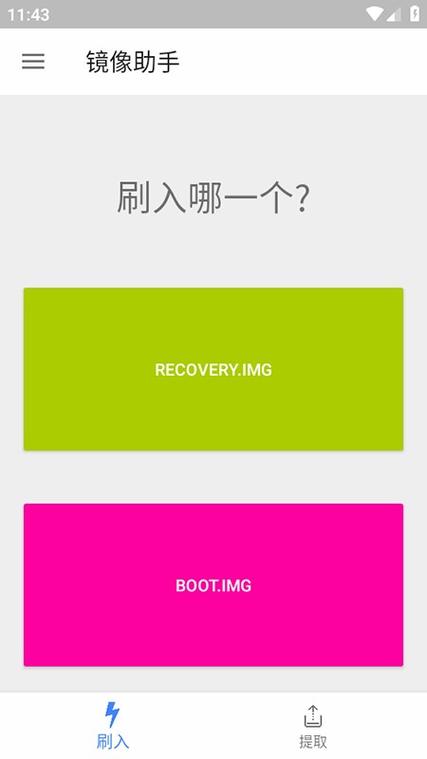
镜像软件简介 在现代信息技术高速发展的背景下,镜像软件作为数据复制和备份的重要工具,扮演着保障系统稳定运行的关键角色。它能够将硬盘、系统或特定文件夹完整复制到另一存储设备,确保在硬件故障或系统崩溃时,可以快速还原数据,减少业务中断时间。无论是个人用户还是企业IT环境,镜像软件都能有效解决数据丢失、系统崩溃等痛点,提升数据安全和系统恢复效率。通过使用镜像工具,用户可以轻松实现系统迁移、硬盘升级以及定期备份,确保数据安全无忧。 镜像软件的核心功能亮点 全盘镜像与选择性镜像:支持对整个硬盘或特定分区进行完整复制,也可以按需选择文件夹或单个文件进行镜像,满足不同场景的需求。 增量与差异备份:只备份自上次镜像以来发生变化的数据,大幅度减少备份时间和存储空间,提高效率。 快速还原与系统迁移:在系统崩溃或硬盘损坏时,能够一键还原到原始状态,甚至支持跨硬件迁移,极大缩短恢复时间。 定时自动备份:用户可以设定定期自动执行镜像任务,确保数据持续受到保护,无需手动操作。 多平台支持:兼容Windows、Linux等多个操作系统,满足多样化的应用环境需求。 加密与压缩功能:在镜像过程中自动进行数据加密,确保数据安全,同时支持压缩以节省存储空间。 镜像软件的独特特色 这款镜像软件采用了简洁直观的用户界面设计,操作流程清晰明了,即使是新手也能轻松上手。其交互体验充分考虑用户习惯,提供一键备份、一键还原的便捷操作方式。性能方面,软件利用多线程技术优化数据处理速度,即使是大容量硬盘的镜像任务,也能在合理时间内完成。此外,软件还具有智能检测硬盘状态、提前预警潜在故障的功能,帮助用户提前采取措施,避免数据损失。其跨平台兼容性和灵活的定制选项,使其在众多镜像工具中脱颖而出,成为用户首选的系统保护利器。 详细使用攻略 首次使用前,建议用户先下载并安装软件,确保系统环境符合最低要求。安装完成后,按照以下步骤操作即可实现高效镜像: 启动软件:双击桌面图标或通过开始菜单启动,进入主界面。 选择镜像目标:在“新建镜像”界面中,选择需要备份的硬盘或分区,或者自定义文件夹路径。 配置备份参数:设定镜像的存储位置、命名规则,选择是否启用压缩或加密功能,若需要定期自动备份,可设定时间表。 开始镜像:点击“开始”按钮,软件会自动执行镜像任务。过程中请勿关闭程序或中断电源,以确保数据完整性。 完成与验证:任务完成后,可以选择立即验证镜像文件的完整性,确保备份无误。 还原操作:在系统崩溃或硬盘故障时,启动软件,选择对应的镜像文件,点击“还原”即可快速恢复系统至备份状态。 此外,建议用户定期检查镜像状态,及时更新备份计划,确保数据安全无遗漏。对于企业用户,可以利用批量管理功能,统一安排多台设备的镜像策略,提高管理效率。 用户评价 科技宅小王:“这款镜像软件操作非常简单,界面友好,备份速度快,恢复也很稳定,极大地提升了我的数据安全感。” 设计狮阿杰:“我用它做系统迁移,效果非常棒。增量备份节省了不少空间,而且还支持加密,数据安全有保障。” IT工程师小李:“在公司使用这款软件进行硬盘备份,效率非常高,定时自动备份功能让我省心不少,推荐给需要的朋友。” 数码达人小芳:“界面简洁,操作直观,最喜欢它的还原速度,几分钟就能搞定系统恢复,太方便了。” 普通用户小明:“第一次用镜像软件,没想到这么容易就能保护我的重要数据,真的是一款值得推荐的工具。”