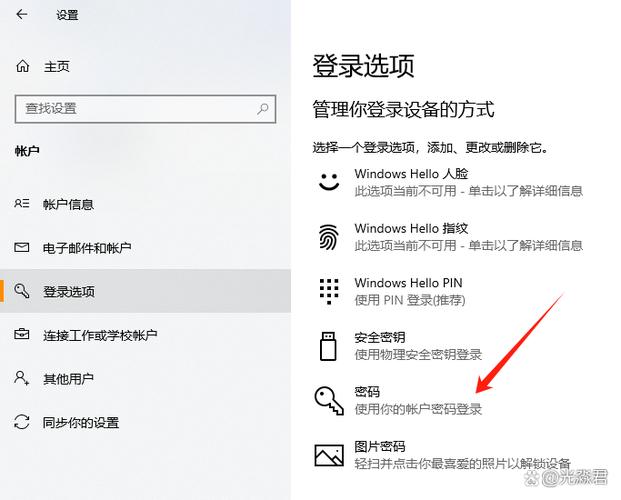
联想电脑密码设置在哪里:全面指南与实用技巧 对于许多联想电脑用户来说,设置密码不仅是保障个人隐私和数据安全的重要措施,也是日常使用中的基本需求。然而,很多用户在遇到需要修改或重设密码时,往往会迷失在繁琐的操作流程中。本文将深入探讨“联想电脑密码设置在哪里”,结合实际操作经验,为你提供详细的步骤指导和实用建议,帮助你轻松掌握密码管理技巧,确保设备安全无忧。 软件介绍 在现代办公和生活场景中,电脑密码扮演着重要角色。联想公司提供的多款笔记本电脑,配备了丰富的安全设置功能,旨在帮助用户实现个人信息的保护。无论是通过系统自带的安全功能,还是借助第三方软件,用户都可以方便地管理和设置密码,防止未授权访问。本文主要聚焦于联想电脑的密码设置位置及操作流程,帮助你快速找到对应入口,并实现高效管理。 功能亮点 多层次密码保护:支持登录密码、BIOS密码、硬盘加密密码等多种保护方式,确保不同层级的安全防护。 快速定位入口:提供详细路径指引,让用户无需繁琐搜索即可找到密码设置界面。 一键重置与修改:支持一键修改、重置密码功能,简化操作流程,适合不同使用场景。 安全性提升:集成多因素验证(如指纹、面部识别),加强账户安全等级。 用户友好界面:操作界面简洁明了,步骤清晰,适合各类用户快速上手。 软件特色 联想电脑的密码设置界面具有以下显著优势: 界面设计直观:采用现代化、简洁的UI布局,所有安全设置一目了然,无需复杂操作即可找到目标入口。 操作流程流畅:以用户体验为核心,减少繁琐步骤,确保每一步都能顺利完成。 兼容性强:支持多版本Windows操作系统,确保不同型号联想设备都能顺利进行密码设置和管理。 安全性保障:采用高强度加密算法,确保用户密码信息的绝对安全,杜绝数据泄露风险。 使用攻略 想要找到联想电脑的密码设置位置,通常可以通过以下步骤实现,无论是设置登录密码,还是修改BIOS密码,都可以按照指南操作: 一、通过系统设置更改登录密码 点击屏幕左下角的“开始”菜单,选择“设置”图标(齿轮形状)。 在“设置”界面中,选择“账户”。 进入“登录选项”标签,找到“密码”部分,点击“更改”。 系统会提示输入当前密码,验证后即可设置新密码,完成后点击“确认”。 二、通过控制面板修改密码 打开“控制面板”,可以通过“开始”菜单搜索“控制面板”快速找到。 选择“用户账户”,再点击“管理另一个账户”。 选中你的账户,点击“更改密码”,按照提示输入旧密码和新密码,确认后保存。 三、设置或修改BIOS密码 重启电脑,在启动时按下“F2”或“Delete”键(具体按键因型号而异)进入BIOS设置界面。 在BIOS菜单中,找到“Security”或“安全”选项。 选择“Set Supervisor Password”或类似选项,输入新密码后保存退出。 确保记住设置的密码,否则可能会影响系统启动和维护操作。 四、借助联想专用安全软件进行密码管理 下载安装联想官方提供的安全管理工具(如Lenovo Vantage)。 打开软件,进入“安全”或“密码管理”模块。 按照界面指引设置或修改密码,支持多因素验证,增强安全性。 以上步骤涵盖了从系统登录到硬件层面的密码管理方式,用户只需根据自己的需求选择对应操作路径,即可轻松完成密码设置或修改任务。 用户评价 科技宅小王:“之前一直不知道联想电脑的密码设置在哪里,按照本文操作后,轻松搞定了登录密码和BIOS密码,感觉设备安全性大大提升。” 设计狮阿杰:“界面讲解很详细,操作步骤清晰明了,特别适合我这种技术小白。现在我可以自己随时修改密码,不用担心安全问题。” 数码达人李明:“用Lenovo Vantage软件管理密码非常方便,界面友好,功能强大,推荐给所有联想用户。” 小雅:“之前因为忘记密码烦恼,按照教程重置后,问题解决了,感谢详细的操作指南。” IT工程师小张:“对于需要多层安全保护的企业用户来说,掌握密码设置地点至关重要。本文内容实用,操作指导详细,非常有帮助。”