
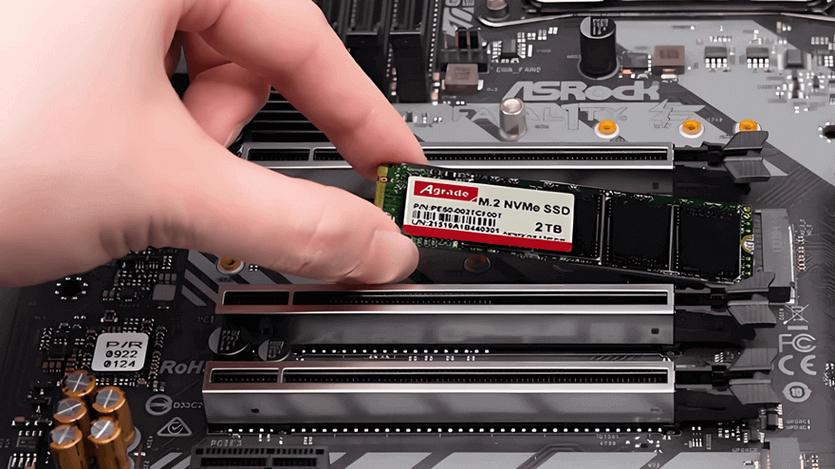
产品名:华硕主板安装m2固态教程 本教程详细指导如何在华硕主板上正确安装M.2固态硬盘。首先确保主板支持M.2接口并关闭电源,找到主板上的M.2插槽,移除散热片(如有)。将固态硬盘以30度角插入插槽,轻压固定并用螺丝紧固,最后装回散热片。启动电脑进入BIOS,在存储设置中识别并启用固态硬盘,安装操作系统或迁移数据即可提升系统性能。注意使用正版软件以确保稳定与安全。
产品名:华硕主板安装m2固态教程 本教程详细指导如何在华硕主板上正确安装M.2固态硬盘。首先确保主板支持M.2接口并关闭电源,找到主板上的M.2插槽,移除散热片(如有)。将固态硬盘以30度角插入插槽,轻压固定并用螺丝紧固,最后装回散热片。启动电脑进入BIOS,在存储设置中识别并启用固态硬盘,安装操作系统或迁移数据即可提升系统性能。注意使用正版软件以确保稳定与安全。
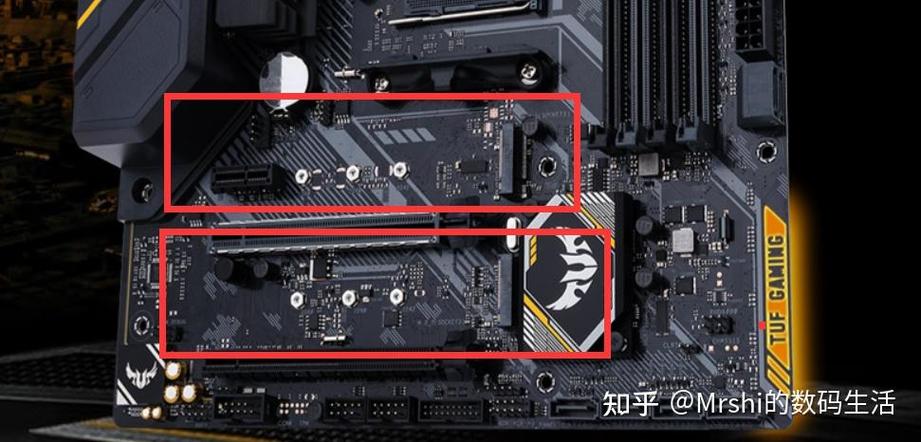
欢迎下载“华硕主板M.2固态硬盘安装”教程!本教程详细介绍了华硕主板M.2固态硬盘的安装步骤,包括硬件准备、拆机操作、插入M.2插槽以及固定的方法。无论你是新手还是有一定经验的用户,都能轻松掌握正确的安装技巧,确保硬盘安全稳定地连接到主板上。通过本教程,你可以快速了解安装流程,提升电脑性能。快来下载学习,让你的设备性能提升更上一层楼吧!

华硕主板不认M2固态硬盘是用户遇到的硬件识别问题。可能原因包括:主板M.2插槽未在BIOS中启用、固态硬盘未正确安装、BIOS版本过旧需要更新、或主板与特定NVMe协议固态存在兼容性问题。建议用户优先检查硬盘安装牢固性,进入BIOS设置确认M.2接口已开启,并访问华硕官网更新主板最新BIOS与芯片组驱动,通常可解决此类识别故障。
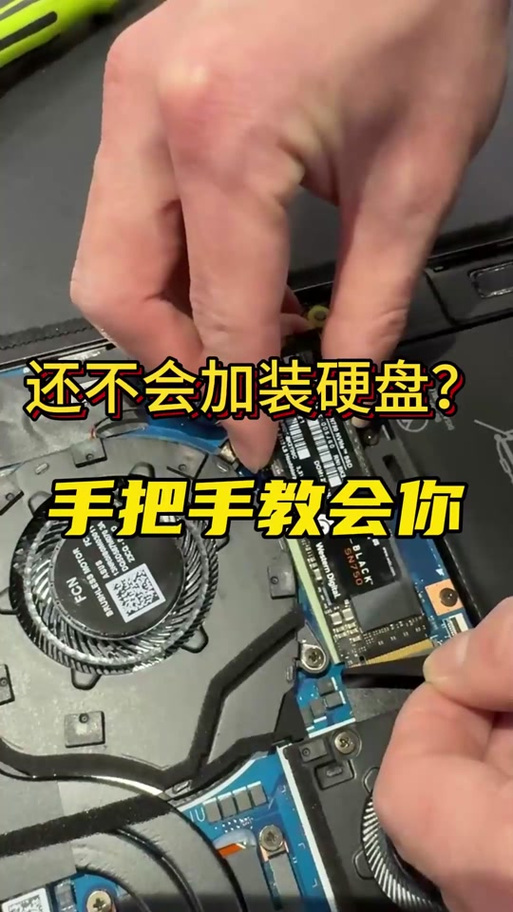
欢迎下载《华硕主板加装固态硬盘教程》。本指南为您提供详尽的官方操作指引,涵盖硬件选择、接口识别、BIOS设置与系统迁移等正规步骤。通过图文详解,助您安全高效地升级固态硬盘,提升电脑性能与存储速度。请遵循官方建议进行操作,确保设备稳定与数据安全。
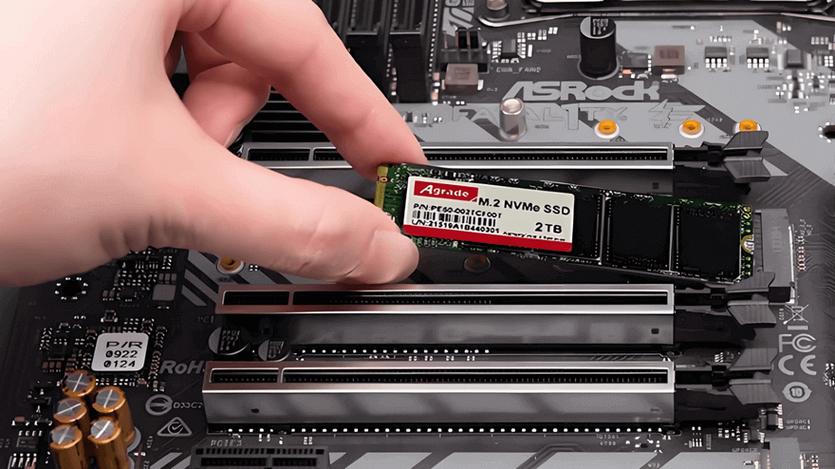
《华硕主板固态硬盘安装详细教程》是一份详细的硬件安装指南,旨在帮助用户在华硕主板上正确安装M.2或SATA固态硬盘。教程通常涵盖准备工作(如静电防护)、定位主板M.2插槽或SATA接口、安装固定螺丝、连接数据线与电源线,以及在BIOS中识别与初始化硬盘等关键步骤。遵循此官方指南,可确保安装过程安全顺利,充分发挥固态硬盘性能,提升电脑整体运行速度。
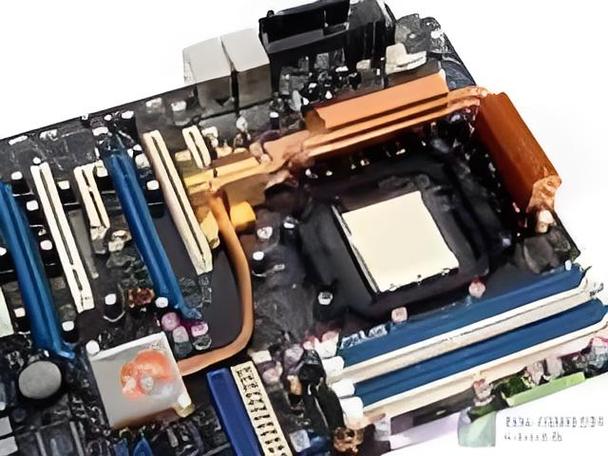
《华硕主板m2安装视频》是官方推出的教学资源,旨在指导用户正确安装M.2固态硬盘。视频详细演示了从识别接口、对齐卡槽到固定螺丝的全过程,强调安装前需查阅主板手册以确认兼容插槽。它帮助用户安全便捷地升级存储,充分发挥华硕主板性能,是值得参考的正规教程。
6 华硕主板安装教程
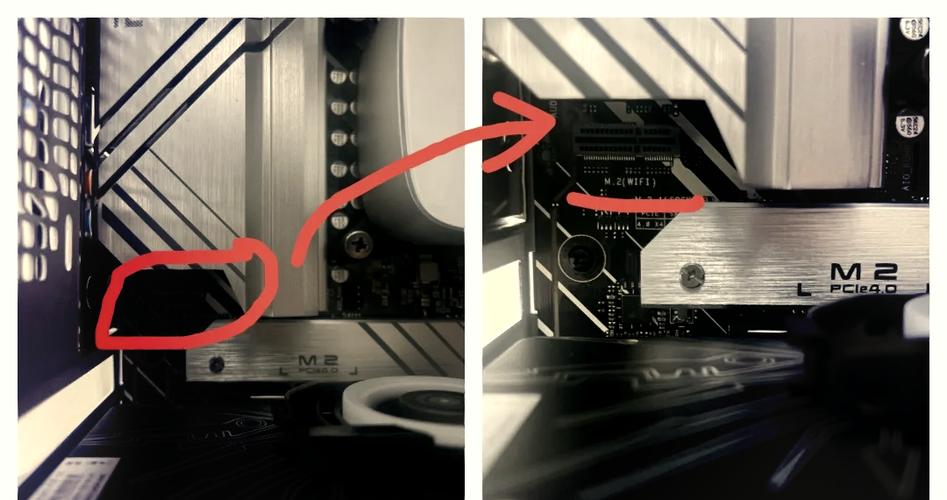
产品名:华硕主板安装教程 华硕主板安装需提前备妥螺丝刀、机箱及所有硬件。首先阅读说明书,将主板对准机箱孔位固定。接着安装CPU,注意三角对齐并稳妥扣合。随后插入内存与显卡,确保卡扣到位。连接机箱前置线、电源供电线及存储设备。最后通电前复查接线,开机后进入BIOS确认硬件识别。全程防静电,细致操作可保障一次点亮。
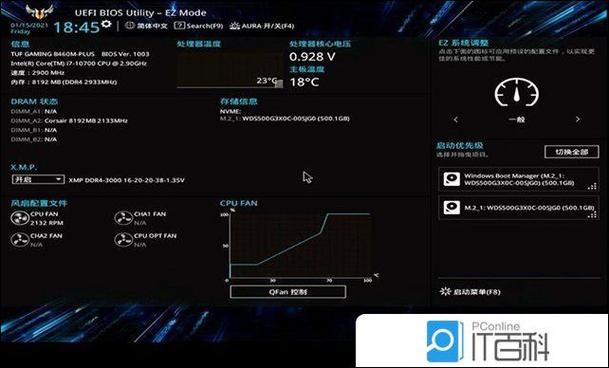
华硕主板识别不了M.2固态硬盘,常见原因包括:固态硬盘未正确插入M.2插槽;主板BIOS版本过旧,需更新至最新版以支持新型号硬盘;部分主板M.2接口与SATA接口共享带宽,若冲突可能导致无法识别。此外,硬盘本身故障或主板插槽损坏也可能导致此问题。建议先检查硬盘安装是否到位,并进入BIOS更新及查看识别状态,若问题依旧,可尝试更换插槽或硬盘进行排查。