
苹果13关闭屏幕亮度自动调节的方法如下:首先打开“设置”,进入“辅助功能”,点击“显示与文字大小”,向下滑动找到“自动亮度调节”选项,将其右侧的开关关闭即可。此操作可手动固定屏幕亮度,适用于环境光线稳定的场景。该功能为系统内置,无需安装额外软件,安全可靠。
苹果13关闭屏幕亮度自动调节的方法如下:首先打开“设置”,进入“辅助功能”,点击“显示与文字大小”,向下滑动找到“自动亮度调节”选项,将其右侧的开关关闭即可。此操作可手动固定屏幕亮度,适用于环境光线稳定的场景。该功能为系统内置,无需安装额外软件,安全可靠。
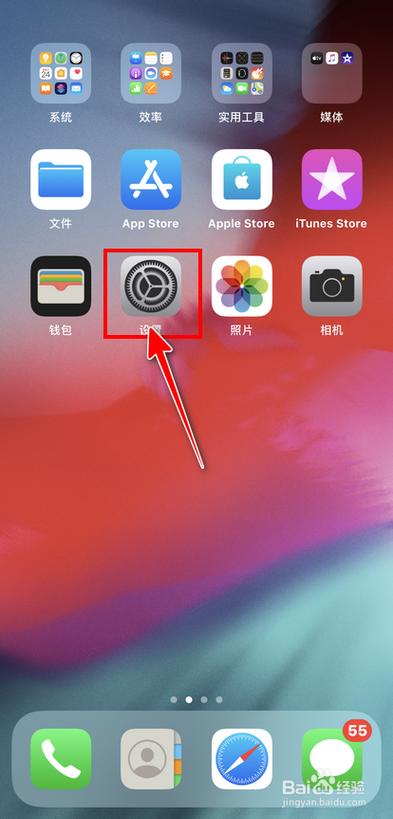
苹果13关闭屏幕亮度自动调节的方法如下:首先打开“设置”,进入“辅助功能”,点击“显示与文字大小”,向下滑动找到“自动亮度调节”选项,将其右侧的开关关闭即可。此操作可手动固定屏幕亮度,适用于环境光线稳定的场景。该功能为系统内置,无需安装额外软件,安全可靠。
苹果13关闭屏幕亮度自动调节的方法如下:首先打开“设置”,进入“辅助功能”,点击“显示与文字大小”,向下滑动找到“自动亮度调节”选项,将其右侧的开关关闭即可。此操作可手动固定屏幕亮度,适用于环境光线稳定的场景。该功能为系统内置,无需安装额外软件,安全可靠。
苹果13关闭屏幕亮度自动调节的方法如下:首先打开“设置”,进入“辅助功能”,点击“显示与文字大小”,向下滑动找到“自动亮度调节”选项,将其右侧的开关关闭即可。此操作可手动固定屏幕亮度,适用于环境光线稳定的场景。该功能为系统内置,无需安装额外软件,安全可靠。
苹果13关闭屏幕亮度自动调节的方法如下:首先打开“设置”,进入“辅助功能”,点击“显示与文字大小”,向下滑动找到“自动亮度调节”选项,将其右侧的开关关闭即可。此操作可手动固定屏幕亮度,适用于环境光线稳定的场景。该功能为系统内置,无需安装额外软件,安全可靠。
苹果13关闭屏幕亮度自动调节的方法如下:首先打开“设置”,进入“辅助功能”,点击“显示与文字大小”,向下滑动找到“自动亮度调节”选项,将其右侧的开关关闭即可。此操作可手动固定屏幕亮度,适用于环境光线稳定的场景。该功能为系统内置,无需安装额外软件,安全可靠。
苹果13关闭屏幕亮度自动调节的方法如下:首先打开“设置”,进入“辅助功能”,点击“显示与文字大小”,向下滑动找到“自动亮度调节”选项,将其右侧的开关关闭即可。此操作可手动固定屏幕亮度,适用于环境光线稳定的场景。该功能为系统内置,无需安装额外软件,安全可靠。
苹果13关闭屏幕亮度自动调节的方法如下:首先打开“设置”,进入“辅助功能”,点击“显示与文字大小”,向下滑动找到“自动亮度调节”选项,将其右侧的开关关闭即可。此操作可手动固定屏幕亮度,适用于环境光线稳定的场景。该功能为系统内置,无需安装额外软件,安全可靠。