
**wincc摄像头画面设置步骤详解** WinCC作为西门子专业组态软件,其摄像头画面集成需通过合法授权版本实现。正规设置步骤如下:首先在图形编辑器中插入“控件”中的相应画面对象;然后在对象属性中配置视频源,确保与摄像头的网络或驱动连接;接着调整显示尺寸与画面布局;最后在运行时激活项目,即可实现实时监控画面显示。请务必通过官方渠道获取软件,以保证系统稳定与数据安全。
**wincc摄像头画面设置步骤详解** WinCC作为西门子专业组态软件,其摄像头画面集成需通过合法授权版本实现。正规设置步骤如下:首先在图形编辑器中插入“控件”中的相应画面对象;然后在对象属性中配置视频源,确保与摄像头的网络或驱动连接;接着调整显示尺寸与画面布局;最后在运行时激活项目,即可实现实时监控画面显示。请务必通过官方渠道获取软件,以保证系统稳定与数据安全。
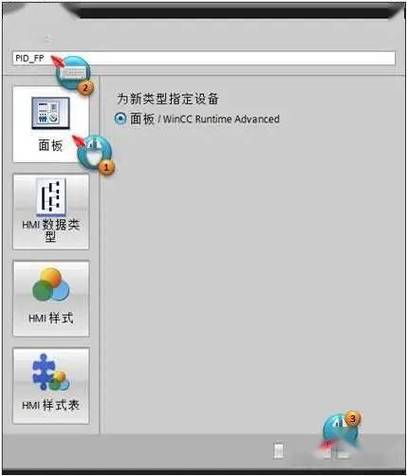
**wincc摄像头画面设置步骤详解** WinCC作为西门子专业组态软件,其摄像头画面集成需通过合法授权版本实现。正规设置步骤如下:首先在图形编辑器中插入“控件”中的相应画面对象;然后在对象属性中配置视频源,确保与摄像头的网络或驱动连接;接着调整显示尺寸与画面布局;最后在运行时激活项目,即可实现实时监控画面显示。请务必通过官方渠道获取软件,以保证系统稳定与数据安全。
**wincc摄像头画面设置步骤详解** WinCC作为西门子专业组态软件,其摄像头画面集成需通过合法授权版本实现。正规设置步骤如下:首先在图形编辑器中插入“控件”中的相应画面对象;然后在对象属性中配置视频源,确保与摄像头的网络或驱动连接;接着调整显示尺寸与画面布局;最后在运行时激活项目,即可实现实时监控画面显示。请务必通过官方渠道获取软件,以保证系统稳定与数据安全。
**wincc摄像头画面设置步骤详解** WinCC作为西门子专业组态软件,其摄像头画面集成需通过合法授权版本实现。正规设置步骤如下:首先在图形编辑器中插入“控件”中的相应画面对象;然后在对象属性中配置视频源,确保与摄像头的网络或驱动连接;接着调整显示尺寸与画面布局;最后在运行时激活项目,即可实现实时监控画面显示。请务必通过官方渠道获取软件,以保证系统稳定与数据安全。
**wincc摄像头画面设置步骤详解** WinCC作为西门子专业组态软件,其摄像头画面集成需通过合法授权版本实现。正规设置步骤如下:首先在图形编辑器中插入“控件”中的相应画面对象;然后在对象属性中配置视频源,确保与摄像头的网络或驱动连接;接着调整显示尺寸与画面布局;最后在运行时激活项目,即可实现实时监控画面显示。请务必通过官方渠道获取软件,以保证系统稳定与数据安全。
**wincc摄像头画面设置步骤详解** WinCC作为西门子专业组态软件,其摄像头画面集成需通过合法授权版本实现。正规设置步骤如下:首先在图形编辑器中插入“控件”中的相应画面对象;然后在对象属性中配置视频源,确保与摄像头的网络或驱动连接;接着调整显示尺寸与画面布局;最后在运行时激活项目,即可实现实时监控画面显示。请务必通过官方渠道获取软件,以保证系统稳定与数据安全。
**wincc摄像头画面设置步骤详解** WinCC作为西门子专业组态软件,其摄像头画面集成需通过合法授权版本实现。正规设置步骤如下:首先在图形编辑器中插入“控件”中的相应画面对象;然后在对象属性中配置视频源,确保与摄像头的网络或驱动连接;接着调整显示尺寸与画面布局;最后在运行时激活项目,即可实现实时监控画面显示。请务必通过官方渠道获取软件,以保证系统稳定与数据安全。
**wincc摄像头画面设置步骤详解** WinCC作为西门子专业组态软件,其摄像头画面集成需通过合法授权版本实现。正规设置步骤如下:首先在图形编辑器中插入“控件”中的相应画面对象;然后在对象属性中配置视频源,确保与摄像头的网络或驱动连接;接着调整显示尺寸与画面布局;最后在运行时激活项目,即可实现实时监控画面显示。请务必通过官方渠道获取软件,以保证系统稳定与数据安全。