
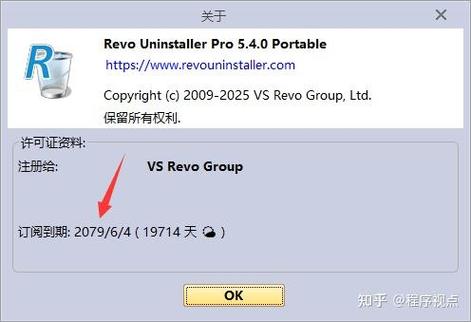
什么是uninstaller软件?它能否实现彻底卸载? 在我们日常使用电脑的过程中,安装和卸载软件几乎成为常态。然而,许多用户在卸载软件后仍会发现残留的文件、注册表项或无用的快捷方式,导致系统变得臃肿、运行缓慢。为了解决这一难题,uninstaller软件应运而生。它是一类专门设计用来帮助用户安全、彻底清除应用程序的工具,相比传统的“控制面板卸载”方式,具有更强的清理能力和智能化操作体验。 通俗来说,uninstaller软件不仅仅是一个简单的卸载工具,更像是一个系统清洁工,它能帮你“扫除”那些隐藏在系统深处的残余物,确保软件完全从硬盘中消失,避免后续带来的潜在问题。那么,uninstaller软件真能实现“全方位”卸载吗?答案是:大部分情况下是可以的,但也要视具体软件和操作环境而定。 uninstaller软件的主要功能亮点 深度扫描残留文件:利用高级扫描算法,识别被卸载程序遗留的所有文件、文件夹和注册表项,确保没有遗漏。这一点对于那些在传统卸载后仍显示残留的应用尤为重要。 批量卸载支持:允许用户同时选择多个程序进行批量卸载,节省操作时间,尤其适合需要清理大量软件的用户。 自动备份与还原:在卸载前自动备份相关注册表和系统设置,出现误操作时可以快速恢复,保障系统稳定性。 智能识别程序信息:通过内置数据库识别软件的详细信息,包括版本、安装路径、开发商等,避免误删系统关键文件或误操作。 强制卸载功能:针对那些无法正常卸载或被病毒篡改的程序,提供强制终止和清理操作,确保彻底清除。 清理无用的快捷方式:检测桌面、开始菜单或任务栏中无效的快捷方式,帮助用户一键删除,保持界面整洁。 uninstaller软件的独特特色 与传统的控制面板卸载相比,现代uninstaller软件在界面设计和交互体验方面更趋人性化。其界面简洁明了,操作流程直观,用户无需专业知识也能轻松掌握。比如,部分软件采用导向式操作界面,逐步引导用户完成卸载步骤,减少误操作概率。而在性能方面,优化的扫描算法确保快速响应,即使是系统中存留大量残余文件,也能在短时间内完成清理任务。此外,部分高端版本还集成了系统优化和隐私保护功能,为用户提供一站式的系统维护解决方案。 如何使用uninstaller软件进行彻底卸载? 想要充分发挥uninstaller软件的优势,正确的操作步骤尤为关键。以下为详细的操作流程: 下载安装:首先,选择可信赖的uninstaller软件官方网站或正规渠道下载安装包,避免下载到含有恶意软件的版本。 启动软件:安装完成后,打开程序,界面通常会显示已安装的应用列表或扫描按钮。 扫描目标程序:点击“扫描”或“查找”按钮,软件会自动检测系统中所有已安装的程序及残留文件。用户也可以手动选择需要卸载的应用。 选择卸载项:在扫描结果中,确认需要卸载的程序,部分软件支持批量选择,确保操作的便捷性。 执行卸载操作:点击“卸载”或“清理”按钮,软件会弹出确认窗口,确保用户意图。确认后,程序开始执行卸载和深度清理流程。 等待完成:根据程序的复杂程度,卸载和清理可能需要几秒到几分钟。期间请勿关闭软件或中断操作。 后续清理:卸载完成后,软件会列出未删除的残留项,用户可以选择一键清理或手动确认删除。 重启系统:部分情况下,为确保所有残留被彻底清除,软件会提示重启电脑。请按照提示操作以完成全部清理流程。 通过上述步骤,用户可以实现比传统方法更加彻底和安全的卸载体验,减少残留文件对系统的影响。 用户评价与使用感受 科技宅小王:“我试用了几款卸载工具,感觉这个软件的扫描速度和残留清理都很到位,系统变得更流畅了,推荐给需要彻底清理电脑的朋友。” 设计狮阿杰:“界面简洁易用,操作流程很直观,尤其喜欢它的强制卸载功能,帮我解决了几个难搞的软件问题。” 小白用户李明:“之前卸载软件后总觉得电脑变慢,用了这个软件后,感觉干净了不少,系统稳定性也提升了。” 技术控小刘:“对于我这种喜欢深度清理的用户,这款软件的残留扫描非常细致,几乎没有遗漏,体验很棒。” 爱折腾的用户小赵:“界面友好,操作简单,尤其喜欢它的备份还原功能,操作起来很安心。”