
**华硕主板如何设置硬盘启动** 开机进入华硕主板UEFI BIOS界面,通常按Del或F2键。在Boot或启动选项菜单中,找到“Boot Priority”或“启动顺序”设置项。将您的目标硬盘(如Windows Boot Manager或具体硬盘型号)通过方向键和回车键调整至列表首位。最后按F10保存并退出重启,系统将从该硬盘优先启动。
**华硕主板如何设置硬盘启动** 开机进入华硕主板UEFI BIOS界面,通常按Del或F2键。在Boot或启动选项菜单中,找到“Boot Priority”或“启动顺序”设置项。将您的目标硬盘(如Windows Boot Manager或具体硬盘型号)通过方向键和回车键调整至列表首位。最后按F10保存并退出重启,系统将从该硬盘优先启动。
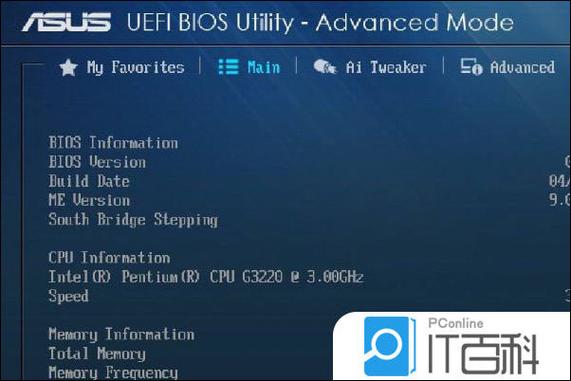
**华硕主板如何设置硬盘启动** 开机进入华硕主板UEFI BIOS界面,通常按Del或F2键。在Boot或启动选项菜单中,找到“Boot Priority”或“启动顺序”设置项。将您的目标硬盘(如Windows Boot Manager或具体硬盘型号)通过方向键和回车键调整至列表首位。最后按F10保存并退出重启,系统将从该硬盘优先启动。
**华硕主板如何设置硬盘启动** 开机进入华硕主板UEFI BIOS界面,通常按Del或F2键。在Boot或启动选项菜单中,找到“Boot Priority”或“启动顺序”设置项。将您的目标硬盘(如Windows Boot Manager或具体硬盘型号)通过方向键和回车键调整至列表首位。最后按F10保存并退出重启,系统将从该硬盘优先启动。
**华硕主板如何设置硬盘启动** 开机进入华硕主板UEFI BIOS界面,通常按Del或F2键。在Boot或启动选项菜单中,找到“Boot Priority”或“启动顺序”设置项。将您的目标硬盘(如Windows Boot Manager或具体硬盘型号)通过方向键和回车键调整至列表首位。最后按F10保存并退出重启,系统将从该硬盘优先启动。
**华硕主板如何设置硬盘启动** 开机进入华硕主板UEFI BIOS界面,通常按Del或F2键。在Boot或启动选项菜单中,找到“Boot Priority”或“启动顺序”设置项。将您的目标硬盘(如Windows Boot Manager或具体硬盘型号)通过方向键和回车键调整至列表首位。最后按F10保存并退出重启,系统将从该硬盘优先启动。
**华硕主板如何设置硬盘启动** 开机进入华硕主板UEFI BIOS界面,通常按Del或F2键。在Boot或启动选项菜单中,找到“Boot Priority”或“启动顺序”设置项。将您的目标硬盘(如Windows Boot Manager或具体硬盘型号)通过方向键和回车键调整至列表首位。最后按F10保存并退出重启,系统将从该硬盘优先启动。
**华硕主板如何设置硬盘启动** 开机进入华硕主板UEFI BIOS界面,通常按Del或F2键。在Boot或启动选项菜单中,找到“Boot Priority”或“启动顺序”设置项。将您的目标硬盘(如Windows Boot Manager或具体硬盘型号)通过方向键和回车键调整至列表首位。最后按F10保存并退出重启,系统将从该硬盘优先启动。
**华硕主板如何设置硬盘启动** 开机进入华硕主板UEFI BIOS界面,通常按Del或F2键。在Boot或启动选项菜单中,找到“Boot Priority”或“启动顺序”设置项。将您的目标硬盘(如Windows Boot Manager或具体硬盘型号)通过方向键和回车键调整至列表首位。最后按F10保存并退出重启,系统将从该硬盘优先启动。