
【产品名:oppo手机如何分屏】 OPPO手机分屏功能可通过近期任务界面或智能侧边栏快速开启,支持上下或左右同时运行两个应用,提升多任务效率。操作步骤:进入设置-便捷工具-应用分屏,开启开关后,在支持的应用中三指上滑或侧滑呼出侧边栏选择应用即可。该功能为官方系统自带,请通过正规渠道更新ColorOS系统获取安全体验。
【产品名:oppo手机如何分屏】 OPPO手机分屏功能可通过近期任务界面或智能侧边栏快速开启,支持上下或左右同时运行两个应用,提升多任务效率。操作步骤:进入设置-便捷工具-应用分屏,开启开关后,在支持的应用中三指上滑或侧滑呼出侧边栏选择应用即可。该功能为官方系统自带,请通过正规渠道更新ColorOS系统获取安全体验。
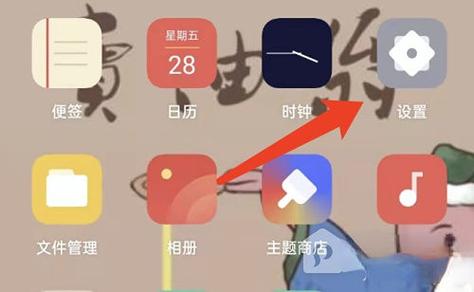
【产品名:oppo手机如何分屏】 OPPO手机分屏功能可通过近期任务界面或智能侧边栏快速开启,支持上下或左右同时运行两个应用,提升多任务效率。操作步骤:进入设置-便捷工具-应用分屏,开启开关后,在支持的应用中三指上滑或侧滑呼出侧边栏选择应用即可。该功能为官方系统自带,请通过正规渠道更新ColorOS系统获取安全体验。
【产品名:oppo手机如何分屏】 OPPO手机分屏功能可通过近期任务界面或智能侧边栏快速开启,支持上下或左右同时运行两个应用,提升多任务效率。操作步骤:进入设置-便捷工具-应用分屏,开启开关后,在支持的应用中三指上滑或侧滑呼出侧边栏选择应用即可。该功能为官方系统自带,请通过正规渠道更新ColorOS系统获取安全体验。
【产品名:oppo手机如何分屏】 OPPO手机分屏功能可通过近期任务界面或智能侧边栏快速开启,支持上下或左右同时运行两个应用,提升多任务效率。操作步骤:进入设置-便捷工具-应用分屏,开启开关后,在支持的应用中三指上滑或侧滑呼出侧边栏选择应用即可。该功能为官方系统自带,请通过正规渠道更新ColorOS系统获取安全体验。
【产品名:oppo手机如何分屏】 OPPO手机分屏功能可通过近期任务界面或智能侧边栏快速开启,支持上下或左右同时运行两个应用,提升多任务效率。操作步骤:进入设置-便捷工具-应用分屏,开启开关后,在支持的应用中三指上滑或侧滑呼出侧边栏选择应用即可。该功能为官方系统自带,请通过正规渠道更新ColorOS系统获取安全体验。
【产品名:oppo手机如何分屏】 OPPO手机分屏功能可通过近期任务界面或智能侧边栏快速开启,支持上下或左右同时运行两个应用,提升多任务效率。操作步骤:进入设置-便捷工具-应用分屏,开启开关后,在支持的应用中三指上滑或侧滑呼出侧边栏选择应用即可。该功能为官方系统自带,请通过正规渠道更新ColorOS系统获取安全体验。
【产品名:oppo手机如何分屏】 OPPO手机分屏功能可通过近期任务界面或智能侧边栏快速开启,支持上下或左右同时运行两个应用,提升多任务效率。操作步骤:进入设置-便捷工具-应用分屏,开启开关后,在支持的应用中三指上滑或侧滑呼出侧边栏选择应用即可。该功能为官方系统自带,请通过正规渠道更新ColorOS系统获取安全体验。
【产品名:oppo手机如何分屏】 OPPO手机分屏功能可通过近期任务界面或智能侧边栏快速开启,支持上下或左右同时运行两个应用,提升多任务效率。操作步骤:进入设置-便捷工具-应用分屏,开启开关后,在支持的应用中三指上滑或侧滑呼出侧边栏选择应用即可。该功能为官方系统自带,请通过正规渠道更新ColorOS系统获取安全体验。