
华硕主板重装系统核心步骤:1. 制作Win10/11系统启动U盘。2. 开机按F2或Del进入BIOS,常用F8快速打开启动菜单。3. 在启动项中选择U盘优先启动。4. 进入系统安装界面,删除原有系统分区并新建。5. 选择新分区安装Windows,按提示完成设置。6. 安装后前往华硕官网下载对应主板型号的芯片组、声卡等驱动程序。注意提前备份重要数据。
华硕主板重装系统核心步骤:1. 制作Win10/11系统启动U盘。2. 开机按F2或Del进入BIOS,常用F8快速打开启动菜单。3. 在启动项中选择U盘优先启动。4. 进入系统安装界面,删除原有系统分区并新建。5. 选择新分区安装Windows,按提示完成设置。6. 安装后前往华硕官网下载对应主板型号的芯片组、声卡等驱动程序。注意提前备份重要数据。
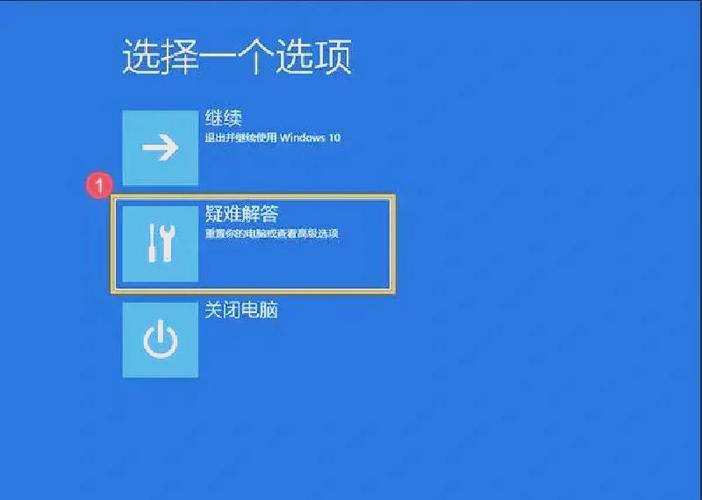
华硕主板重装系统核心步骤:1. 制作Win10/11系统启动U盘。2. 开机按F2或Del进入BIOS,常用F8快速打开启动菜单。3. 在启动项中选择U盘优先启动。4. 进入系统安装界面,删除原有系统分区并新建。5. 选择新分区安装Windows,按提示完成设置。6. 安装后前往华硕官网下载对应主板型号的芯片组、声卡等驱动程序。注意提前备份重要数据。
华硕主板重装系统核心步骤:1. 制作Win10/11系统启动U盘。2. 开机按F2或Del进入BIOS,常用F8快速打开启动菜单。3. 在启动项中选择U盘优先启动。4. 进入系统安装界面,删除原有系统分区并新建。5. 选择新分区安装Windows,按提示完成设置。6. 安装后前往华硕官网下载对应主板型号的芯片组、声卡等驱动程序。注意提前备份重要数据。
华硕主板重装系统核心步骤:1. 制作Win10/11系统启动U盘。2. 开机按F2或Del进入BIOS,常用F8快速打开启动菜单。3. 在启动项中选择U盘优先启动。4. 进入系统安装界面,删除原有系统分区并新建。5. 选择新分区安装Windows,按提示完成设置。6. 安装后前往华硕官网下载对应主板型号的芯片组、声卡等驱动程序。注意提前备份重要数据。
华硕主板重装系统核心步骤:1. 制作Win10/11系统启动U盘。2. 开机按F2或Del进入BIOS,常用F8快速打开启动菜单。3. 在启动项中选择U盘优先启动。4. 进入系统安装界面,删除原有系统分区并新建。5. 选择新分区安装Windows,按提示完成设置。6. 安装后前往华硕官网下载对应主板型号的芯片组、声卡等驱动程序。注意提前备份重要数据。
华硕主板重装系统核心步骤:1. 制作Win10/11系统启动U盘。2. 开机按F2或Del进入BIOS,常用F8快速打开启动菜单。3. 在启动项中选择U盘优先启动。4. 进入系统安装界面,删除原有系统分区并新建。5. 选择新分区安装Windows,按提示完成设置。6. 安装后前往华硕官网下载对应主板型号的芯片组、声卡等驱动程序。注意提前备份重要数据。
华硕主板重装系统核心步骤:1. 制作Win10/11系统启动U盘。2. 开机按F2或Del进入BIOS,常用F8快速打开启动菜单。3. 在启动项中选择U盘优先启动。4. 进入系统安装界面,删除原有系统分区并新建。5. 选择新分区安装Windows,按提示完成设置。6. 安装后前往华硕官网下载对应主板型号的芯片组、声卡等驱动程序。注意提前备份重要数据。
华硕主板重装系统核心步骤:1. 制作Win10/11系统启动U盘。2. 开机按F2或Del进入BIOS,常用F8快速打开启动菜单。3. 在启动项中选择U盘优先启动。4. 进入系统安装界面,删除原有系统分区并新建。5. 选择新分区安装Windows,按提示完成设置。6. 安装后前往华硕官网下载对应主板型号的芯片组、声卡等驱动程序。注意提前备份重要数据。