
《iPad如何关闭网页分屏》:在Safari浏览器中启用分屏浏览后,屏幕顶部中央会显示分屏图标。若要关闭分屏视图,请直接点击该图标,当前标签页将恢复为全屏显示。您也可通过拖动屏幕中央的分屏分隔条至任意一侧边缘,快速退出分屏模式。此操作不会关闭网页,仅调整浏览布局。
《iPad如何关闭网页分屏》:在Safari浏览器中启用分屏浏览后,屏幕顶部中央会显示分屏图标。若要关闭分屏视图,请直接点击该图标,当前标签页将恢复为全屏显示。您也可通过拖动屏幕中央的分屏分隔条至任意一侧边缘,快速退出分屏模式。此操作不会关闭网页,仅调整浏览布局。
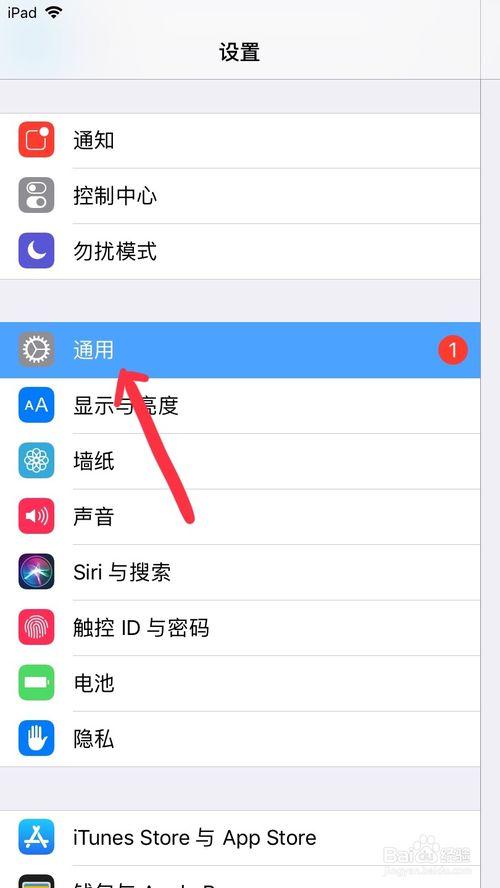
《iPad如何关闭网页分屏》:在Safari浏览器中启用分屏浏览后,屏幕顶部中央会显示分屏图标。若要关闭分屏视图,请直接点击该图标,当前标签页将恢复为全屏显示。您也可通过拖动屏幕中央的分屏分隔条至任意一侧边缘,快速退出分屏模式。此操作不会关闭网页,仅调整浏览布局。
《iPad如何关闭网页分屏》:在Safari浏览器中启用分屏浏览后,屏幕顶部中央会显示分屏图标。若要关闭分屏视图,请直接点击该图标,当前标签页将恢复为全屏显示。您也可通过拖动屏幕中央的分屏分隔条至任意一侧边缘,快速退出分屏模式。此操作不会关闭网页,仅调整浏览布局。
《iPad如何关闭网页分屏》:在Safari浏览器中启用分屏浏览后,屏幕顶部中央会显示分屏图标。若要关闭分屏视图,请直接点击该图标,当前标签页将恢复为全屏显示。您也可通过拖动屏幕中央的分屏分隔条至任意一侧边缘,快速退出分屏模式。此操作不会关闭网页,仅调整浏览布局。
《iPad如何关闭网页分屏》:在Safari浏览器中启用分屏浏览后,屏幕顶部中央会显示分屏图标。若要关闭分屏视图,请直接点击该图标,当前标签页将恢复为全屏显示。您也可通过拖动屏幕中央的分屏分隔条至任意一侧边缘,快速退出分屏模式。此操作不会关闭网页,仅调整浏览布局。
《iPad如何关闭网页分屏》:在Safari浏览器中启用分屏浏览后,屏幕顶部中央会显示分屏图标。若要关闭分屏视图,请直接点击该图标,当前标签页将恢复为全屏显示。您也可通过拖动屏幕中央的分屏分隔条至任意一侧边缘,快速退出分屏模式。此操作不会关闭网页,仅调整浏览布局。
《iPad如何关闭网页分屏》:在Safari浏览器中启用分屏浏览后,屏幕顶部中央会显示分屏图标。若要关闭分屏视图,请直接点击该图标,当前标签页将恢复为全屏显示。您也可通过拖动屏幕中央的分屏分隔条至任意一侧边缘,快速退出分屏模式。此操作不会关闭网页,仅调整浏览布局。
《iPad如何关闭网页分屏》:在Safari浏览器中启用分屏浏览后,屏幕顶部中央会显示分屏图标。若要关闭分屏视图,请直接点击该图标,当前标签页将恢复为全屏显示。您也可通过拖动屏幕中央的分屏分隔条至任意一侧边缘,快速退出分屏模式。此操作不会关闭网页,仅调整浏览布局。