
vivo手机自带“相册”App内置视频编辑功能。使用步骤如下: 1. 打开相册,选择目标视频,点击底部“编辑”进入剪辑界面。 2. 可进行裁剪分割、调整速度、添加滤镜与音乐等操作。 3. 利用“文字”添加字幕,“贴纸”丰富画面。 4. 完成后点击右上角保存或导出,支持调整分辨率。 无需下载第三方软件,简单易上手,满足日常剪辑需求。
vivo手机自带“相册”App内置视频编辑功能。使用步骤如下: 1. 打开相册,选择目标视频,点击底部“编辑”进入剪辑界面。 2. 可进行裁剪分割、调整速度、添加滤镜与音乐等操作。 3. 利用“文字”添加字幕,“贴纸”丰富画面。 4. 完成后点击右上角保存或导出,支持调整分辨率。 无需下载第三方软件,简单易上手,满足日常剪辑需求。
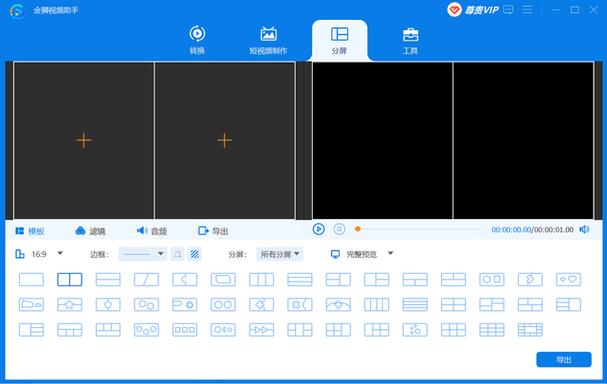
vivo手机自带“相册”App内置视频编辑功能。使用步骤如下: 1. 打开相册,选择目标视频,点击底部“编辑”进入剪辑界面。 2. 可进行裁剪分割、调整速度、添加滤镜与音乐等操作。 3. 利用“文字”添加字幕,“贴纸”丰富画面。 4. 完成后点击右上角保存或导出,支持调整分辨率。 无需下载第三方软件,简单易上手,满足日常剪辑需求。
vivo手机自带“相册”App内置视频编辑功能。使用步骤如下: 1. 打开相册,选择目标视频,点击底部“编辑”进入剪辑界面。 2. 可进行裁剪分割、调整速度、添加滤镜与音乐等操作。 3. 利用“文字”添加字幕,“贴纸”丰富画面。 4. 完成后点击右上角保存或导出,支持调整分辨率。 无需下载第三方软件,简单易上手,满足日常剪辑需求。
vivo手机自带“相册”App内置视频编辑功能。使用步骤如下: 1. 打开相册,选择目标视频,点击底部“编辑”进入剪辑界面。 2. 可进行裁剪分割、调整速度、添加滤镜与音乐等操作。 3. 利用“文字”添加字幕,“贴纸”丰富画面。 4. 完成后点击右上角保存或导出,支持调整分辨率。 无需下载第三方软件,简单易上手,满足日常剪辑需求。
vivo手机自带“相册”App内置视频编辑功能。使用步骤如下: 1. 打开相册,选择目标视频,点击底部“编辑”进入剪辑界面。 2. 可进行裁剪分割、调整速度、添加滤镜与音乐等操作。 3. 利用“文字”添加字幕,“贴纸”丰富画面。 4. 完成后点击右上角保存或导出,支持调整分辨率。 无需下载第三方软件,简单易上手,满足日常剪辑需求。
vivo手机自带“相册”App内置视频编辑功能。使用步骤如下: 1. 打开相册,选择目标视频,点击底部“编辑”进入剪辑界面。 2. 可进行裁剪分割、调整速度、添加滤镜与音乐等操作。 3. 利用“文字”添加字幕,“贴纸”丰富画面。 4. 完成后点击右上角保存或导出,支持调整分辨率。 无需下载第三方软件,简单易上手,满足日常剪辑需求。
vivo手机自带“相册”App内置视频编辑功能。使用步骤如下: 1. 打开相册,选择目标视频,点击底部“编辑”进入剪辑界面。 2. 可进行裁剪分割、调整速度、添加滤镜与音乐等操作。 3. 利用“文字”添加字幕,“贴纸”丰富画面。 4. 完成后点击右上角保存或导出,支持调整分辨率。 无需下载第三方软件,简单易上手,满足日常剪辑需求。
vivo手机自带“相册”App内置视频编辑功能。使用步骤如下: 1. 打开相册,选择目标视频,点击底部“编辑”进入剪辑界面。 2. 可进行裁剪分割、调整速度、添加滤镜与音乐等操作。 3. 利用“文字”添加字幕,“贴纸”丰富画面。 4. 完成后点击右上角保存或导出,支持调整分辨率。 无需下载第三方软件,简单易上手,满足日常剪辑需求。