
产品名:如何删除c盘占用空间 介绍:要安全清理C盘空间,可依次使用以下正规方法:首先运行Windows自带的磁盘清理工具;其次通过系统设置卸载不常用应用程序;接着手动清理“下载”、“临时文件”等用户目录;还可使用Windows存储感知功能自动管理空间。对于系统文件清理,建议通过“设置-系统-存储”进行操作。定期执行这些步骤可有效释放空间,无需借助非授权工具。
产品名:如何删除c盘占用空间 介绍:要安全清理C盘空间,可依次使用以下正规方法:首先运行Windows自带的磁盘清理工具;其次通过系统设置卸载不常用应用程序;接着手动清理“下载”、“临时文件”等用户目录;还可使用Windows存储感知功能自动管理空间。对于系统文件清理,建议通过“设置-系统-存储”进行操作。定期执行这些步骤可有效释放空间,无需借助非授权工具。
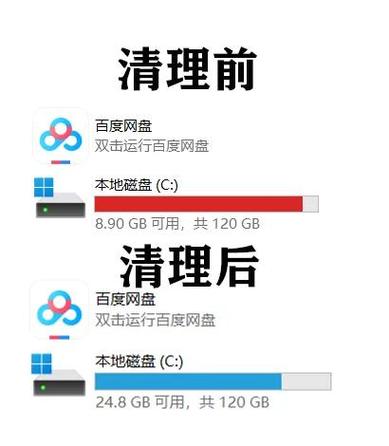
产品名:如何删除c盘占用空间 介绍:要安全清理C盘空间,可依次使用以下正规方法:首先运行Windows自带的磁盘清理工具;其次通过系统设置卸载不常用应用程序;接着手动清理“下载”、“临时文件”等用户目录;还可使用Windows存储感知功能自动管理空间。对于系统文件清理,建议通过“设置-系统-存储”进行操作。定期执行这些步骤可有效释放空间,无需借助非授权工具。
产品名:如何删除c盘占用空间 介绍:要安全清理C盘空间,可依次使用以下正规方法:首先运行Windows自带的磁盘清理工具;其次通过系统设置卸载不常用应用程序;接着手动清理“下载”、“临时文件”等用户目录;还可使用Windows存储感知功能自动管理空间。对于系统文件清理,建议通过“设置-系统-存储”进行操作。定期执行这些步骤可有效释放空间,无需借助非授权工具。
产品名:如何删除c盘占用空间 介绍:要安全清理C盘空间,可依次使用以下正规方法:首先运行Windows自带的磁盘清理工具;其次通过系统设置卸载不常用应用程序;接着手动清理“下载”、“临时文件”等用户目录;还可使用Windows存储感知功能自动管理空间。对于系统文件清理,建议通过“设置-系统-存储”进行操作。定期执行这些步骤可有效释放空间,无需借助非授权工具。
产品名:如何删除c盘占用空间 介绍:要安全清理C盘空间,可依次使用以下正规方法:首先运行Windows自带的磁盘清理工具;其次通过系统设置卸载不常用应用程序;接着手动清理“下载”、“临时文件”等用户目录;还可使用Windows存储感知功能自动管理空间。对于系统文件清理,建议通过“设置-系统-存储”进行操作。定期执行这些步骤可有效释放空间,无需借助非授权工具。
产品名:如何删除c盘占用空间 介绍:要安全清理C盘空间,可依次使用以下正规方法:首先运行Windows自带的磁盘清理工具;其次通过系统设置卸载不常用应用程序;接着手动清理“下载”、“临时文件”等用户目录;还可使用Windows存储感知功能自动管理空间。对于系统文件清理,建议通过“设置-系统-存储”进行操作。定期执行这些步骤可有效释放空间,无需借助非授权工具。
产品名:如何删除c盘占用空间 介绍:要安全清理C盘空间,可依次使用以下正规方法:首先运行Windows自带的磁盘清理工具;其次通过系统设置卸载不常用应用程序;接着手动清理“下载”、“临时文件”等用户目录;还可使用Windows存储感知功能自动管理空间。对于系统文件清理,建议通过“设置-系统-存储”进行操作。定期执行这些步骤可有效释放空间,无需借助非授权工具。
产品名:如何删除c盘占用空间 介绍:要安全清理C盘空间,可依次使用以下正规方法:首先运行Windows自带的磁盘清理工具;其次通过系统设置卸载不常用应用程序;接着手动清理“下载”、“临时文件”等用户目录;还可使用Windows存储感知功能自动管理空间。对于系统文件清理,建议通过“设置-系统-存储”进行操作。定期执行这些步骤可有效释放空间,无需借助非授权工具。