
将多张照片制作成长图可借助专业拼图软件实现。以下以“怎么把许多照片做成一张长图”为例介绍常规操作流程: 首先,在应用商店下载正规图像处理软件(如美图秀秀、拼立得等)。打开软件后选择“拼图”或“长图拼接”功能,导入所需照片。软件会自动或手动排序与调整布局,您可自由裁剪、添加边框与背景。最后预览效果并保存高清长图至相册,即可轻松分享。
将多张照片制作成长图可借助专业拼图软件实现。以下以“怎么把许多照片做成一张长图”为例介绍常规操作流程: 首先,在应用商店下载正规图像处理软件(如美图秀秀、拼立得等)。打开软件后选择“拼图”或“长图拼接”功能,导入所需照片。软件会自动或手动排序与调整布局,您可自由裁剪、添加边框与背景。最后预览效果并保存高清长图至相册,即可轻松分享。
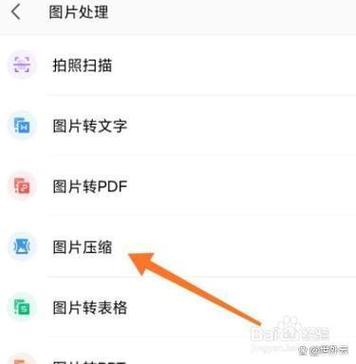
将多张照片制作成长图可借助专业拼图软件实现。以下以“怎么把许多照片做成一张长图”为例介绍常规操作流程: 首先,在应用商店下载正规图像处理软件(如美图秀秀、拼立得等)。打开软件后选择“拼图”或“长图拼接”功能,导入所需照片。软件会自动或手动排序与调整布局,您可自由裁剪、添加边框与背景。最后预览效果并保存高清长图至相册,即可轻松分享。
将多张照片制作成长图可借助专业拼图软件实现。以下以“怎么把许多照片做成一张长图”为例介绍常规操作流程: 首先,在应用商店下载正规图像处理软件(如美图秀秀、拼立得等)。打开软件后选择“拼图”或“长图拼接”功能,导入所需照片。软件会自动或手动排序与调整布局,您可自由裁剪、添加边框与背景。最后预览效果并保存高清长图至相册,即可轻松分享。
将多张照片制作成长图可借助专业拼图软件实现。以下以“怎么把许多照片做成一张长图”为例介绍常规操作流程: 首先,在应用商店下载正规图像处理软件(如美图秀秀、拼立得等)。打开软件后选择“拼图”或“长图拼接”功能,导入所需照片。软件会自动或手动排序与调整布局,您可自由裁剪、添加边框与背景。最后预览效果并保存高清长图至相册,即可轻松分享。
将多张照片制作成长图可借助专业拼图软件实现。以下以“怎么把许多照片做成一张长图”为例介绍常规操作流程: 首先,在应用商店下载正规图像处理软件(如美图秀秀、拼立得等)。打开软件后选择“拼图”或“长图拼接”功能,导入所需照片。软件会自动或手动排序与调整布局,您可自由裁剪、添加边框与背景。最后预览效果并保存高清长图至相册,即可轻松分享。
将多张照片制作成长图可借助专业拼图软件实现。以下以“怎么把许多照片做成一张长图”为例介绍常规操作流程: 首先,在应用商店下载正规图像处理软件(如美图秀秀、拼立得等)。打开软件后选择“拼图”或“长图拼接”功能,导入所需照片。软件会自动或手动排序与调整布局,您可自由裁剪、添加边框与背景。最后预览效果并保存高清长图至相册,即可轻松分享。
将多张照片制作成长图可借助专业拼图软件实现。以下以“怎么把许多照片做成一张长图”为例介绍常规操作流程: 首先,在应用商店下载正规图像处理软件(如美图秀秀、拼立得等)。打开软件后选择“拼图”或“长图拼接”功能,导入所需照片。软件会自动或手动排序与调整布局,您可自由裁剪、添加边框与背景。最后预览效果并保存高清长图至相册,即可轻松分享。
将多张照片制作成长图可借助专业拼图软件实现。以下以“怎么把许多照片做成一张长图”为例介绍常规操作流程: 首先,在应用商店下载正规图像处理软件(如美图秀秀、拼立得等)。打开软件后选择“拼图”或“长图拼接”功能,导入所需照片。软件会自动或手动排序与调整布局,您可自由裁剪、添加边框与背景。最后预览效果并保存高清长图至相册,即可轻松分享。