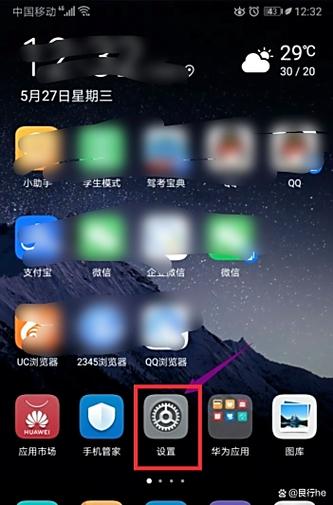
lightroom苹果安装教程:完整指南与深度评测 在数字摄影和影像后期处理日益普及的今天,Adobe Lightroom已成为许多摄影爱好者和专业人士的首选工具。尤其是在苹果设备上,用户对高效、便捷的照片编辑软件需求不断增长。本篇内容将为您详细解析Lightroom在苹果设备上的安装流程,结合深度评测,帮助您快速上手,充分发挥软件的强大功能。 软件简介:Lightroom苹果版的核心价值 Adobe Lightroom苹果版本是一款专为iPhone和iPad优化的专业级照片管理与编辑软件。它不仅能帮助用户轻松整理海量照片,还能实现高品质的色彩调节、细节增强和风格化处理。无论是业余摄影爱好者,还是专业摄影师,都能借助Lightroom苹果版实现从拍摄到后期的无缝衔接,解决传统照片编辑软件界面繁琐、操作复杂的痛点。 软件亮点:功能与性能的双重保障 强大的非破坏性编辑能力:Lightroom支持非破坏性操作,所有调整都在原始照片基础上进行,不会损失原始数据,确保随时可以还原或修改。 智能自动调节:利用AI技术,软件能够根据图片内容智能推荐色彩、曝光、对比度等参数,帮助用户快速提升照片效果。 丰富的预设与风格模板:内置多款专业预设,用户可以一键应用多样化的风格,节省后期时间,同时还能自定义保存个人偏好风格。 云同步与多端联动:支持Adobe Creative Cloud同步,用户在苹果设备上编辑的照片可以无缝同步到其他设备,方便随时随地进行后期处理和管理。 高效的照片管理:提供智能分类、标签、搜索功能,帮助用户快速找到目标照片,提升整理效率。 软件特色:界面与交互的独特魅力 相较于其他同类软件,Lightroom苹果版在界面设计上极具现代感,布局简洁明快。操作流程逻辑清晰,支持触控手势操作,用户能够通过滑动、捏合等手势轻松调整参数。此外,软件的加载速度快,处理大文件时依然保持流畅,极大提升用户体验。界面中的工具栏和菜单布局合理,功能分类清晰,便于新手快速上手,也满足专业用户的高效工作需求。 lightroom苹果安装攻略:详细操作步骤 步骤一:确认设备及系统版本 在开始安装之前,确保您的苹果设备运行的是iOS 13.0及以上版本,且存储空间充足。可以在“设置”→“通用”→“关于本机”中查看系统版本信息。 步骤二:打开App Store搜索 在主屏幕找到“App Store”图标,点击进入。在底部导航栏中找到“搜索”标签,输入“Adobe Lightroom”进行搜索。 步骤三:下载安装软件 在搜索结果中找到“Adobe Lightroom:照片编辑与管理”应用,确认开发者为“Adobe”。点击“获取”,可能会要求输入Apple ID密码或使用面容ID/指纹验证。等待下载与安装完成,图标将自动出现在主屏幕上。 步骤四:首次启动与登录 打开Lightroom应用,首次使用会提示登录Adobe账号。如果没有账号,可以选择注册,注册流程简单,支持邮箱、Google、Apple ID等多种登录方式。登录后,软件会请求权限访问照片库和存储空间,点击“允许”以确保正常使用所有功能。 初次使用指南:快速上手操作技巧 进入软件后,界面简洁直观,顶部为工具栏,左侧为照片管理区,右侧为编辑面板。建议新用户按以下步骤进行基础操作: 导入照片:点击左下角的“添加照片”按钮,从相册中选择照片,或直接用相机拍摄新照片。 基础调整:在右侧编辑面板中,先调整曝光、对比、白平衡等基础参数,观察预览效果。 应用预设:在左侧预设栏中选择适合的风格模板,快速赋予照片专业感。 细节优化:使用“细节”面板调节锐化、降噪等参数,增强画面清晰度。 保存与导出:调整完成后,点击右上角的“导出”按钮,选择保存到相册或上传到云端,完成最终作品的存储。 用户评价:真实体验分享 科技宅小王:“Lightroom苹果版的界面非常友好,操作起来很顺手,尤其喜欢它的非破坏性编辑,能随时调整不同参数,效果非常自然。” 摄影爱好者小李:“我用它整理照片、调色,效率比以前用的其他软件高很多,云同步功能也帮我省了不少麻烦。” 设计狮阿杰:“预设模板丰富多样,试用几次就找到自己喜欢的风格,整体体验非常流畅,推荐给喜欢拍照的朋友。” 美术学院学生小芳:“刚开始用Lightroom感觉界面挺复杂,但多看教程后就能快速上手,效果也很专业。” 专业摄影师李老师:“在苹果设备上用Lightroom编辑照片,处理速度快,细节调整精准,是我日常后期的得力助手。”