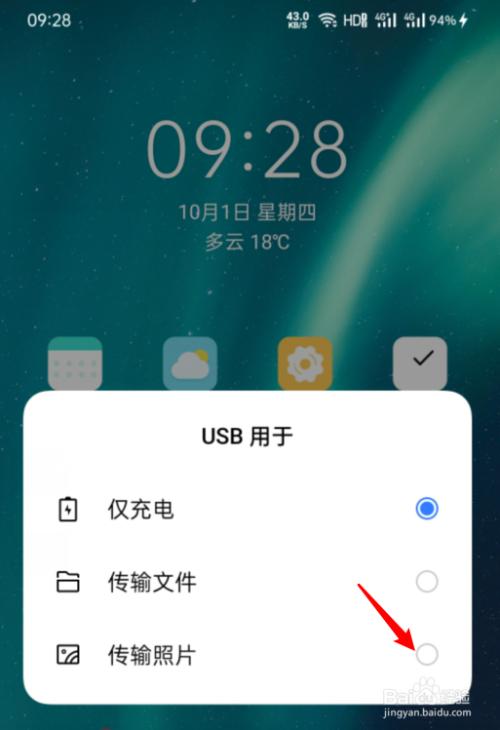
oppo手机照片传到电脑软件介绍 在现代数字生活中,手机拍摄的照片成为记录生活点滴的重要方式。对于oppo手机用户而言,将手机中的照片快速、安全地传输到电脑,不仅可以方便后续的编辑、存储,还能有效避免手机存储空间的压力。为满足这一需求,专门开发了多款支持oppo手机照片传输到电脑的实用软件。这些软件通过简洁高效的操作流程,帮助用户轻松实现手机与电脑之间的文件互通,解决了传统传输方式繁琐、速度慢、兼容性差等痛点,成为众多用户的首选工具。 oppo手机照片传到电脑的功能亮点 这些传输工具在功能设计上注重用户体验,具体亮点主要体现在以下几个方面: 高速传输技术:采用最新的传输协议,确保大批量照片在短时间内快速传输,节省宝贵时间。 多平台兼容性:支持Windows和Mac系统,无论是个人电脑还是工作站,都能无缝连接oppo手机。 无线与有线双模式:既支持通过USB数据线连接,也支持Wi-Fi局域网内无线传输,提供多样化选择。 批量管理功能:支持一次性选择多个照片进行批量传输,避免繁琐的单个操作,提高效率。 智能预览与整理:传输前可以预览照片内容,自动分类整理,方便用户快速找到所需图片。 数据安全保障:传输过程中采用加密措施,确保个人隐私和数据安全无忧。 软件特色:区别于其他传输工具的优势 与市场上常见的文件传输软件相比,oppo手机照片传到电脑的解决方案具有几个突出的特色: 用户界面友好:采用直观的界面设计,即使是技术新手也能轻松上手,操作流程一目了然。 智能识别与优化:软件能自动识别设备类型,优化传输路径,减少等待时间,提升整体体验。 多任务并行处理:支持同时管理多个设备连接,进行多任务操作,极大提高工作效率。 稳定性与兼容性:经过多次优化,保证在不同操作系统和设备环境下都能稳定运行,无频繁崩溃或卡顿现象。 丰富的扩展功能:除了基础的照片传输,还支持视频、文档等多种文件类型的同步,满足多样化需求。 详细使用攻略:操作步骤全解析 为了帮助用户快速掌握软件的使用方法,以下是操作的详细步骤指南: 下载安装:访问官方提供的软件下载页面,选择适合自己系统版本的安装包,下载后按照提示完成安装。 连接设备:如果选择有线传输,将USB数据线一端连接到oppo手机,另一端插入电脑USB接口;如果选择无线传输,确保手机和电脑连接在同一Wi-Fi网络下。 启动软件:打开已安装的软件,软件会自动检测连接的oppo设备,显示设备信息。 授权权限:首次连接时,手机会弹出授权请求,点击允许访问权限,确保软件可以读取手机内的照片文件。 选择照片:在软件界面中浏览手机存储,选择需要传输的照片,可以批量多选,也可以按时间或文件夹筛选。 开始传输:点击“传输”或“导出”按钮,软件会自动开始批量传输,进度条显示实时状态。 传输完成:待传输结束后,软件会提示完成,用户可以在指定的电脑文件夹中找到照片,进行后续处理。 断开连接:操作完成后,建议正常断开设备连接,避免数据损坏或设备异常。 用户评价 “我使用oppo手机照片传到电脑的软件已经有一段时间了,操作非常简单,几步就能搞定,节省了不少时间。” — 科技宅小王 “无线传输功能特别方便,不用插线就能快速把照片同步到电脑,尤其适合日常随手整理。” — 设计狮阿杰 “软件界面很友好,分类整理功能让我找照片变得轻松多了,传输速度也很快,值得推荐。” — 摄影师李明 “之前用过一些传输工具,稳定性不佳,而这款软件表现出色,从未出现崩溃或卡顿,值得信赖。” — 小赵 “支持多设备同时操作,效率提升不少,特别适合我这种多设备用户。” — 运营经理张婷