首页
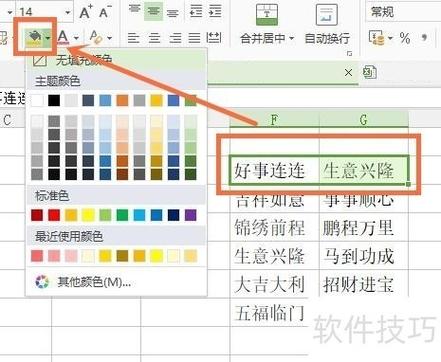
欢迎下载《如何设置表格一行深一行浅》指南!本文将为您清晰演示,如何在文档或表格软件中,快速实现交替行颜色(斑马纹)效果。通过简单的步骤教学,您能轻松提升表格的视觉层次与专业可读性,使数据呈现更加清晰美观。立即获取,高效办公从优化细节开始!
热门专辑
小说接单打字平台免费版
消星星极速版红包版
小黄鸭借款无毒版
和平精英自瞄锁头最新免费版提现版
植物大战僵尸2破解苹果版内购最新版
欢迎下载“表格一行深色一行浅色”样式模板!它能为您的表格自动添加交替的深浅行背景,使数据呈现更清晰、阅读更轻松,有效提升视觉体验和可读性。适用于各类报表、清单或数据统计,一键应用即可让您的表格变得专业又美观。立即下载,轻松打造整洁有序的文档!
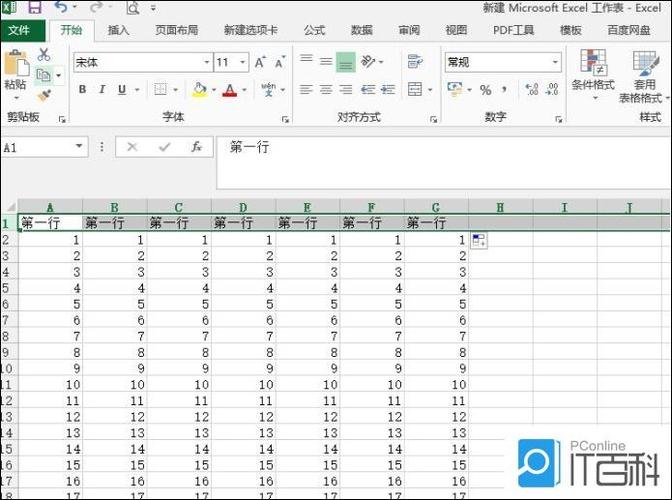
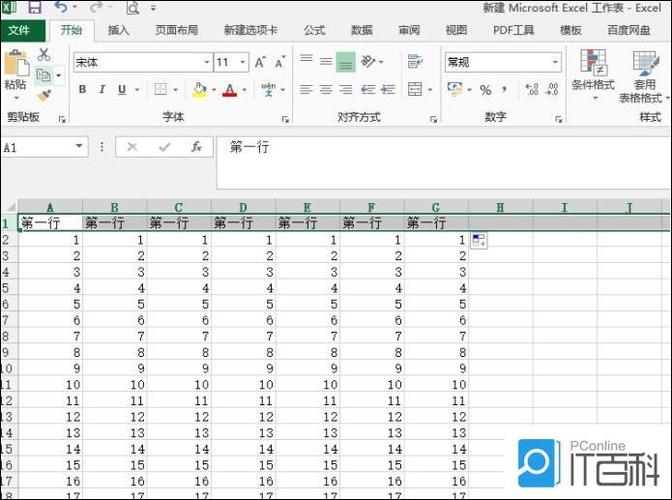
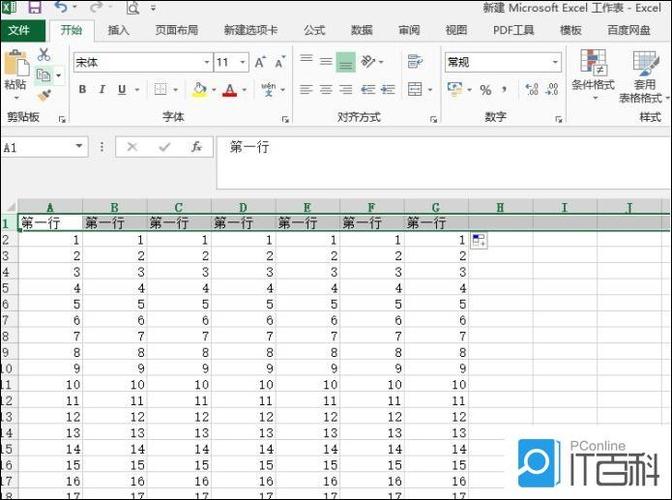
设置表格首行固定,通常在Excel或WPS表格中操作:选中表格,点击顶部菜单栏的“视图”,找到“冻结窗格”选项,选择“冻结首行”。在网页代码(如HTML/CSS)中,可为表头行添加CSS样式“position: sticky; top: 0;”实现固定。不同软件操作类似,确保首行在滚动时始终可见。
《如何把表格行宽设一致》是一款专注于表格规范排版的效率工具。它提供直观的网格调整与批量处理功能,帮助用户快速统一表格内所有行的宽度,并保持内容自动适配。通过其清晰的布局工具与预设模板,用户能轻松实现文档和报表的视觉标准化,显著提升文档编辑的专业性与效率,适用于办公、学习等多种场景。
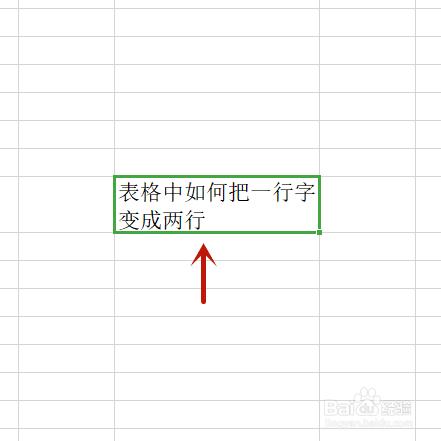
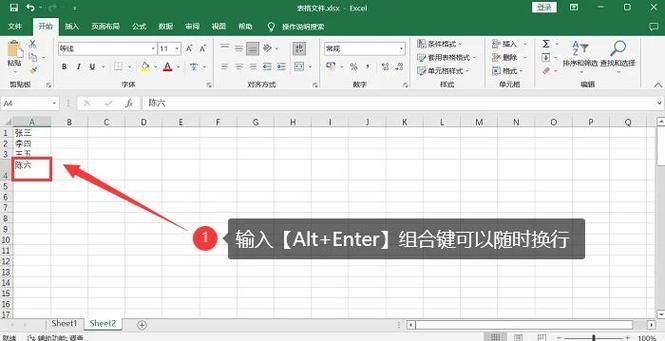
产品名:表格如何把一行字变两行。 在各类办公软件如Microsoft Excel或WPS表格中,通过“自动换行”功能即可实现文本分行显示。操作时选中单元格,在工具栏点击“自动换行”按钮,或使用快捷键Alt+Enter手动强制换行,调整列宽后内容将按需分为多行,便于数据整理与排版。
电子表格如何设置第一行不滚动 在Excel等电子表格软件中,固定首行可通过“冻结窗格”功能实现。选中第二行,点击“视图”选项卡中的“冻结窗格”,并选择“冻结首行”,即可保持标题行在滚动时始终显示于顶部,便于查看数据。此功能是提高表格浏览效率的正规操作技巧。
表格如何设置滚动时某一行不动 在Excel等电子表格软件中,通过“冻结窗格”功能可实现滚动时固定特定行。操作步骤:选择需冻结行下方单元格,点击“视图”选项卡中的“冻结窗格”即可。此功能便于浏览长表格时保持标题行可见,提升数据处理效率。
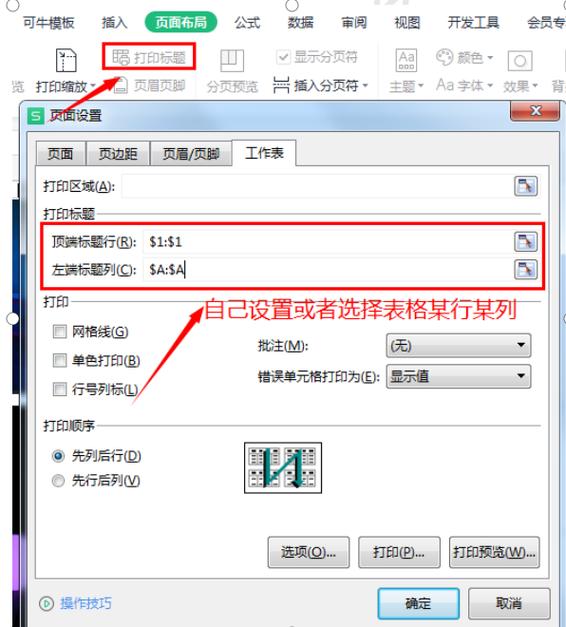
《表格如何锁定某一行》是一款办公辅助工具指南,主要讲解在电子表格软件中固定特定行的方法。通过使用软件自带的“冻结窗格”或“锁定行”功能,用户可以便捷地将标题行或关键数据行固定在界面顶部,确保滚动浏览时始终保持可见。该功能广泛应用于数据核对、报表分析等场景,能有效提升表格处理效率与操作体验,是办公学习中的实用技巧。
产品名:表格如何下一行打字 在电子表格软件中实现换行输入文字有两种常用方法。一是使用“自动换行”功能,该功能会根据列宽自动将超出单元格宽度的文本转到下一行显示。二是手动插入换行符,在需要换行时,按住键盘上的“Alt”键(Windows系统)或“Option”键(macOS系统)的同时按“Enter”键,即可在单元格内开始新的一行输入。这两种方法都是软件内置的正规操作。
《如何固定表格第一行》介绍:在使用Excel等表格软件时,通过“冻结窗格”功能可固定首行标题。具体操作为:打开表格文件,选中需冻结行下方的单元格,点击“视图”选项卡中的“冻结窗格”按钮,选择“冻结首行”即可。该功能能保持标题行在滚动时始终可见,有效提升数据浏览与处理的效率,适用于各类正规办公软件。
标题:表格如何固定某一行 表格软件中固定某一行通常通过“冻结窗格”功能实现。以Microsoft Excel为例,选中需要固定行的下一行,点击“视图”选项卡中的“冻结窗格”,即可在滚动时保持该行上方内容可见。此功能便于用户对照表头查看数据,提升表格处理效率。其他主流办公软件也提供类似操作路径。